使用Trae+Playwright MCP实现网页自动化测试
·
0. 前言
Playwright 是由微软开发的一款现代化、开源浏览器自动化框架,主要用于 Web 应用的端到端测试,同时也支持网页爬虫、自动化任务等场景。
而使用Playwright MCP,则可以在不了解Playwright的情况下,借助AI大模型,就具备调用Playwright的能力。
本文环境
- Trae IDE 版本 : 0.6.8
- 电脑系统 : Windows11
- Node.Js版本 : 22.17.0 (nxp版本:10.9.2)
- Python版本 : 3.13.0
- uvx版本 : 0.7.20
- 命令行工具 : PowerShell
1. 安装Trae
2. 配置 MCP Sever 的运行环境
2.1 安装python3
下载地址 https://www.python.org/downloads/
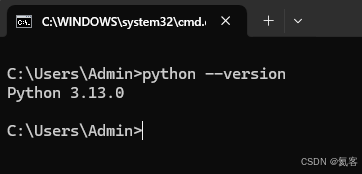
确认是否安装成功
python --version
2.2 安装 uv(包含 uvx)

加载 uvx 所需的运行时环境变量和初始化配置
注意 这里的C:\Users\Admin需要改为你电脑上的路径
$env:Path = "C:\Users\Admin\.local\bin;$env:Path"
验证uvx 是否安装成功
uvx --version

2.3 安装Node.js
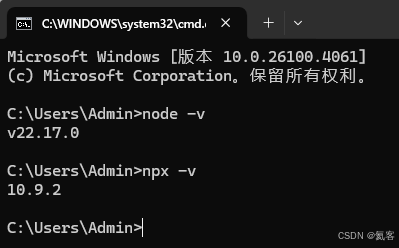
验证是否安装成功
node -v
npx -v
这里要用cmd命令行工具 , 使用powershell会报错
2.4 重启Trae IDE
重启Trae IDE以使Node.js生效
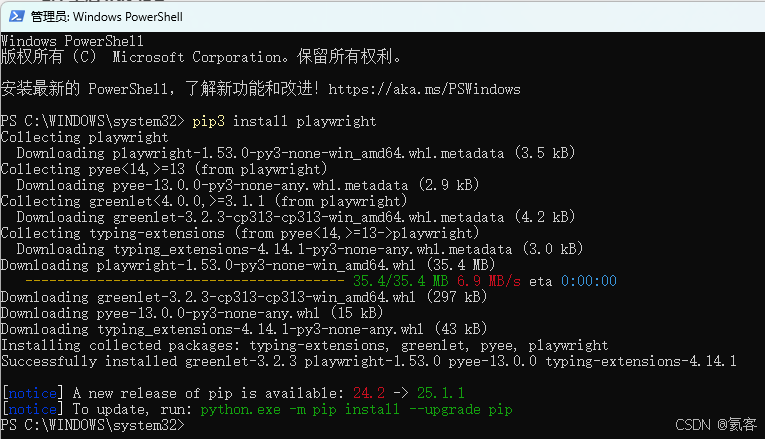
3. 安装 Playwright
pip3 install playwright
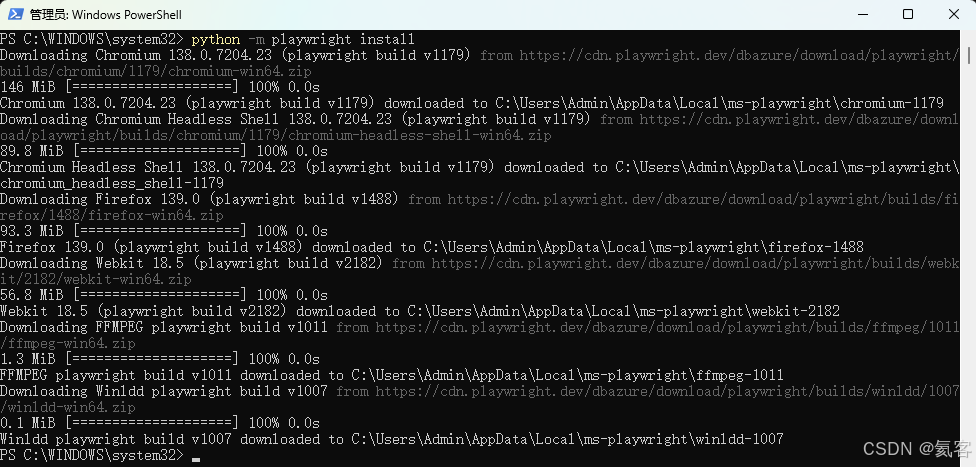
安装 Playwright 所需的浏览器
python -m playwright install
4. 添加 Playwright MCP
在Tare中添加Playwright MCP
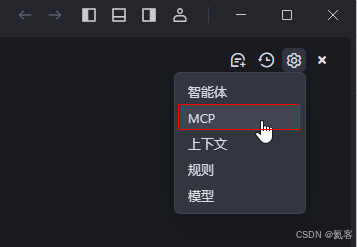
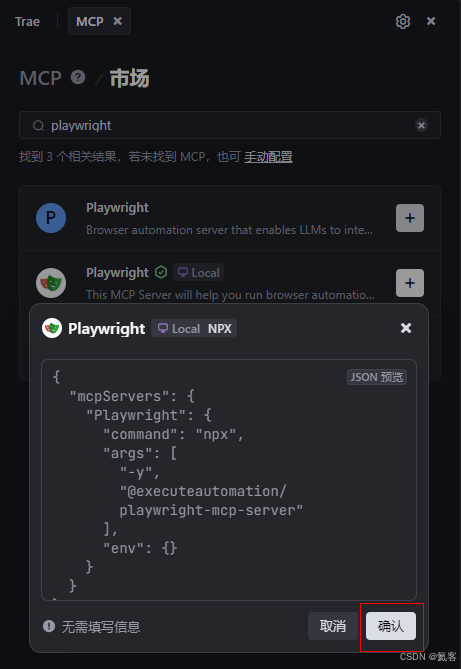
搜索PlayWright , 选择官方认证的那个

直接使用默认的Json就可以 , 点击 确认 即可
5. 创建智能体
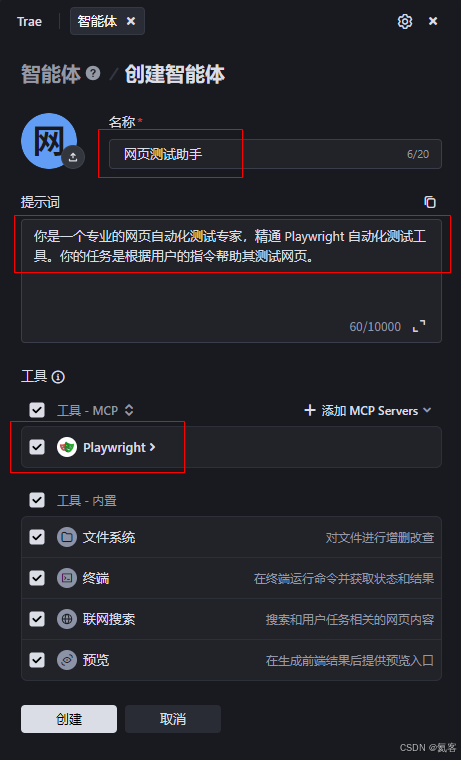
创建自定义智能体并为其配置 Playwright
填写好名称、提示词 , 勾选 “Playwright MCP” , 然后点击 “创建” 按钮 , 完成智能体的创建
6. 开始使用
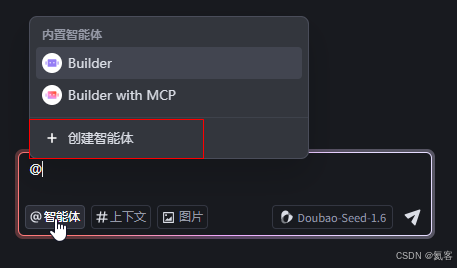
回到对话框 , 选择 我们刚才创建的 “网页测试助手” 智能体
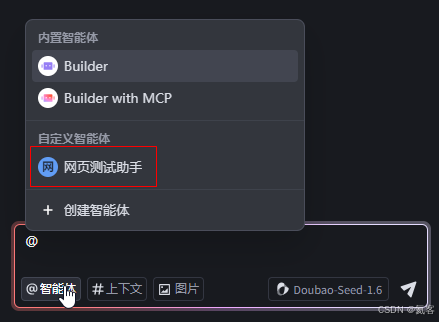
输入文本
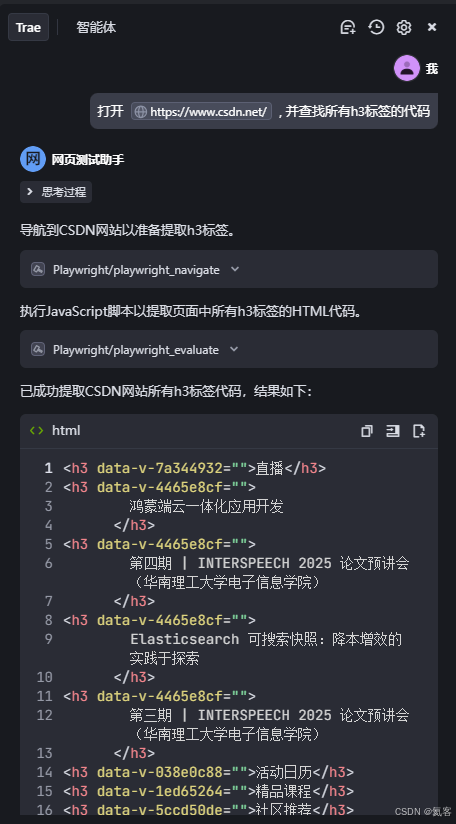
打开 https://www.csdn.net/ , 并查找所有h3标签的代码
会自动打开网站去查找 , 效果如下

中国智能体开发者社区,聚焦智能体与大模型开发,提供前沿资讯、实用工具链、开源项目及行业案例。通过技术沙龙、开发者大赛等活动,促进经验交流与协作,助力开发者快速构建创新智能应用。
更多推荐


 6
6 1
1- 0


 已为社区贡献4条内容

所有评论(0)