实战:利用AI数字人工具为PPT演示添加讲解员
你是否也曾为制作一节微课而熬夜剪辑、反复重录?面对镜头表情僵硬,后期配音又费时费力?别担心!今天,教你一个「黑科技」:只用你最熟悉的PPT,就能一键植入一个专业、生动的AI数字人讲师,让你彻底告别上述烦恼。本文将手把手带你,从0到1打造出如下图中一样专业、生动的AI数字人微课。无论是日常教学、线上课程还是参加比赛,都能让你效率翻倍、惊艳全场!
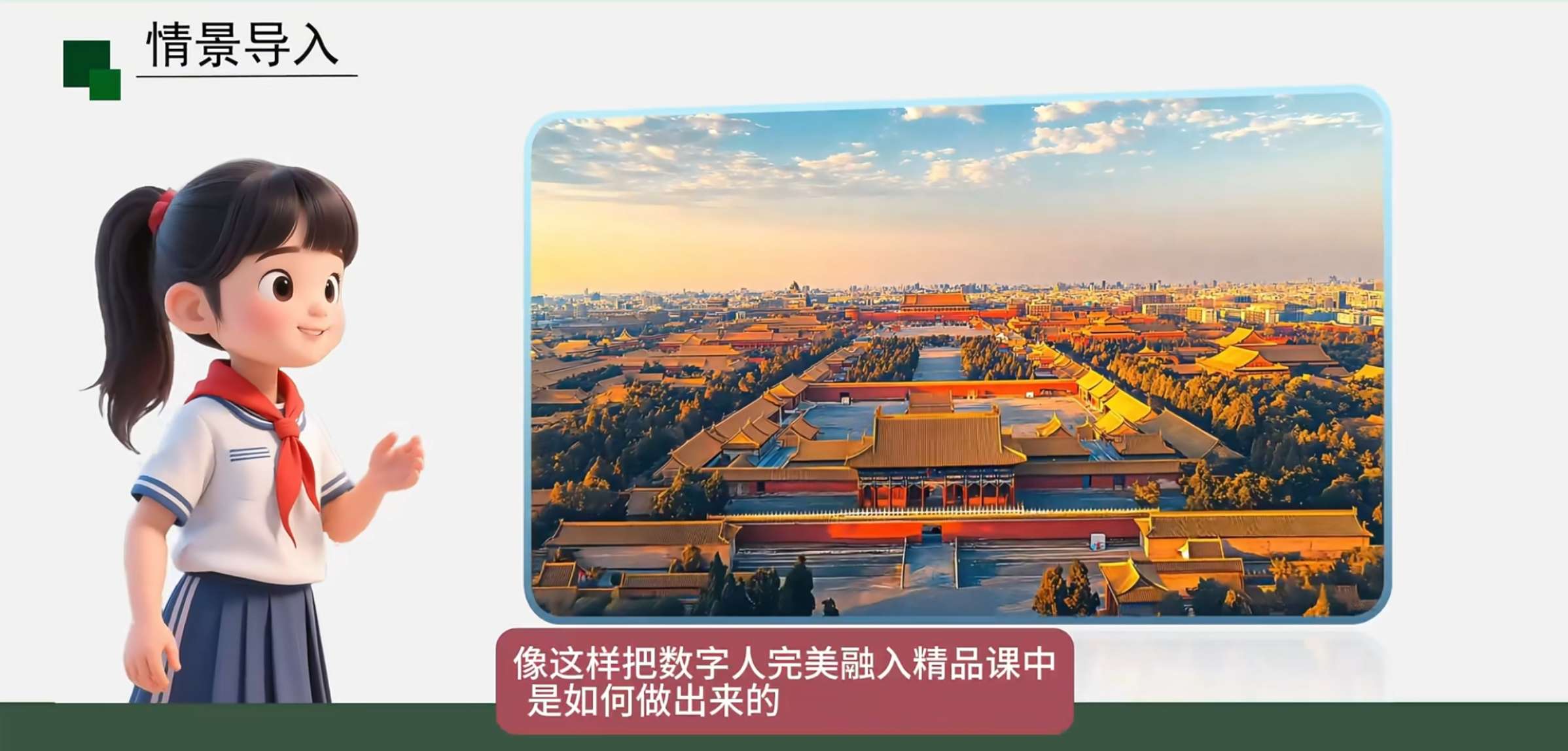
一、微课:新时代的教学利器
微课,虽短小精悍,却是教学设计与技术融合的集中体现。一个精彩的微课,离不开精准的教学设计、简洁的逐字稿、生动的PPT与专业的剪辑。无论是用于日常教学,还是参与精品课等比赛,它都至关重要。为帮助您系统掌握PPT插入数字人制作方法,我们准备了这篇保姆级教程。
二、打造你的AI讲师:PPT融合数字人三部曲
PPT 中插入数字人现在基本是微课获奖标配,随便搜一下就知道需求很多:
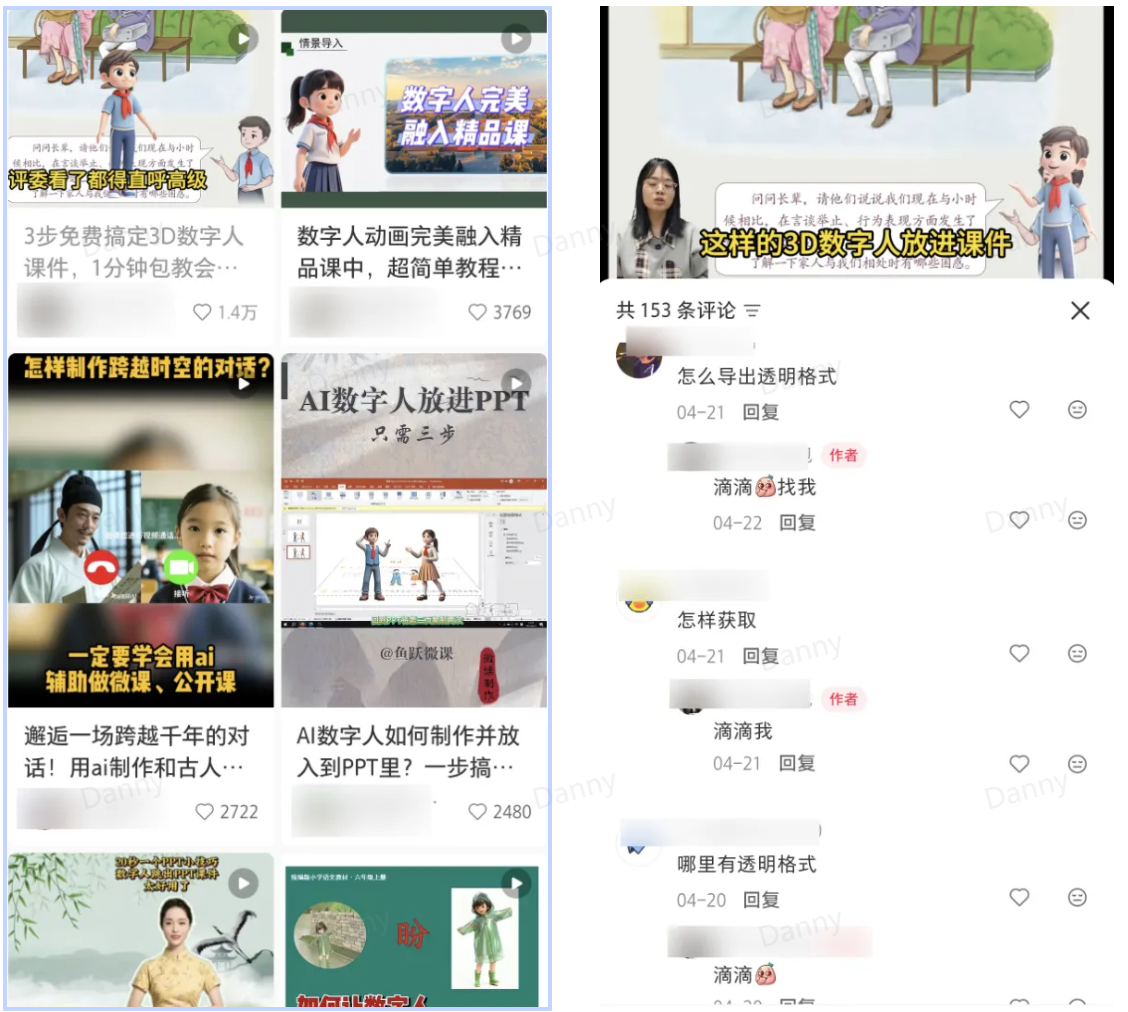
但大家的共性问题,主要卡在两大难关:
-
数字人视频「不会制作」
-
插入PPT后「背景不会融合」
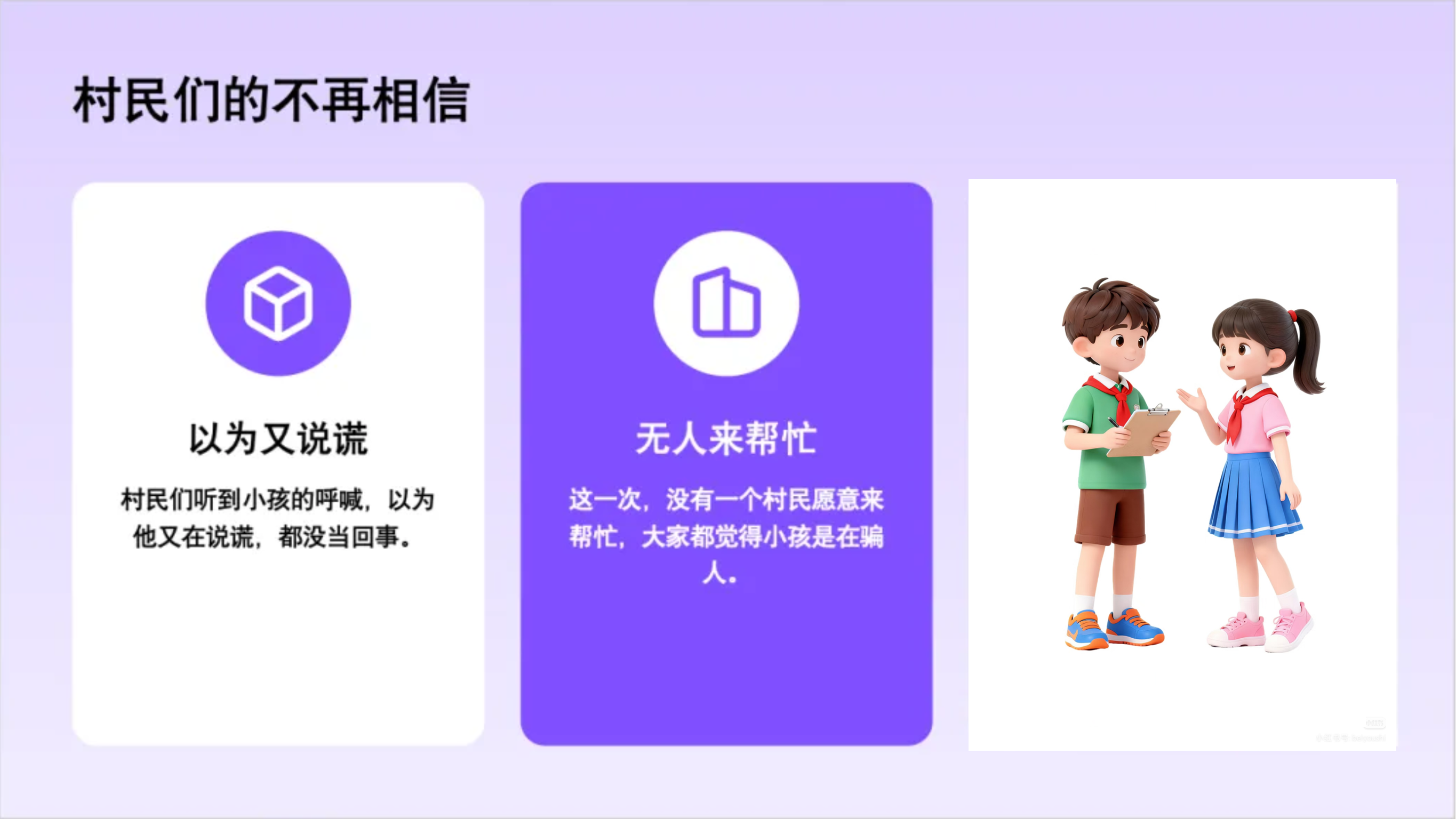
接下来我们进行实操!!!
1、第一步:生成核心——创建AI数字人讲解视频
1. 打开即梦官网:https://jimeng.jianying.com/
2. 选择图片生成,模型选择 4.0:
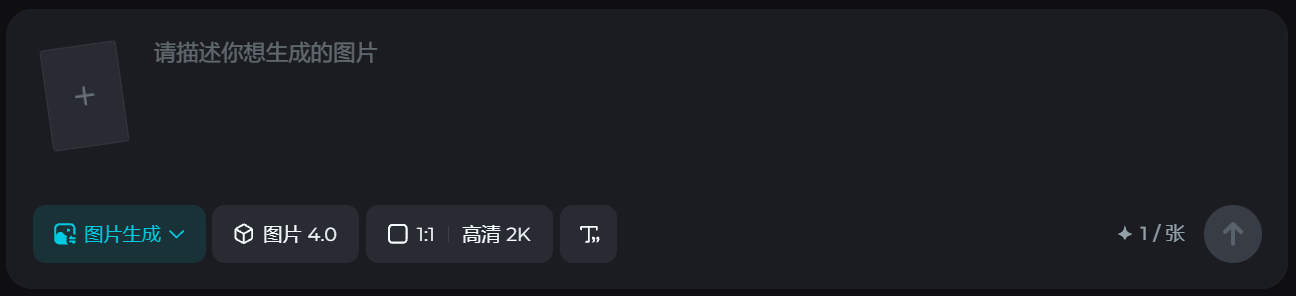
3. 图片生成比例3:4,然后输入以下这段提示词,是用来描述人物形象的, 最后一句很重要,绿色背景方便后面抠图。
3D卡通风格,可爱的小女孩,黑色长发扎成马尾,带有齐刘海,大大的黑色眼睛,面带微笑。身着白色带蓝边的短袖水手服,系着鲜艳的红色领巾,下半身搭配深蓝色带白色侧边条纹的百褶裙,脚上穿着白色小皮鞋,背景为绿色。
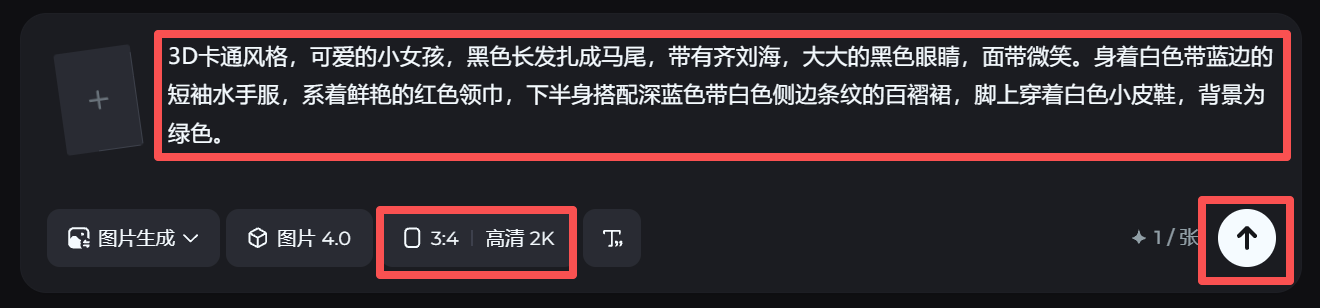
4. 点击上图的生成按钮,就会得到 4 张人物图片:
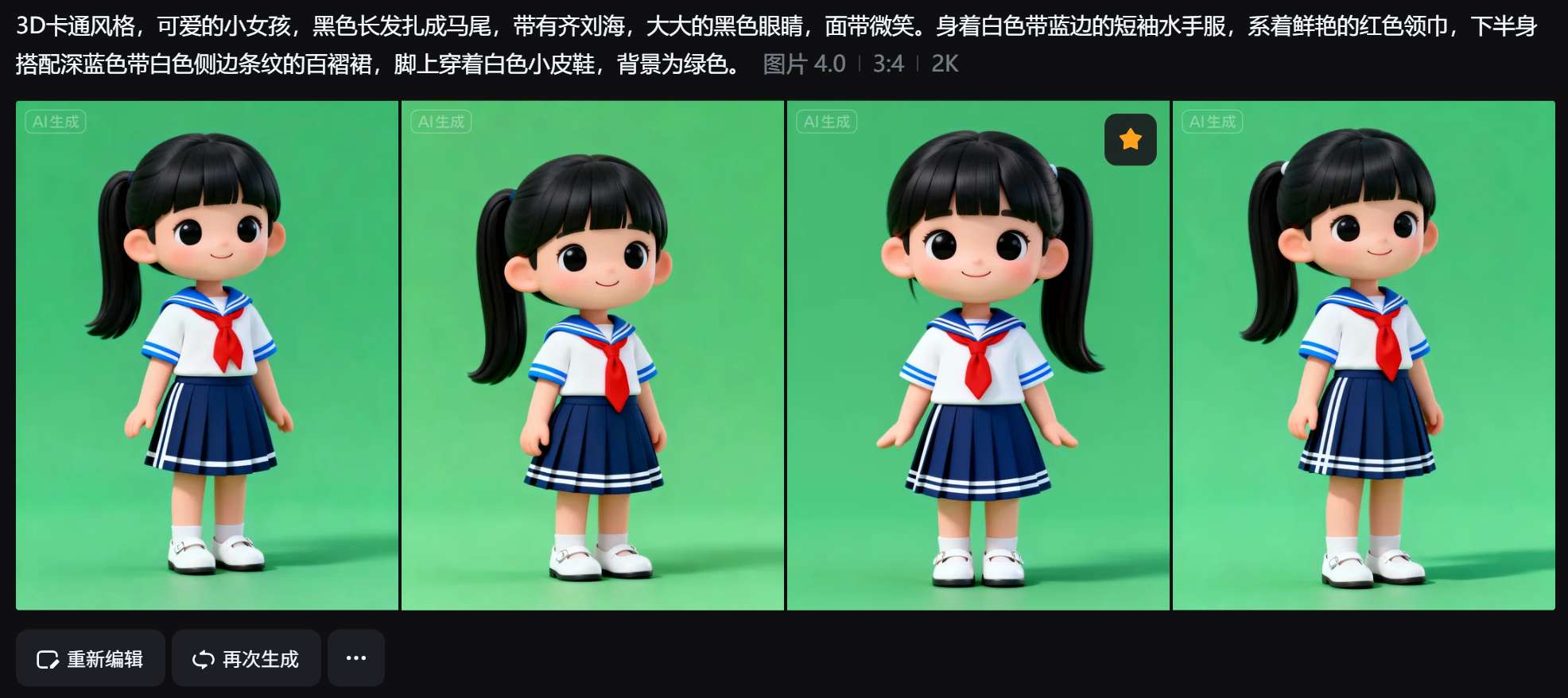
5. 选择一张好看的点进去,然后点击【超清】:
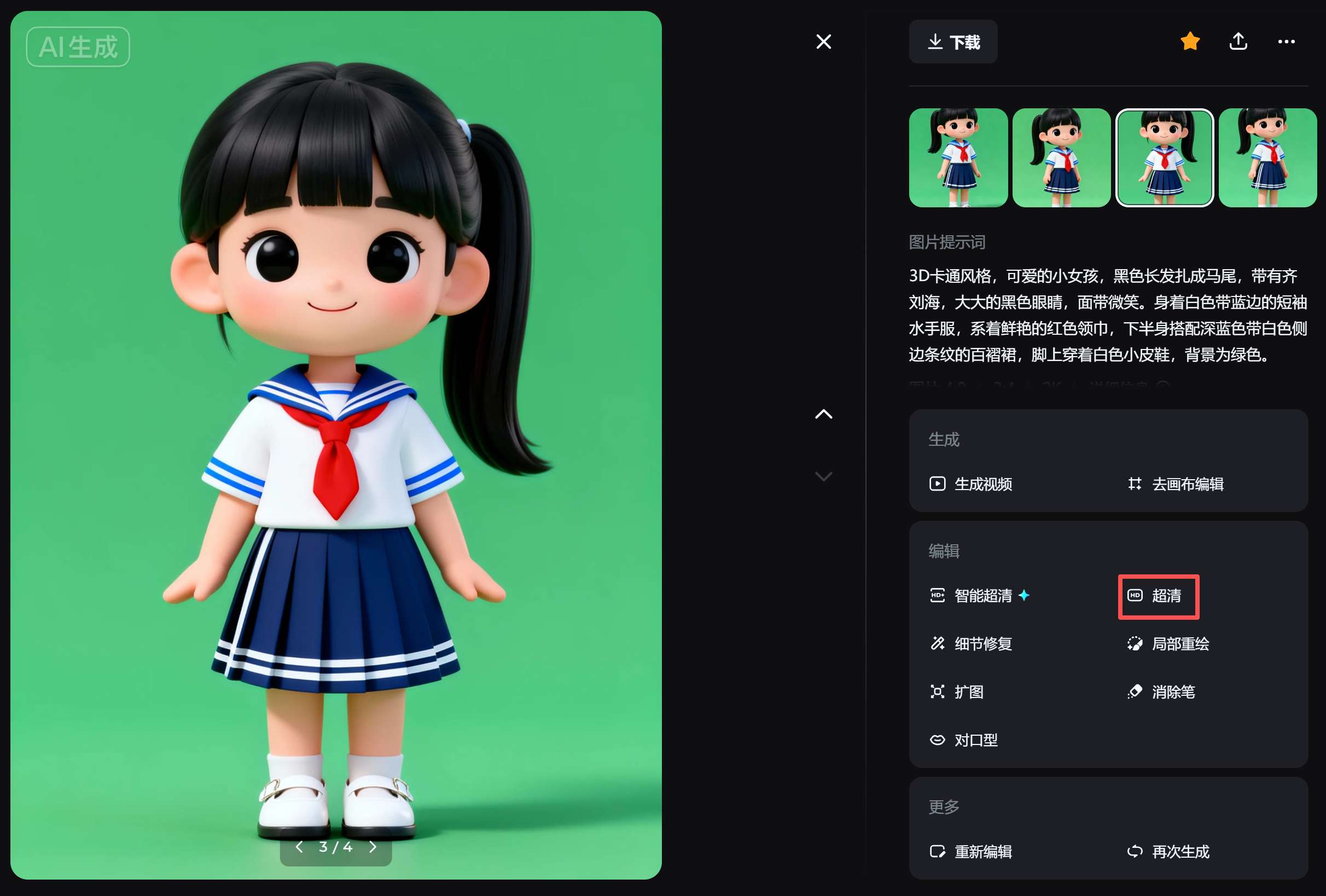
6. 选择刚刚超清的照片再次点进去,然后点击【对口型】:
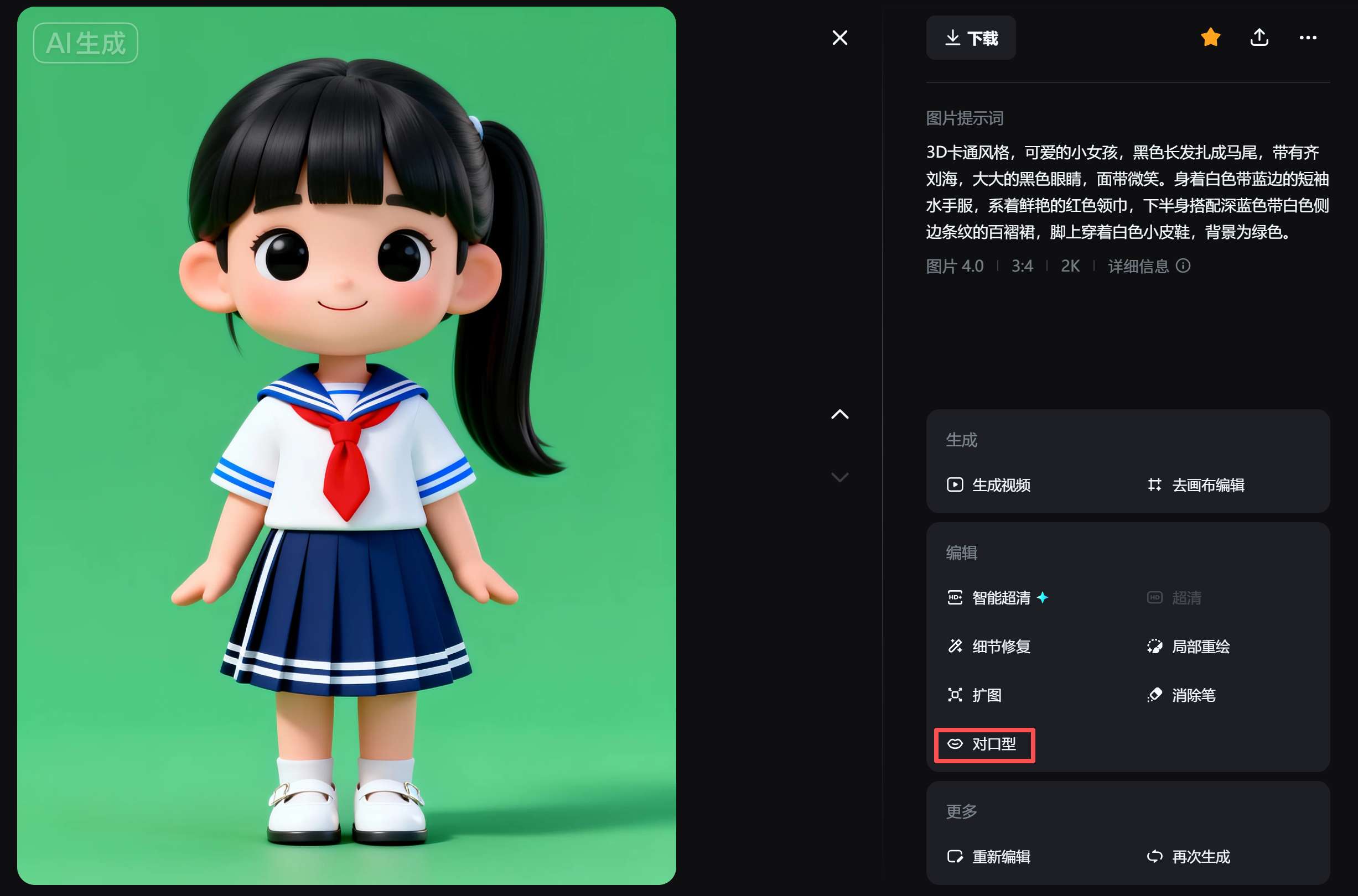
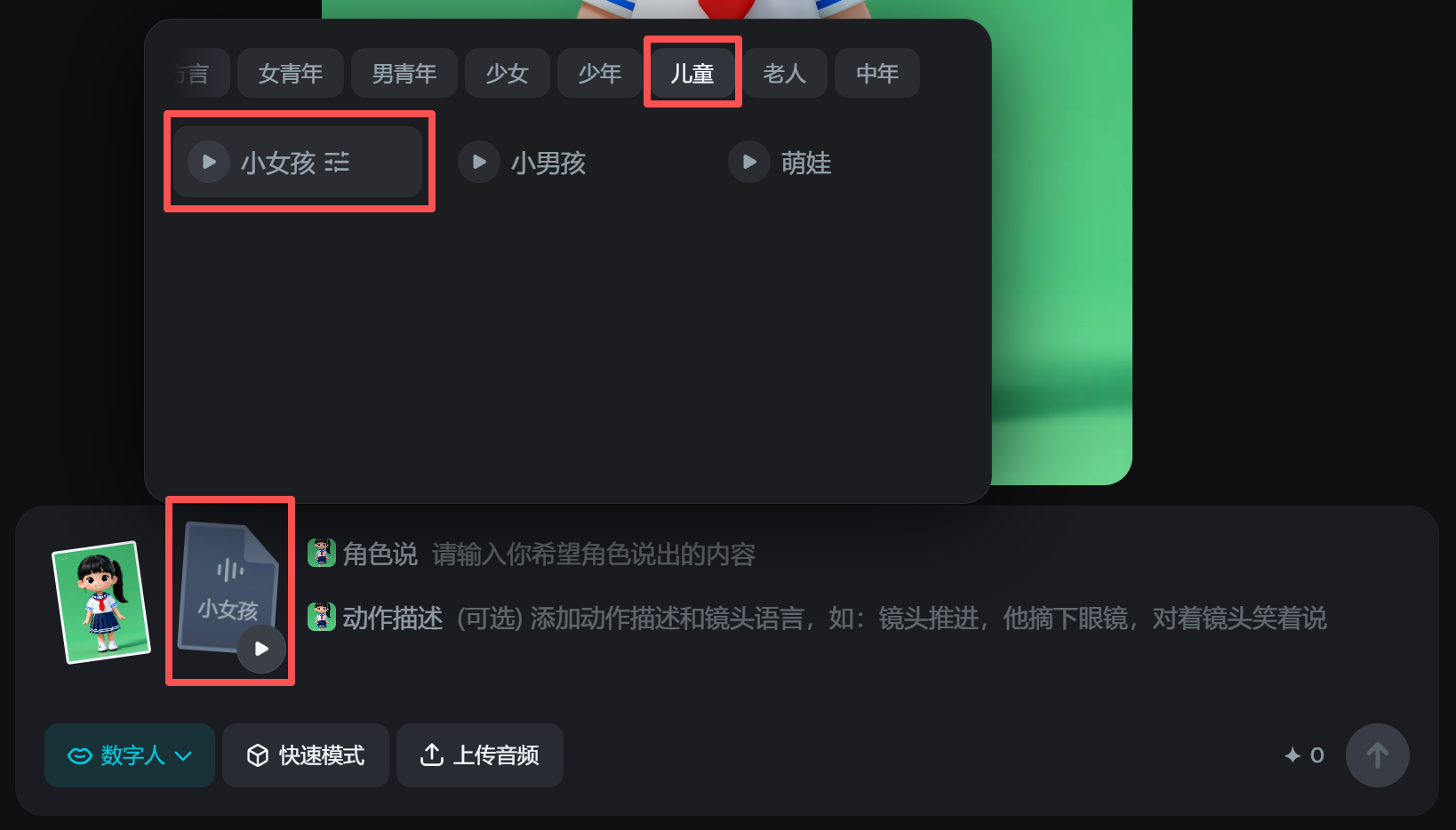
7. 选择合适的音色,例如小女孩:
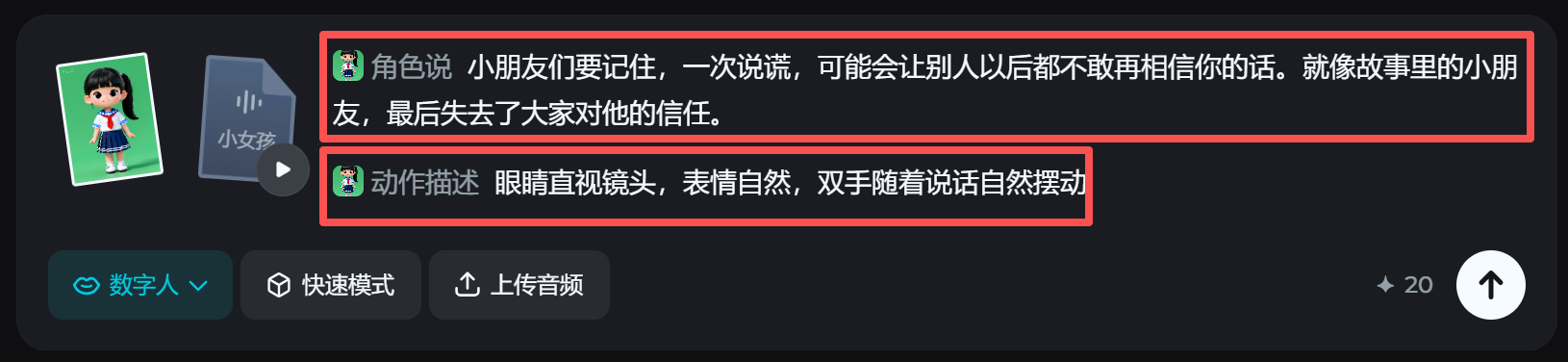
8. 输入你希望角色说出的内容和说话对应的动作描述,目前支持最多输入 120 个字(App 最多 80 个字):
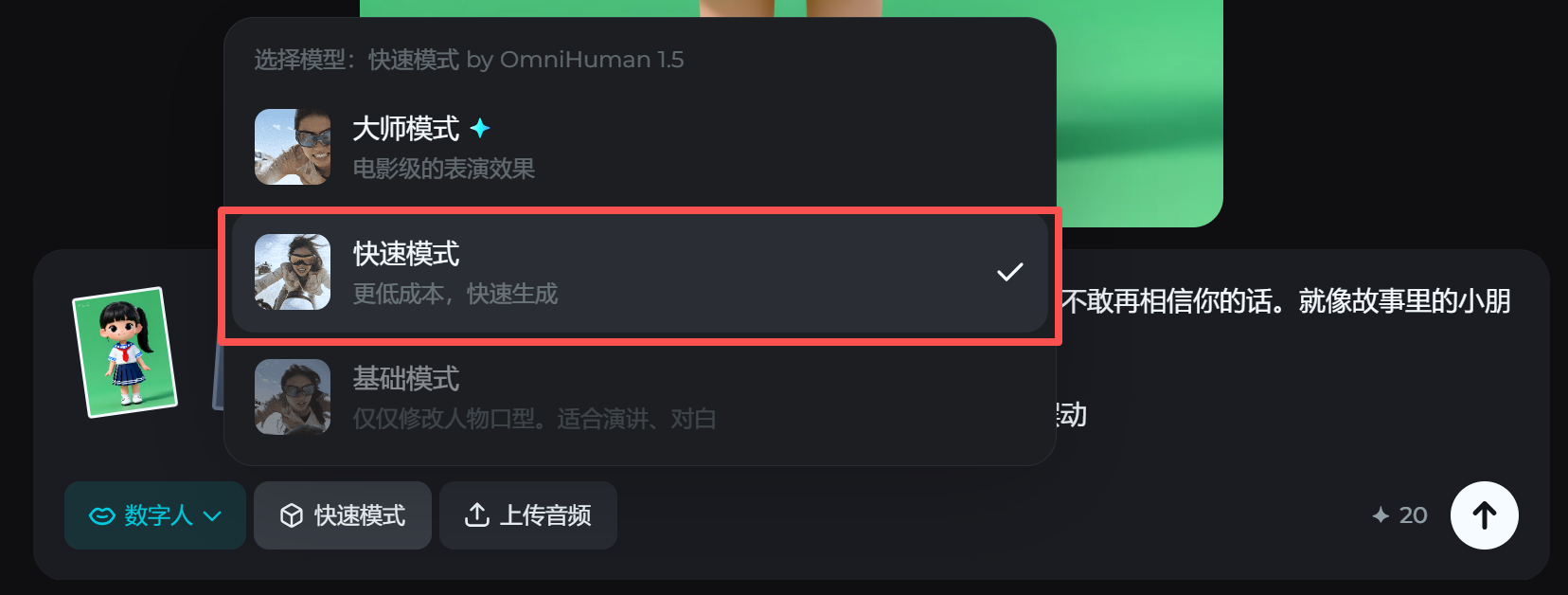
9. 这种简单的视频用默认的【快速模式】即可,生成速度会快很多:
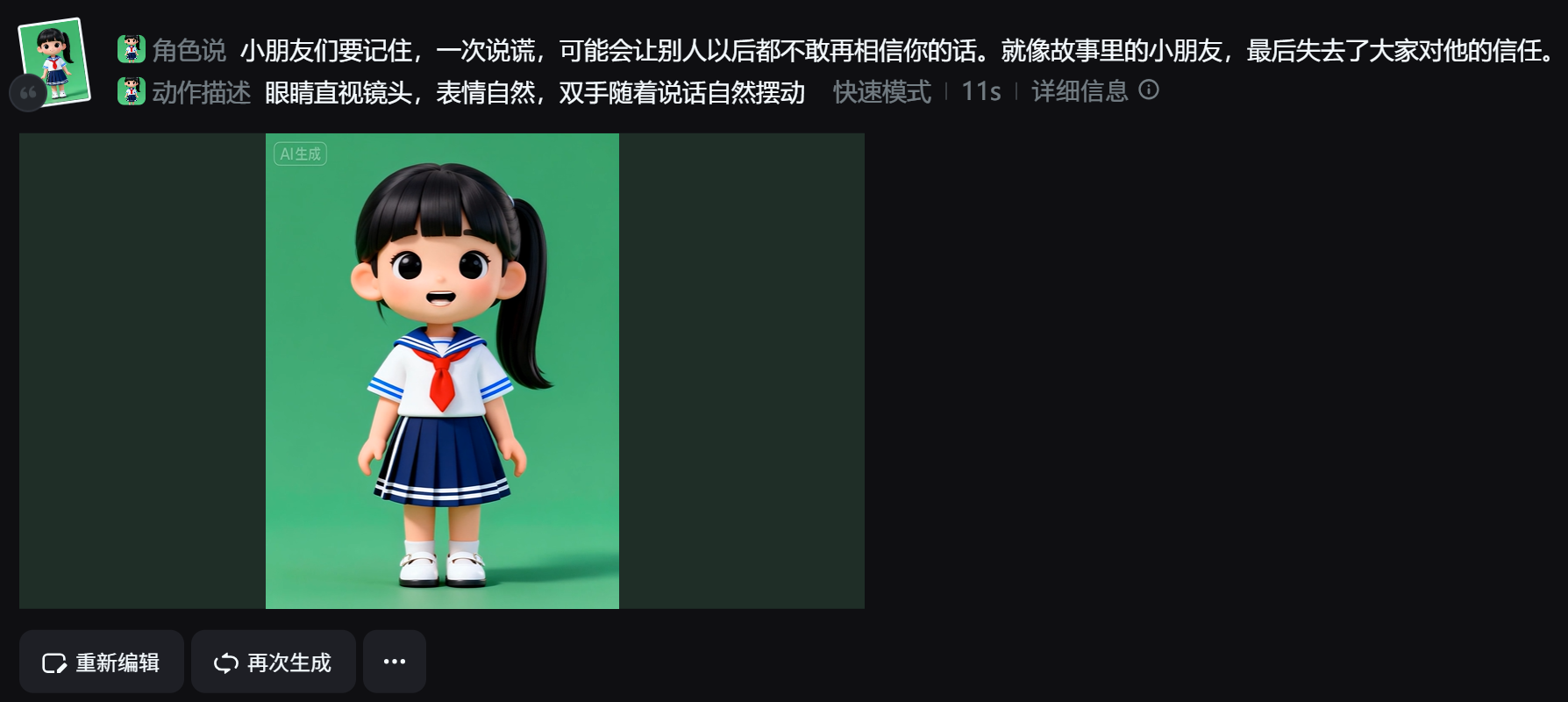
10. 点击生成,稍等片刻就会生成一个数字人视频:
2、第二步:完美融合——抠除视频背景,实现无缝嵌入
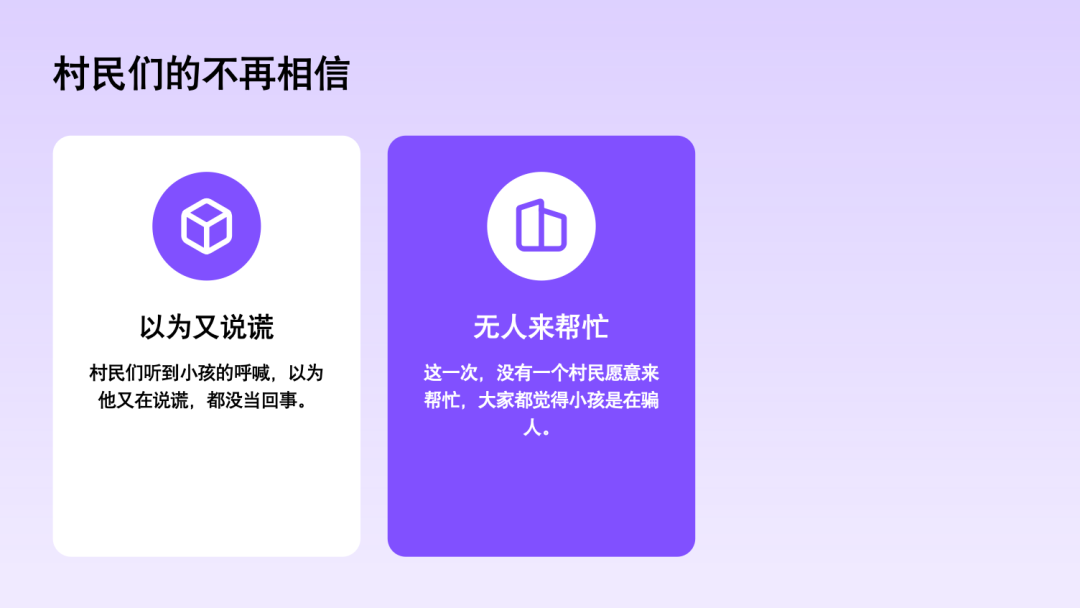
1. PPT 中需要插入数字人视频的页面进行截图:
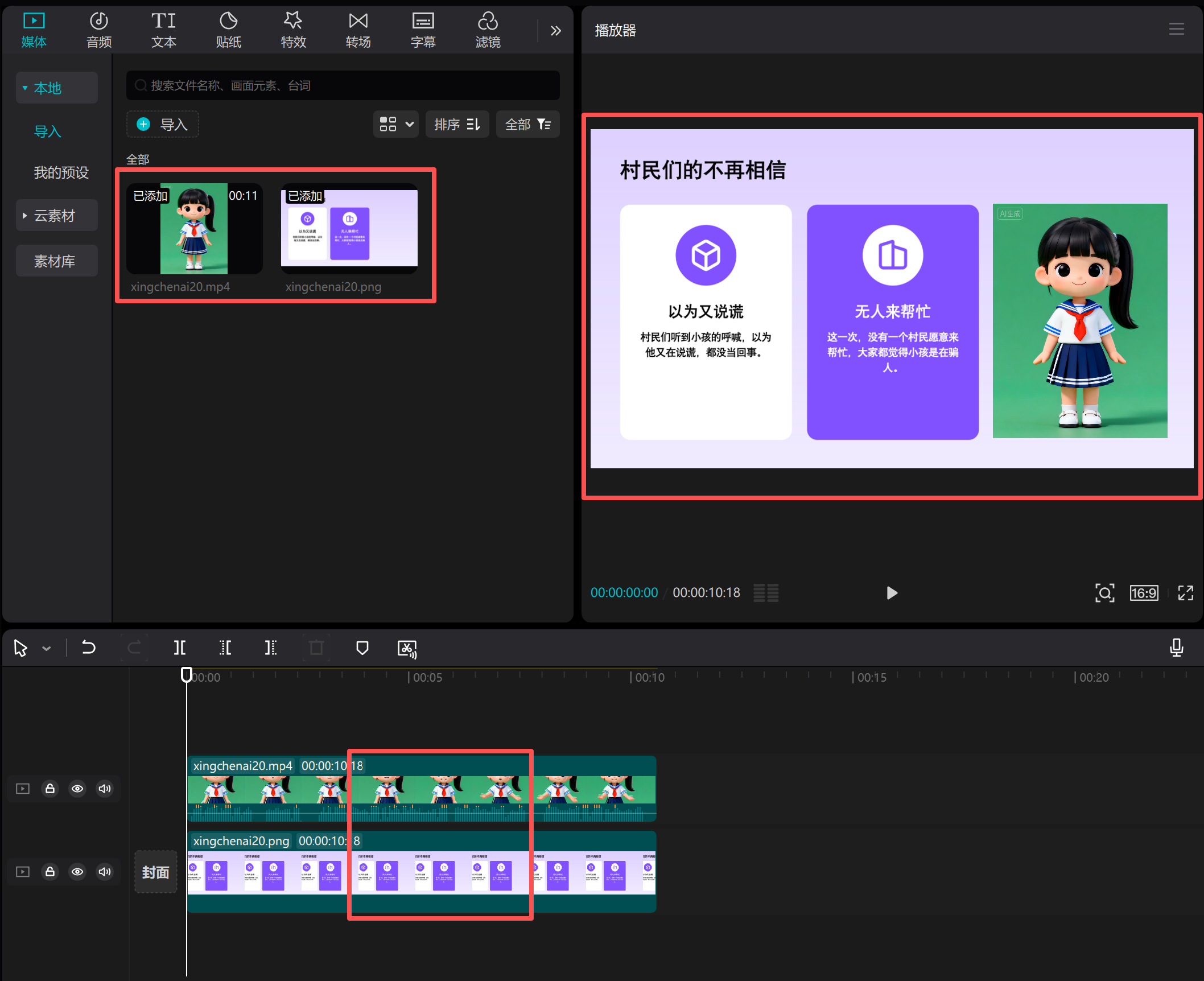
2. 将 PPT 截图和数字人视频导入剪映,截图放在底部轨道,数字人视频放到顶部轨道,调整数字人视频在 PPT 中的位置:
3. 选中数字人视频轨道,点击【 抠像 】,选中【 色度抠图 】,点击【取色器】去图中选中绿色背景,这样就能扣掉绿色的背景:
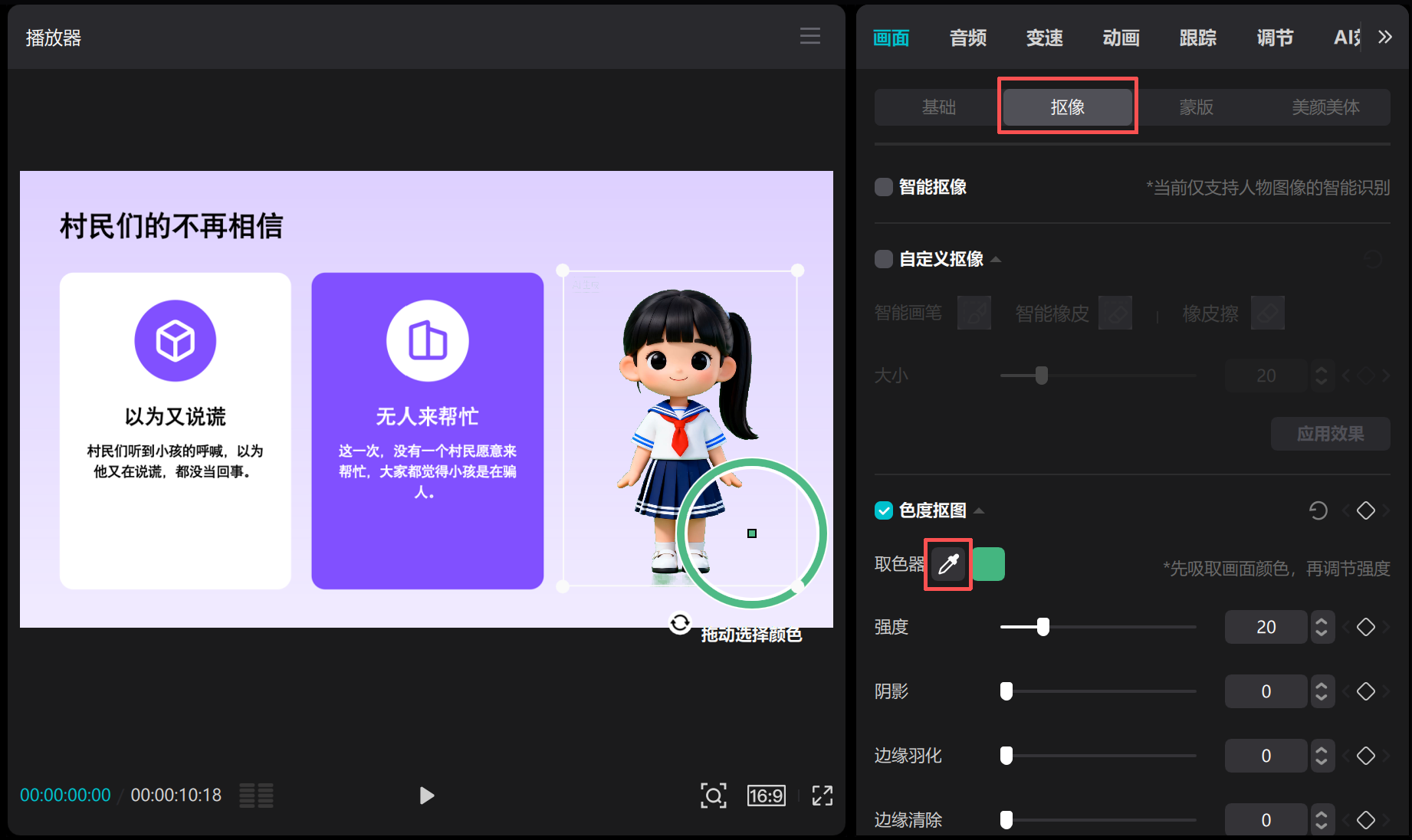
有剪映会员的可以优先使用【智能抠像】,但有些视频扣不干净,这种情况下就可用【 色度抠图 】。
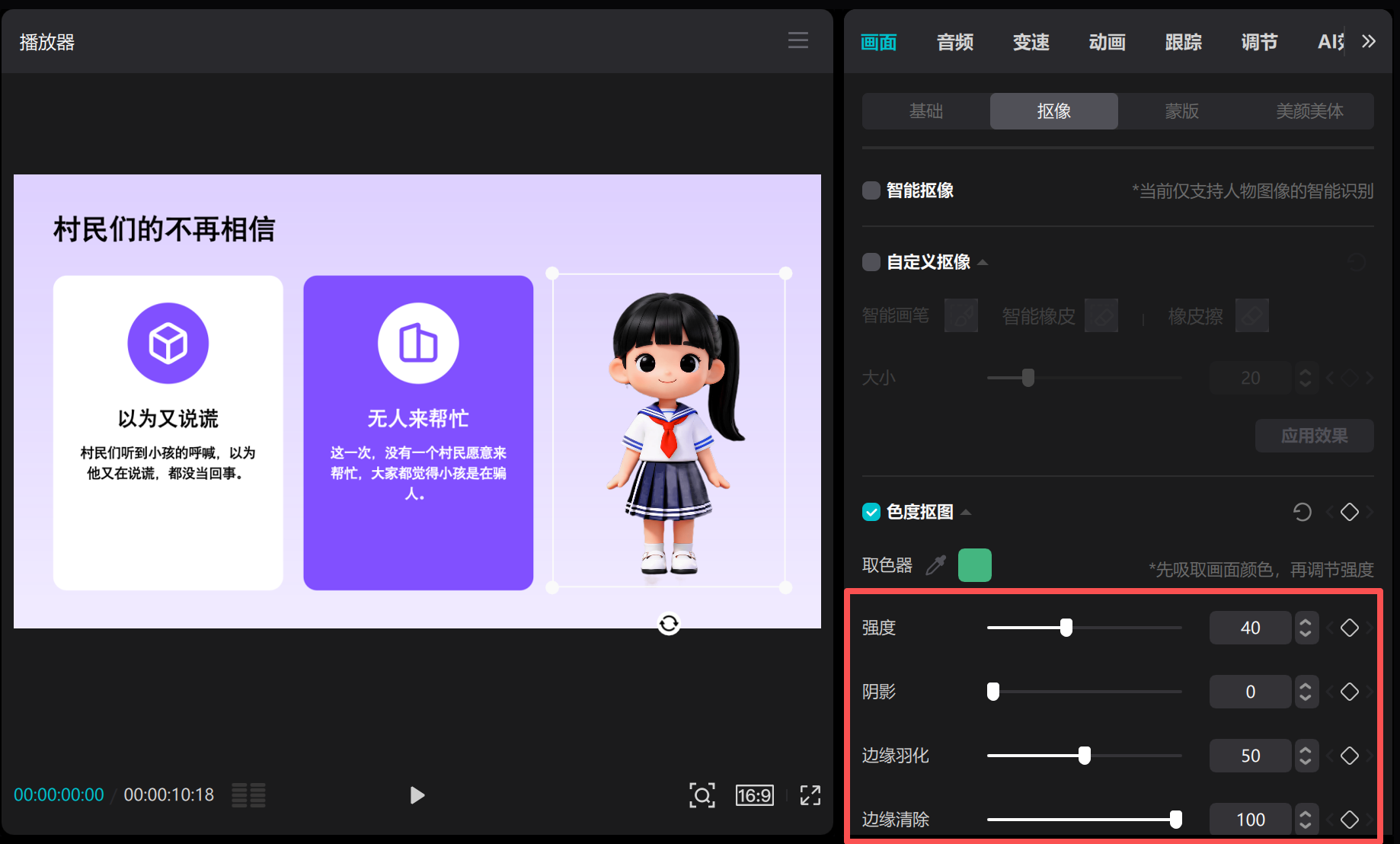
4. 如果觉得某些部分扣的不是很干净,可以调整 强度、阴影、边缘羽化、边缘清除这几个参数,直到最完美的状态:
5. 最后导出视频即可。
3、第三步:动态合成——将数字人视频嵌入PPT
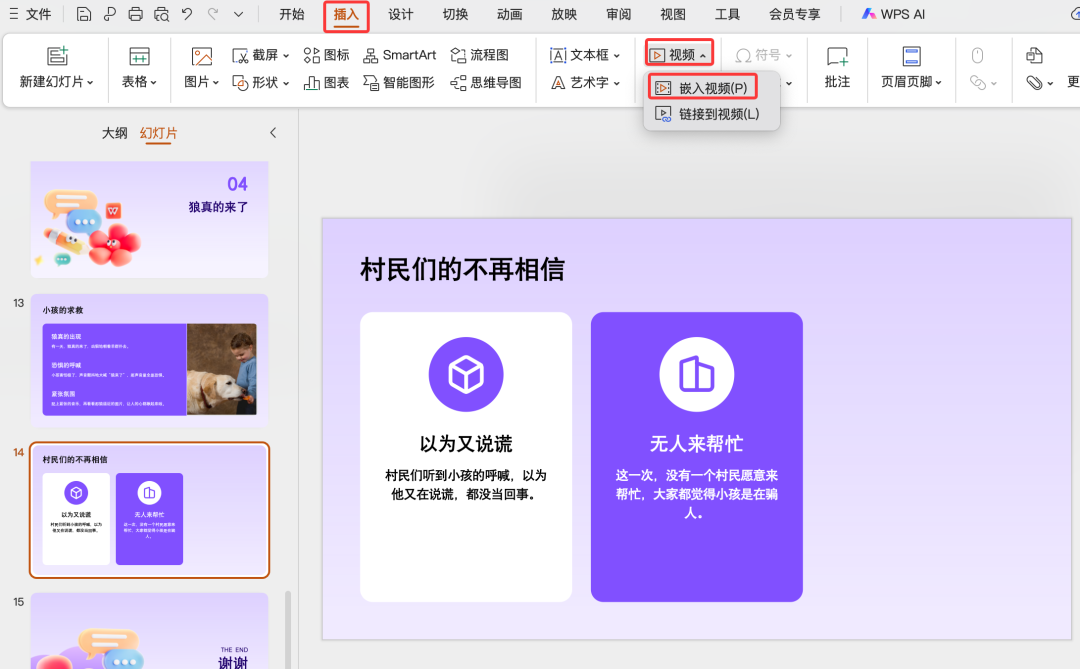
1. 选中 PPT 中需要插入数字人视频的页面,点击插入-视频-嵌入视频(也可以直接复制视频,然后粘贴到PPT):
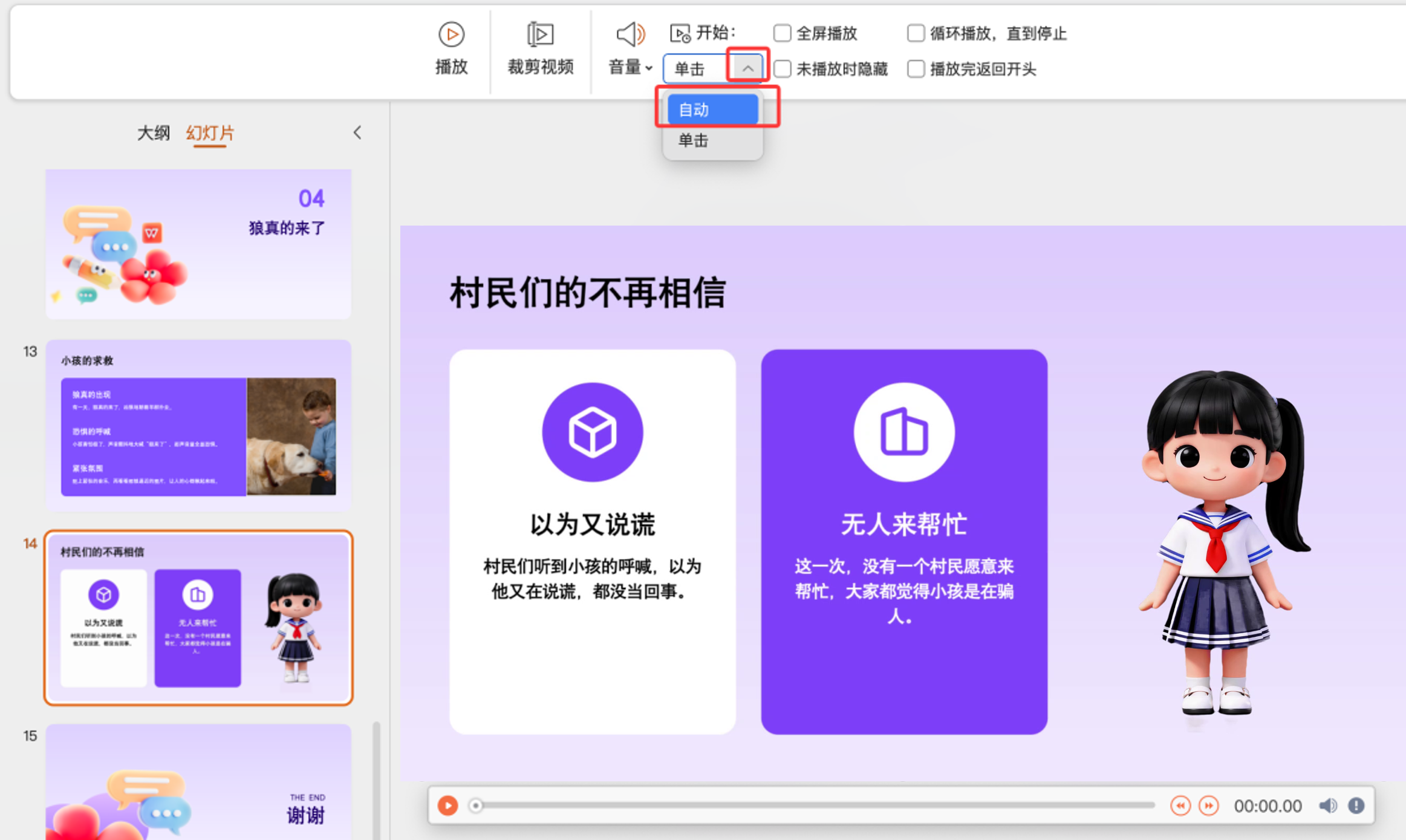
2. 这里是将整个视频作为 PPT 的一页,所以需要设置自动播放,当跳到这一页的时候就会自动播放:
3. 最后看看效果
利用AI数字人工具为PPT演示添加讲解员

中国智能体开发者社区,聚焦智能体与大模型开发,提供前沿资讯、实用工具链、开源项目及行业案例。通过技术沙龙、开发者大赛等活动,促进经验交流与协作,助力开发者快速构建创新智能应用。
更多推荐

 10
10 0
0- 0


 已为社区贡献1条内容

所有评论(0)