Office Word MCP 使用指南(小白版)
Office Word MCP 是一款通过AI助手Claude操作Word文档的工具。它支持创建文档、添加内容(文本、表格、图片等)、格式化文本及转换为PDF等功能。安装提供两种方法:推荐使用Smithery自动安装(需Node.js和API密钥)或手动安装(需Python)。配置完成后,在VSCode、Cursor或CherryStudio中只需用中文向Claude发送指令即可完成文档操作。常见
Office Word MCP 使用指南(小白版)
什么是 Office Word MCP?
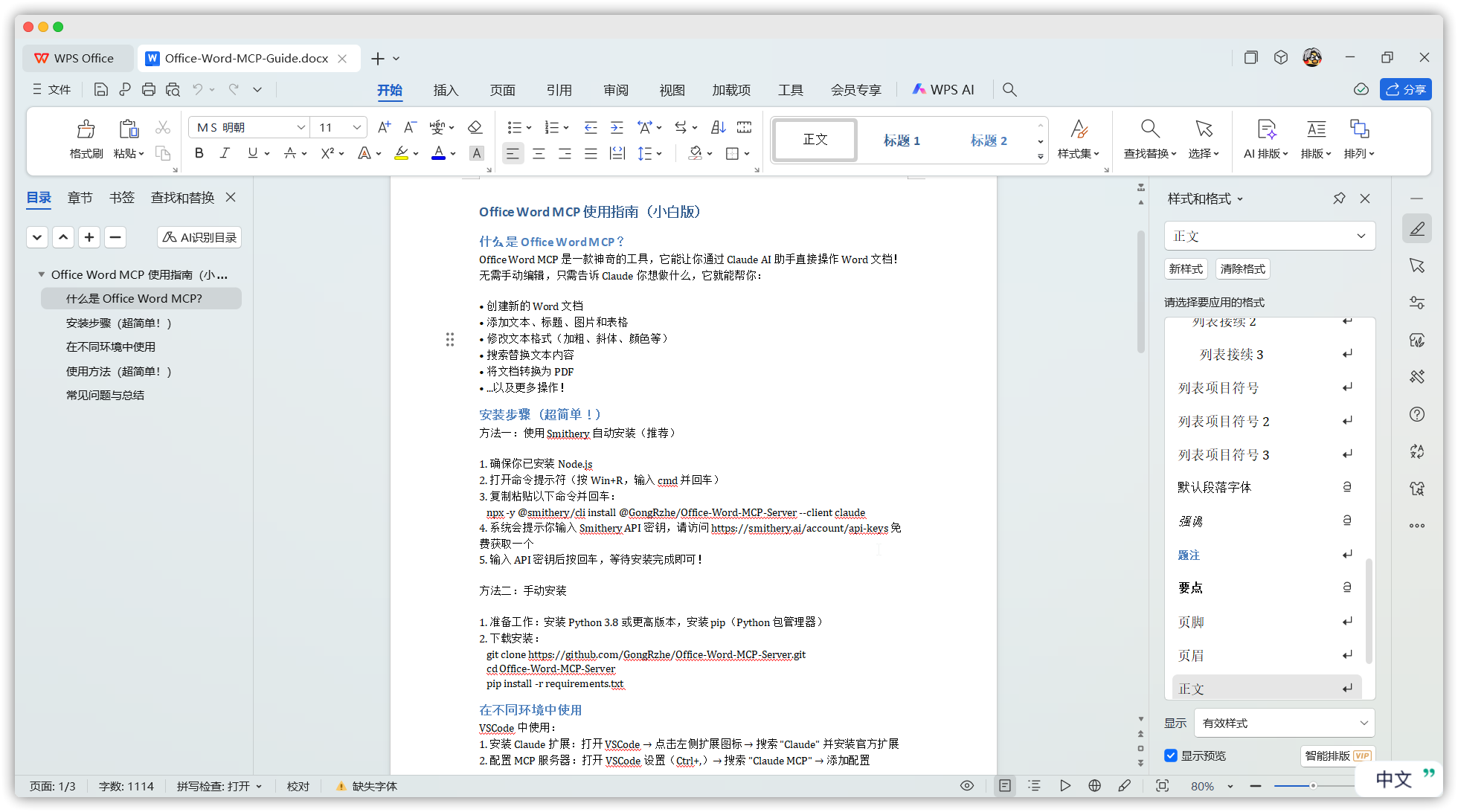
Office Word MCP 是一款神奇的工具,它能让你通过 Claude AI 助手直接操作 Word 文档!无需手动编辑,只需告诉 Claude 你想做什么,它就能帮你:
- 创建新的 Word 文档
- 添加文本、标题、图片和表格
- 修改文本格式(加粗、斜体、颜色等)
- 搜索替换文本内容
- 将文档转换为 PDF
- …以及更多操作!
安装步骤(超简单!)
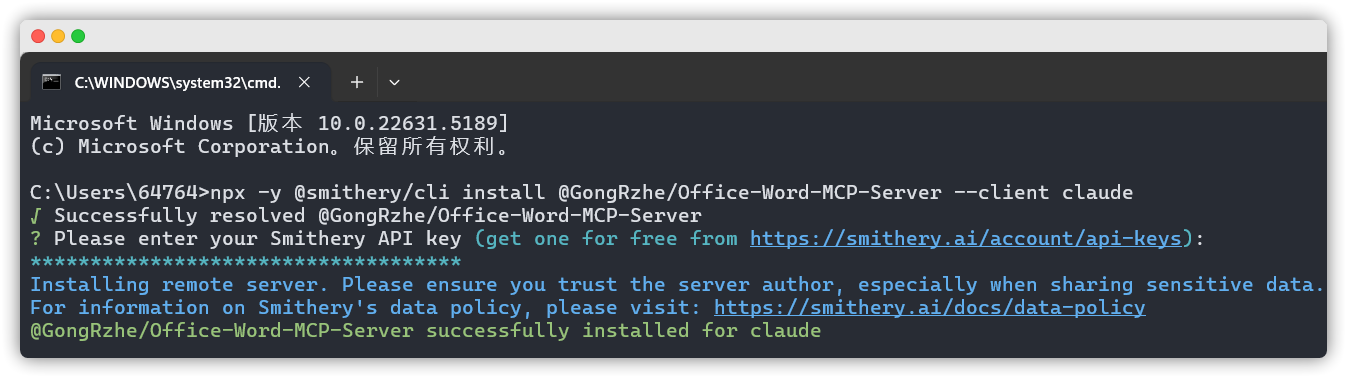
方法一:使用 Smithery 自动安装(推荐)
- 确保你已安装 Node.js
- 打开命令提示符(按 Win+R,输入 cmd 并回车)
- 复制粘贴以下命令并回车:
npx -y @smithery/cli install @GongRzhe/Office-Word-MCP-Server --client claude
- 系统会提示你输入 Smithery API 密钥,请访问 https://smithery.ai/account/api-keys 免费获取一个
- 输入 API 密钥后按回车,等待安装完成即可!
方法二:手动安装
-
准备工作
- 安装 Python 3.8 或更高版本
- 安装 pip(Python 包管理器)
-
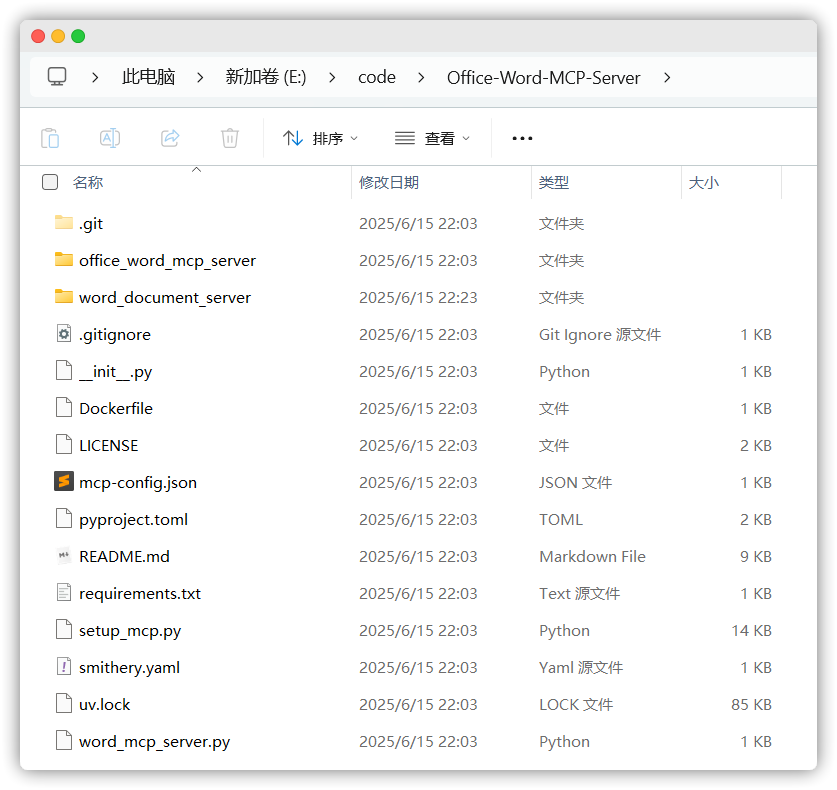
下载安装
- 打开命令提示符
- 输入以下命令:
git clone https://github.com/GongRzhe/Office-Word-MCP-Server.git
cd Office-Word-MCP-Server
pip install -r requirements.txt
在不同环境中使用
VSCode 中使用
-
安装 Claude 扩展:
- 打开 VSCode
- 点击左侧扩展图标
- 搜索 “Claude” 并安装官方扩展
-
配置 MCP 服务器:
- 打开 VSCode 设置(Ctrl+,)
- 搜索 “Claude MCP”
- 添加以下配置:
"claude.mcpServers": { "word-document-server": { "command": "python", "args": ["你的路径/word_mcp_server.py"] } }- 保存设置并重启 VSCode
Cursor 中使用
-
打开 Cursor 设置:
- 点击左下角设置图标
- 选择 “Settings”
- 点击 “Open Settings (JSON)”
-
添加 MCP 服务器配置:
"mcpServers": { "word-document-server": { "command": "python", "args": ["你的路径/word_mcp_server.py"] } }- 保存设置并重启 Cursor
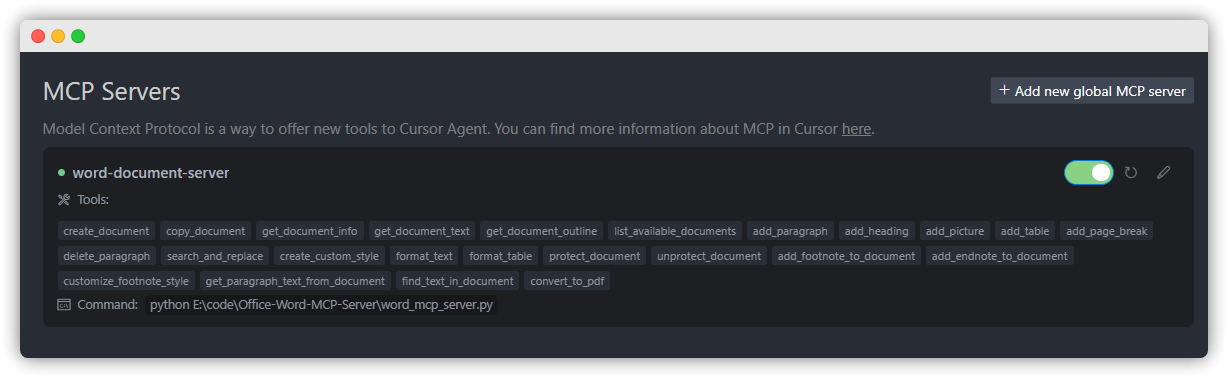
CherryStudio 中使用
- 打开 CherryStudio 设置面板
- 找到 “AI 助手” 或 “Claude” 设置选项
- 在 MCP 服务器配置部分添加:
{ "word-document-server": { "command": "python", "args": ["你的路径/word_mcp_server.py"] } } - 保存设置并重启 CherryStudio
如何确定 word_mcp_server.py 的路径
在上面的配置中,你需要将 "你的路径/word_mcp_server.py" 替换为实际的文件路径。以下是确定路径的方法:
方法一:使用 Smithery 安装后查找路径
如果你使用 Smithery 安装,安装完成后会显示安装位置。通常在类似这样的路径:
- Windows:
C:\Users\你的用户名\.smithery\packages\@GongRzhe\Office-Word-MCP-Server\word_mcp_server.py - macOS/Linux:
/home/你的用户名/.smithery/packages/@GongRzhe/Office-Word-MCP-Server/word_mcp_server.py
你可以在命令提示符/终端中运行以下命令查找:
# Windows
dir /s /b %USERPROFILE%\.smithery\packages\@GongRzhe\Office-Word-MCP-Server\word_mcp_server.py

# macOS/Linux
find ~/.smithery -name word_mcp_server.py
方法二:手动安装后的路径
如果你使用手动安装方法,路径就是你克隆仓库的位置:
你的克隆位置/Office-Word-MCP-Server/word_mcp_server.py
例如,如果你在 D:\projects 文件夹下克隆了仓库,那么路径就是:D:\projects\Office-Word-MCP-Server\word_mcp_server.py
配置示例
正确的配置应该类似这样:
"claude.mcpServers": {
  "word-document-server": {
    "command": "python",
    "args": ["C:\\Users\\你的用户名\\.smithery\\packages\\@GongRzhe\\Office-Word-MCP-Server\\word_mcp_server.py"]
  }
}
注意:在 Windows 系统中,路径中的反斜杠需要使用双反斜杠 \\ 或者使用正斜杠 /。
使用方法(超简单!)
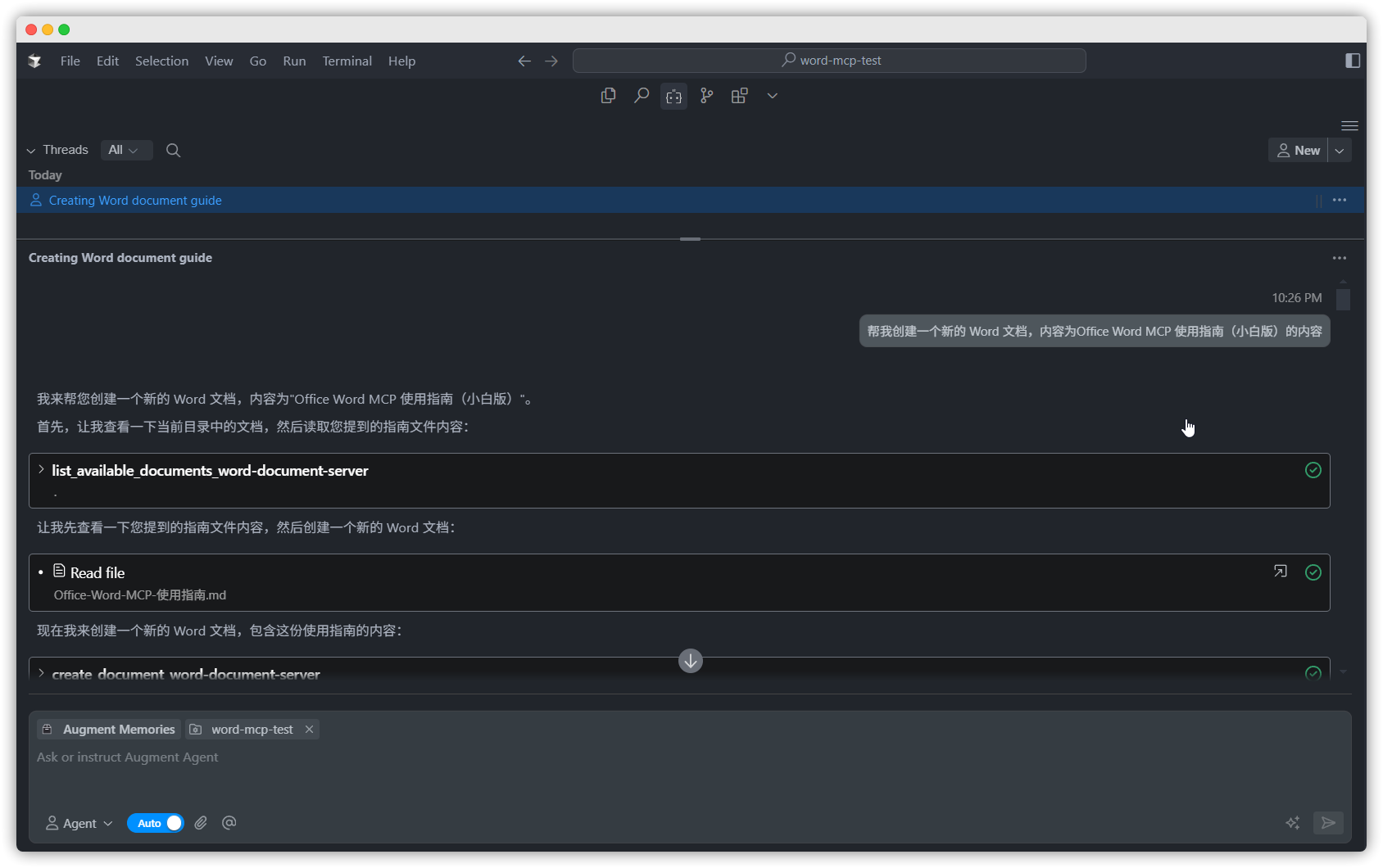
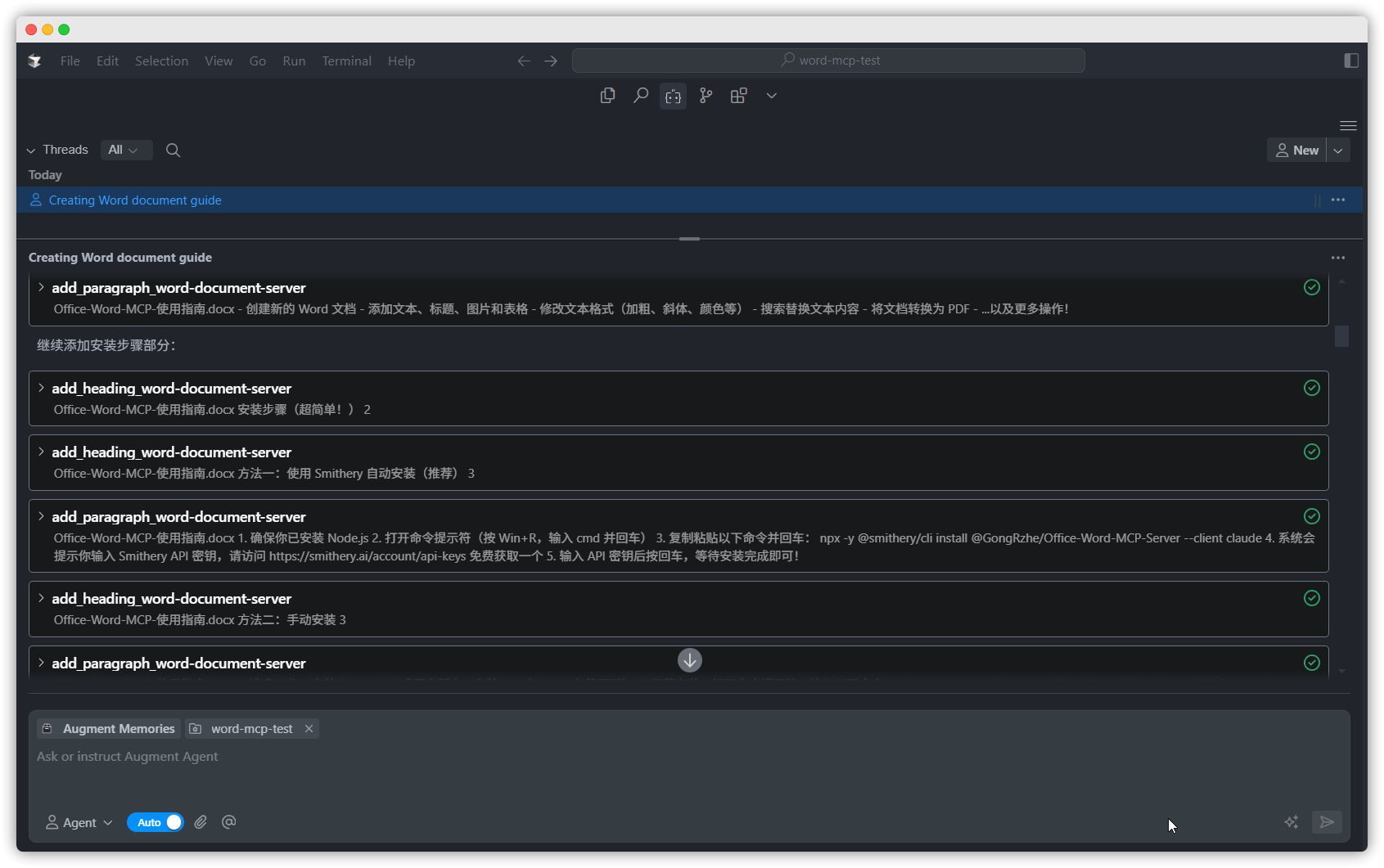
安装配置好后,打开你选择的编辑器(VSCode/Cursor/CherryStudio),直接用中文告诉 Claude 你想做什么:
示例对话:
你:「帮我创建一个新的 Word 文档,名为’工作报告.docx’」
Claude:创建文档
你:「在文档中添加一个一级标题"月度工作总结"」
Claude:添加标题
你:「在标题下面添加一段文字:“本月工作内容包括项目规划、客户沟通和团队管理。”」
Claude:添加段落
你:「将"项目规划"这个词加粗并改为红色」
Claude:格式化文本
你:「在文档末尾添加一个 2x3 的表格,第一行是表头"项目名称"、“完成度”、“备注”」
Claude:添加表格
你可以要求 Claude 执行的操作:
-
文档创建与管理
- 创建新文档
- 查看文档信息
- 列出可用文档
- 复制文档
- 转换为 PDF
-
添加内容
- 添加标题(不同级别)
- 添加段落
- 添加表格
- 添加图片
- 添加分页符
- 添加脚注
-
格式化
- 文本加粗、斜体、下划线
- 更改颜色和字体
- 应用自定义样式
- 格式化表格
常见问题
问题 1:Claude 不理解我的指令
解决方法:尝试更清晰具体的描述,例如指定文档名称、段落位置等。
问题 2:无法创建或编辑文档
解决方法:
- 检查是否正确安装并配置了 MCP 服务器
- 确保 Claude 有权限访问文档所在位置
- 检查文档是否被其他程序锁定
问题 3:图片插入失败
解决方法:
- 使用图片的完整路径
- 确保图片格式兼容(推荐使用 JPG、PNG 格式)
- 检查图片文件大小和权限
调试帮助
如果遇到问题,可以启用详细日志记录:
- Windows: 在命令提示符中输入
set MCP_DEBUG=1 - macOS/Linux: 在终端中输入
export MCP_DEBUG=1
然后重新启动 MCP 服务器。
总结
有了 Office Word MCP,你无需再手动操作 Word!只要告诉 Claude 你想要什么,它就能帮你完成。无论是创建报告、编辑文档还是格式化文本,都变得简单又高效!
快去试试吧!😊

中国智能体开发者社区,聚焦智能体与大模型开发,提供前沿资讯、实用工具链、开源项目及行业案例。通过技术沙龙、开发者大赛等活动,促进经验交流与协作,助力开发者快速构建创新智能应用。
更多推荐
 27
27 0
0- 0


 已为社区贡献1条内容

所有评论(0)