【2025最新】ShotCut下载安装教程(超详细图文步骤 + 新手快速上手指南)
一、ShotCut 是什么?为什么推荐?
如果你正在寻找一款免费、实用、无水印的视频剪辑软件,那么 ShotCut 绝对值得体验。作为一名非专业剪辑用户,我在用了多个同类软件之后,最终选择了 ShotCut,原因主要有以下几点:
1. 界面简洁,新手也能轻松上手

ShotCut 的操作逻辑非常清晰,没有复杂的界面。剪切、拼接、加字幕等常用功能都能快速找到,不会出现“被满屏按钮吓到”的情况。
2. 支持超多格式,导入素材不再翻车

市面上很多软件对格式比较挑剔,但 ShotCut 几乎“格式通吃”:
-
MP4 / MOV / AVI / MKV
-
一些冷门格式也能识别
-
项目文件通用,更换电脑不怕损坏
3. 完全免费 + 无水印
ShotCut 是真正意义上的开源软件:
不收费、不限功能、不加水印。
对学生党、新手编辑来说非常友好。
二、ShotCut下载安装教程(2025最新版本)
接下来正式进入 ShotCut下载安装教程,步骤简单,新手也能一次成功。
第一步:获取最新版下载链接(国内高速镜像)
ShotCut 官方站点在国外,访问速度较慢。这里给大家准备了一个国内高速镜像:
👉 ShotCut 中文最新版下载(经过毒霸安全认证)
ShotCut 最新版下载 https://www.ijinshan.com/software/shotcut.html?channel=1568
此链接会长期保持更新,可放心使用。
第二步:运行安装程序
安装较为简单,双击下载好的安装包后,根据提示点击“Next”即可,以下是需要注意的地方:
1. 选择语言
安装界面默认英文,可选择 “简体中文”。
2. 选择安装路径
建议不要安装在 C 盘,可以放在 D 盘或其它容量较大的盘符。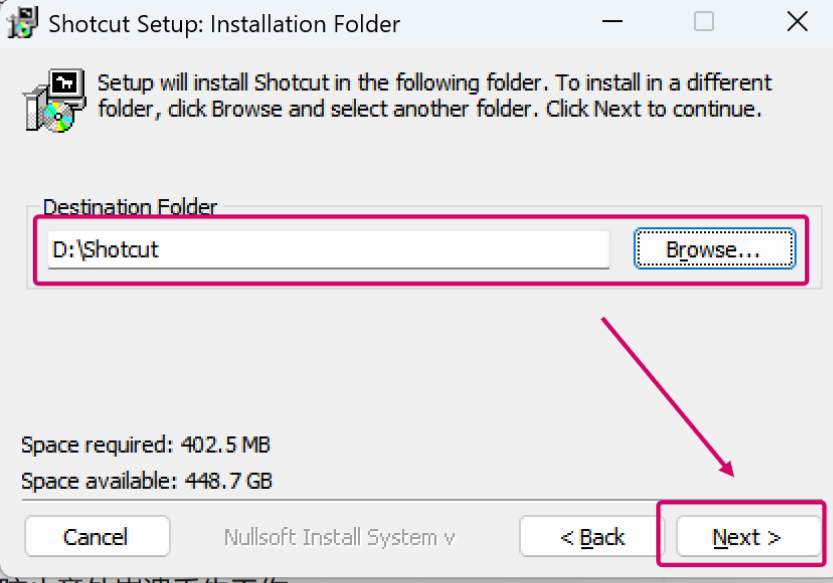
3. 是否创建桌面快捷方式
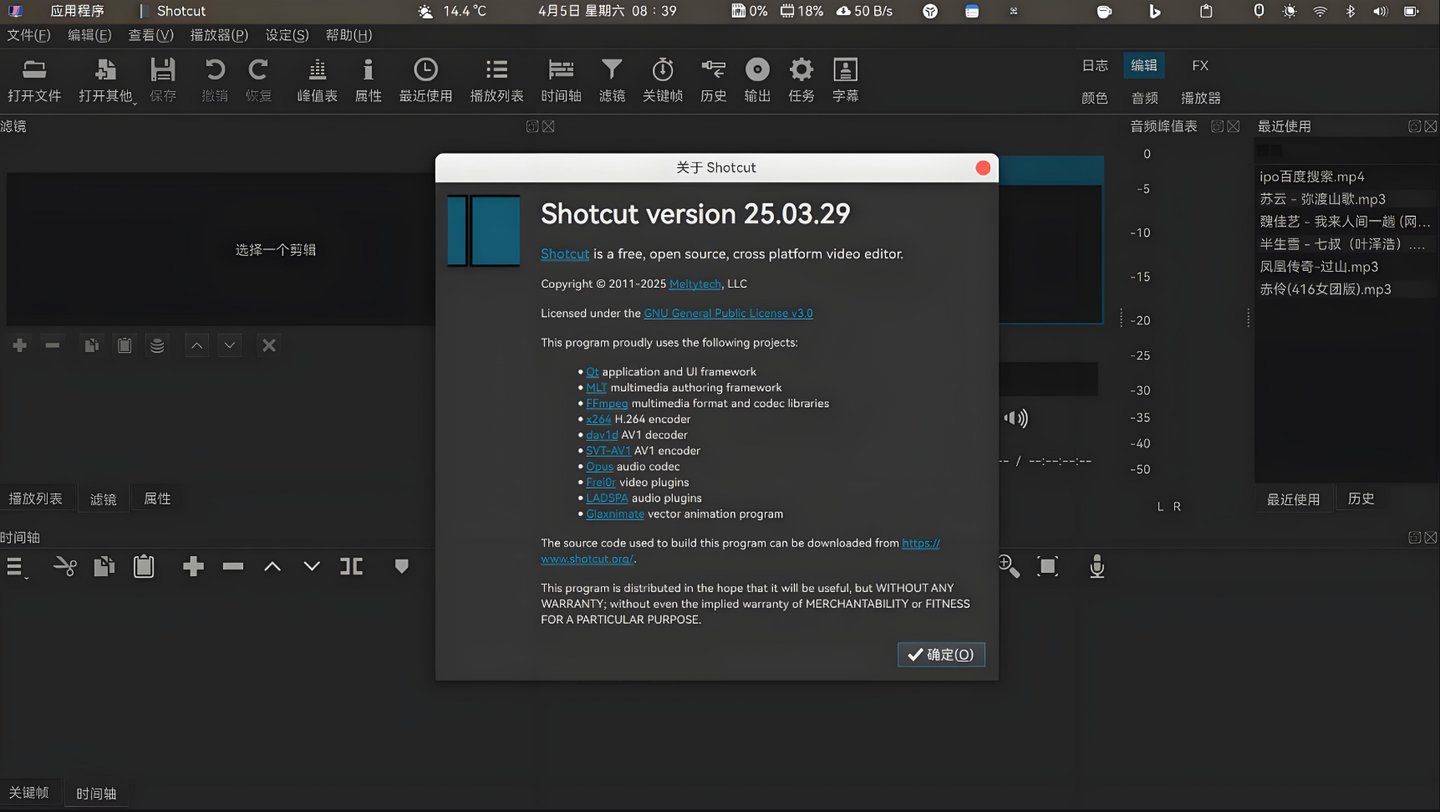 建议勾选“在桌面创建快捷方式”,后期打开更方便。
第三步:首次运行基本设置
ShotCut 第一次启动时需要初始化,加载会稍微久一点,这是正常现象。
建议做以下几个优化设置:
1. 调整界面缩放
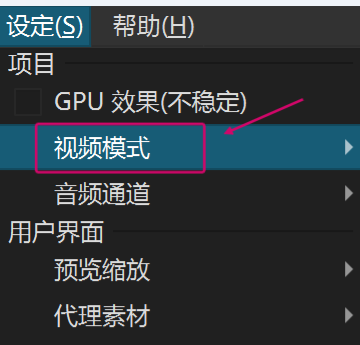
菜单栏 → 设置 → 视频模式 → 缩放比例
适配你的屏幕分辨率(特别是 2K / 4K 用户)。
2. 开启硬件加速
菜单栏 → 设置 → 播放 → 勾选硬件加速
可以明显提升预览流畅度。
3. 设置自动保存
推荐将自动保存时间间隔改为 10 分钟,避免意外崩溃导致工程丢失。
三、新手快速上手技巧(实用且高效)
为了减少初学者踩坑,这里分享一些我自己常用的技巧。
1. 项目参数设置很关键
打开 ShotCut 后:
路径:文件 → 新建项目
建议:
-
若你不清楚素材参数,直接选择 “从第一个素材获取”
ShotCut 会自动匹配分辨率与帧率。
2. 时间线操作技巧(提升 50% 效率)
-
滚轮:放大/缩小时间线
-
Alt + 滚轮:左右移动时间线
-
空格键:播放/暂停
-
方向键:逐帧调整
简单但很好用!
3. 常用快捷键(强烈建议记住)
| 快捷键 | 功能 |
|---|---|
| Ctrl + C / Ctrl + V | 复制/粘贴素材 |
| Ctrl + Z | 撤销 |
| S | 切割工具 |
| A | 选择工具 |
剪辑效率能至少提升 2 倍。
4. 新手导出设置推荐
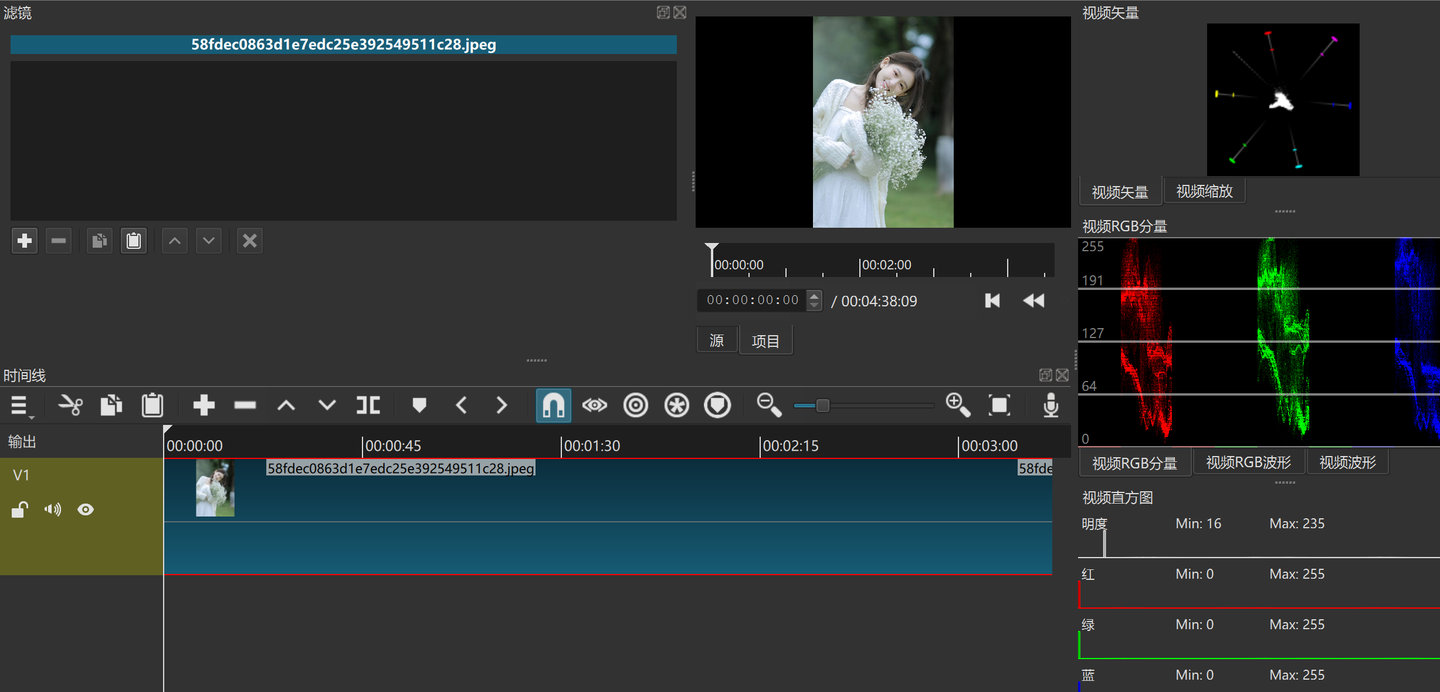 导出路径:文件 → 导出视频
根据使用场景:
-
上传网络(B站/公众号):H.264 + MP4 + 高质量
-
本地存档:可使用 ProRes 等无损格式
-
手机观看:分辨率控制在 1080P 即可
四、总结:ShotCut 是真正值得长期使用的剪辑工具
市面上很多免费软件都会塞广告、加水印、锁功能,但 ShotCut 没有这些问题。只要你需要做:
-
vlog
-
游戏剪辑
-
教学视频
-
生活记录短片
ShotCut 完全够用,而且永久免费。
下方是我提供的国内高速下载镜像(持续更新):
👉 ShotCut 最新中文版下载(经过毒霸安全认证)
ShotCut 最新版下载https://www.ijinshan.com/software/shotcut.html?channel=1568
如果你在安装或使用过程中遇到任何问题,也欢迎在评论区交流,我会尽量回复。

中国智能体开发者社区,聚焦智能体与大模型开发,提供前沿资讯、实用工具链、开源项目及行业案例。通过技术沙龙、开发者大赛等活动,促进经验交流与协作,助力开发者快速构建创新智能应用。
更多推荐
 13
13 0
0- 0


 已为社区贡献10条内容

所有评论(0)