如何用coze搭建并发布自己的工作流(保姆级教学)
哈喽呀 大家好,很高兴再次跟大家会面在CSDN,今天给大家带来的是如何0基础在coze上搭建自己的工作流,系好安全带我们这就出发!!!
-
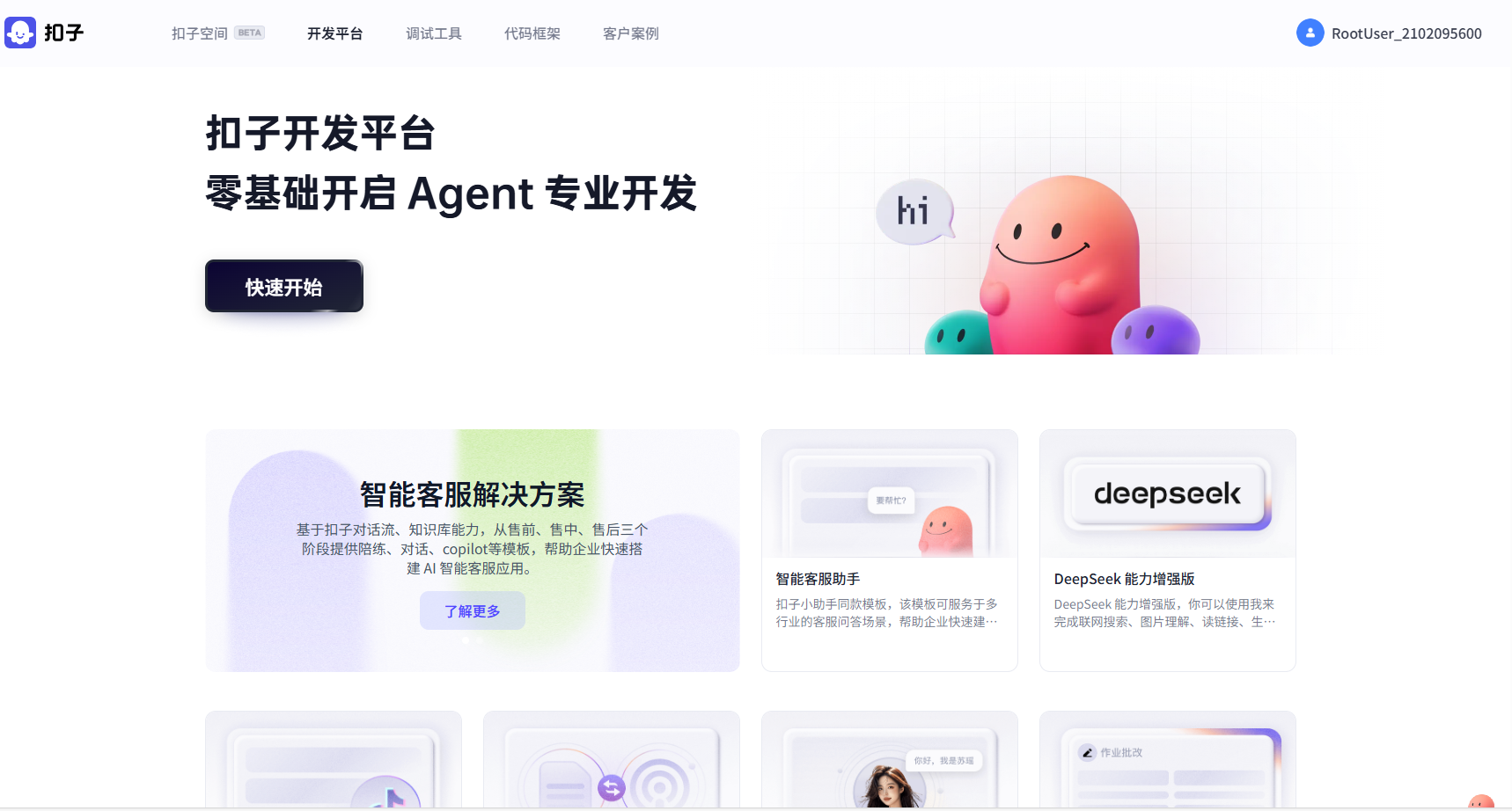
首先,我们打开Coze平台。
-
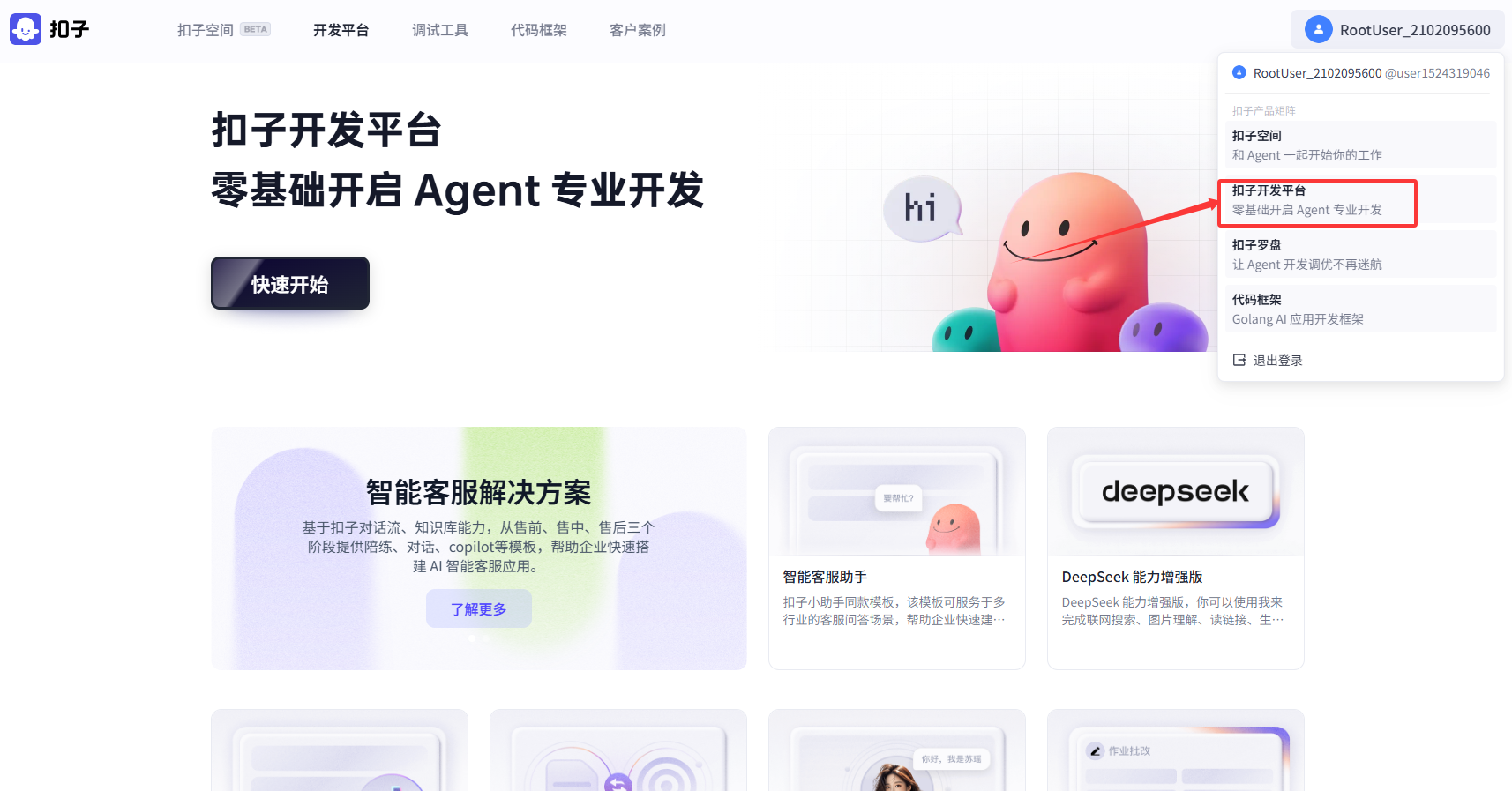
我们点击右上角的用户中心,然后进入扣子开发平台。
-
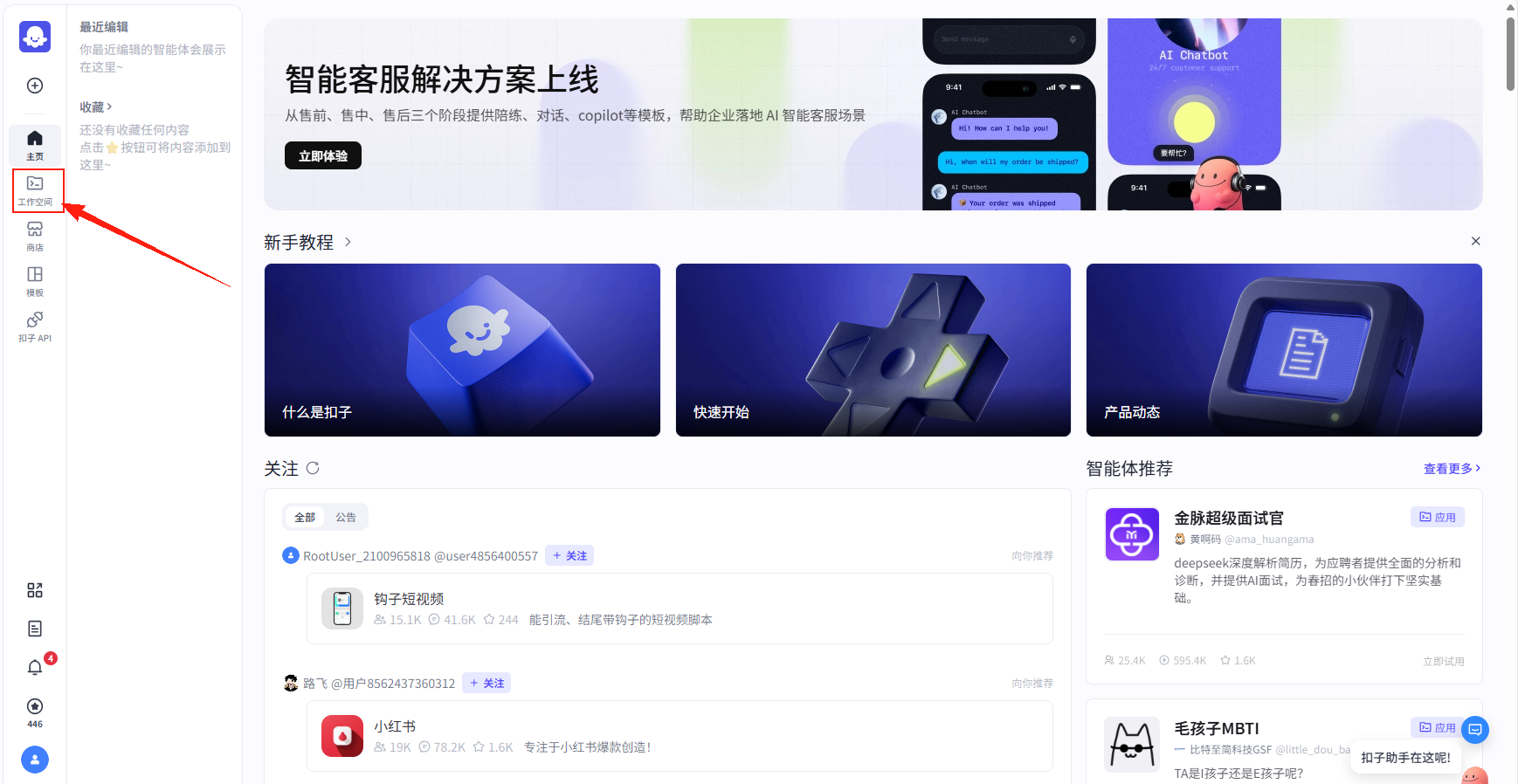
进来之后我们可以看到工作空间
-
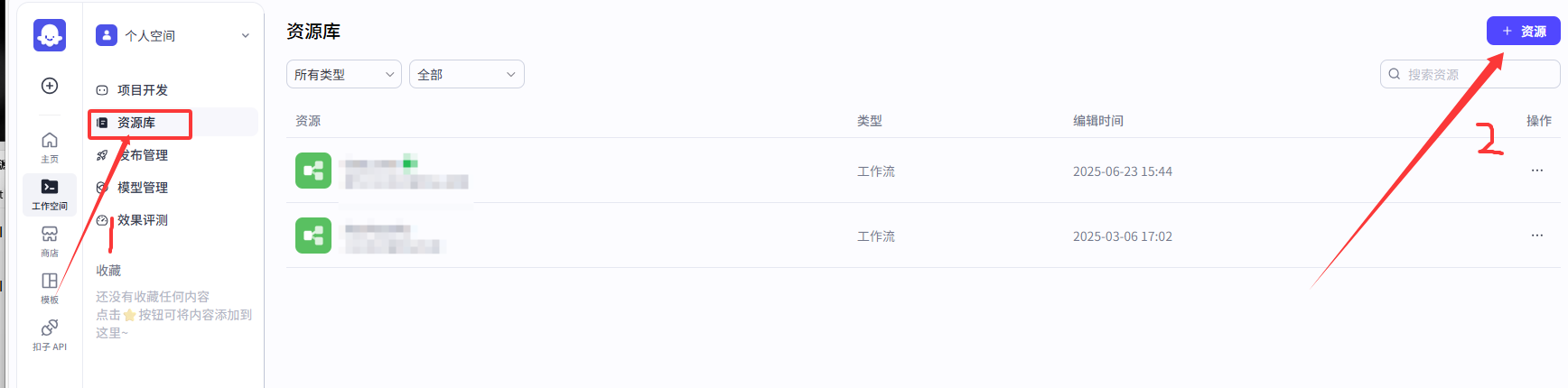
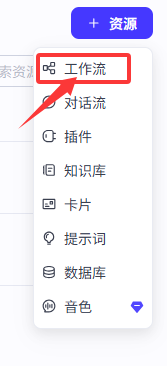
找到资源库,点击右上角的资源
-
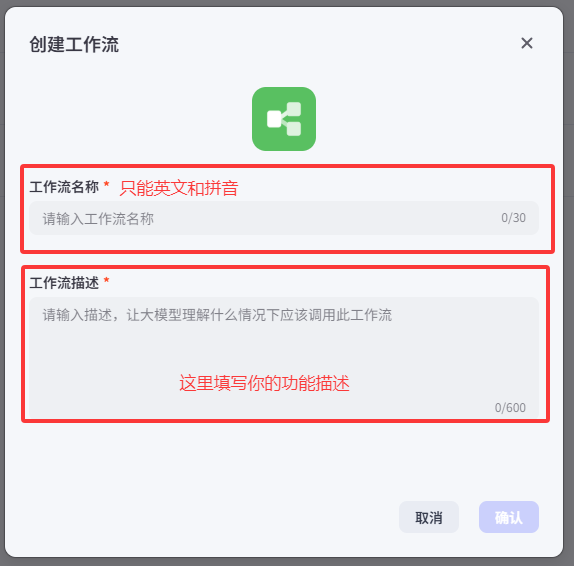
然后去创建工作流 (需要注意,工作流名称只能英文和拼音)
创建完之后是这样的页面
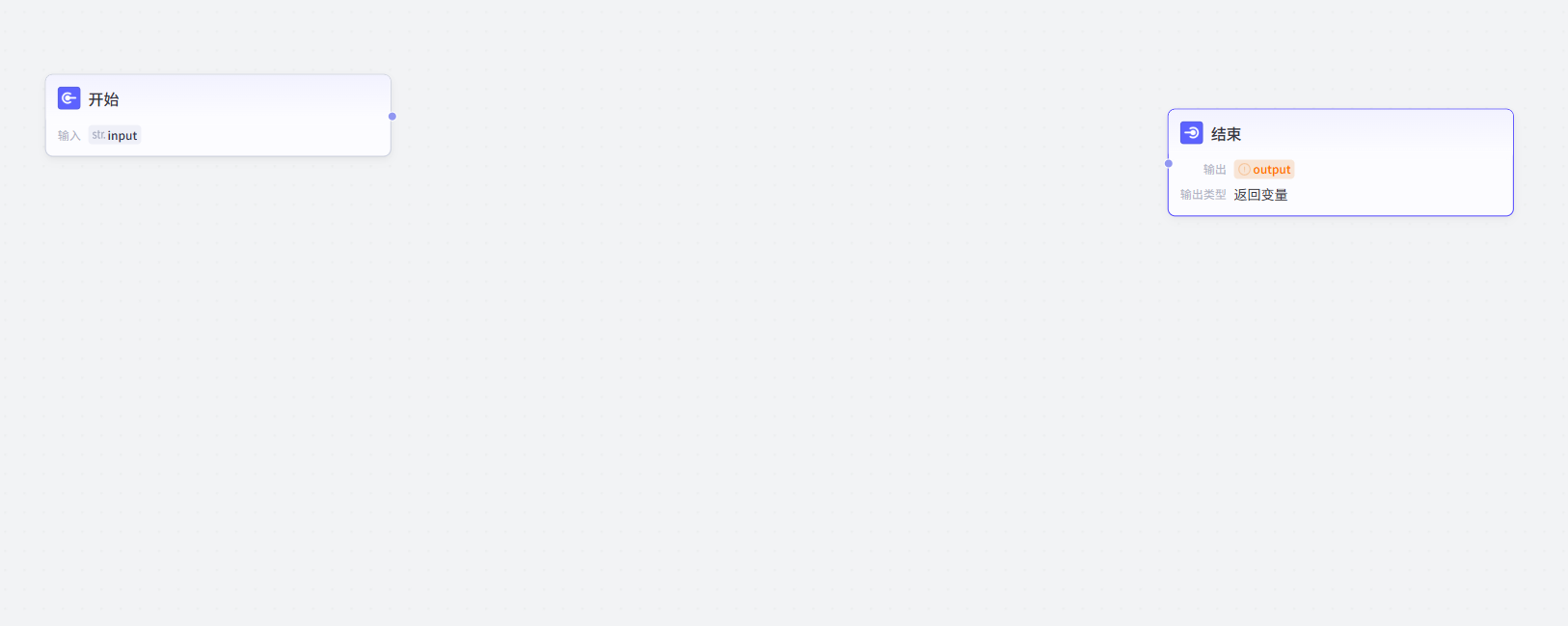
6.我们从开始一步步往下走,首先我们添加一个大模型开始的后面(我们先把工具创建完然后再展开细讲)
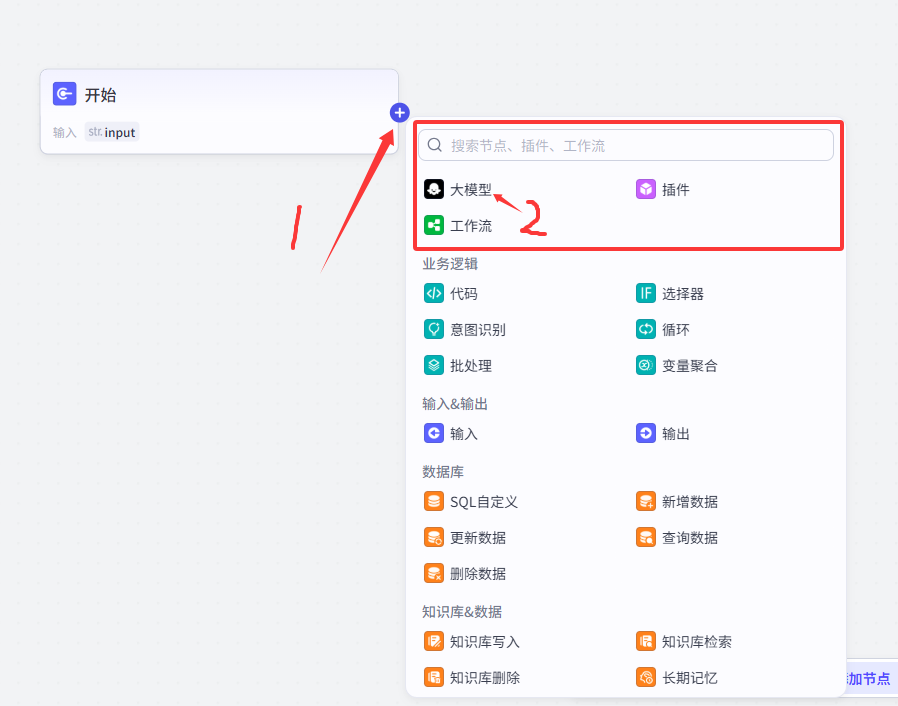
这里可以自己挑选喜欢的模型,我这里选的是DeepSeek的模型
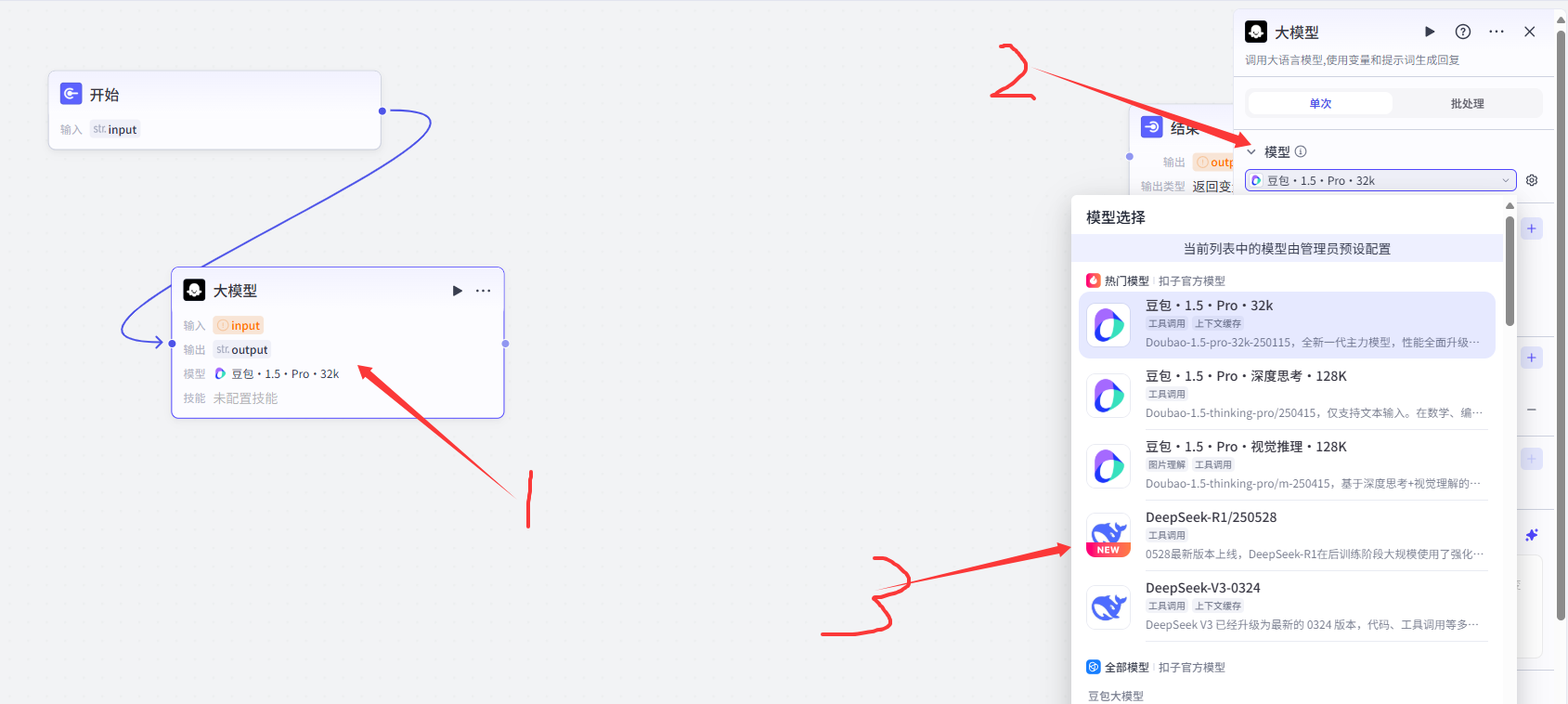
然后我们在大模型后面去去添加一个优化提示词的插件(作用是润色)
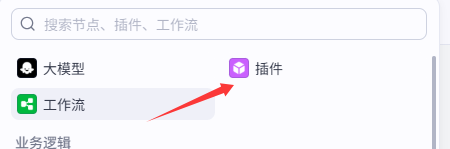
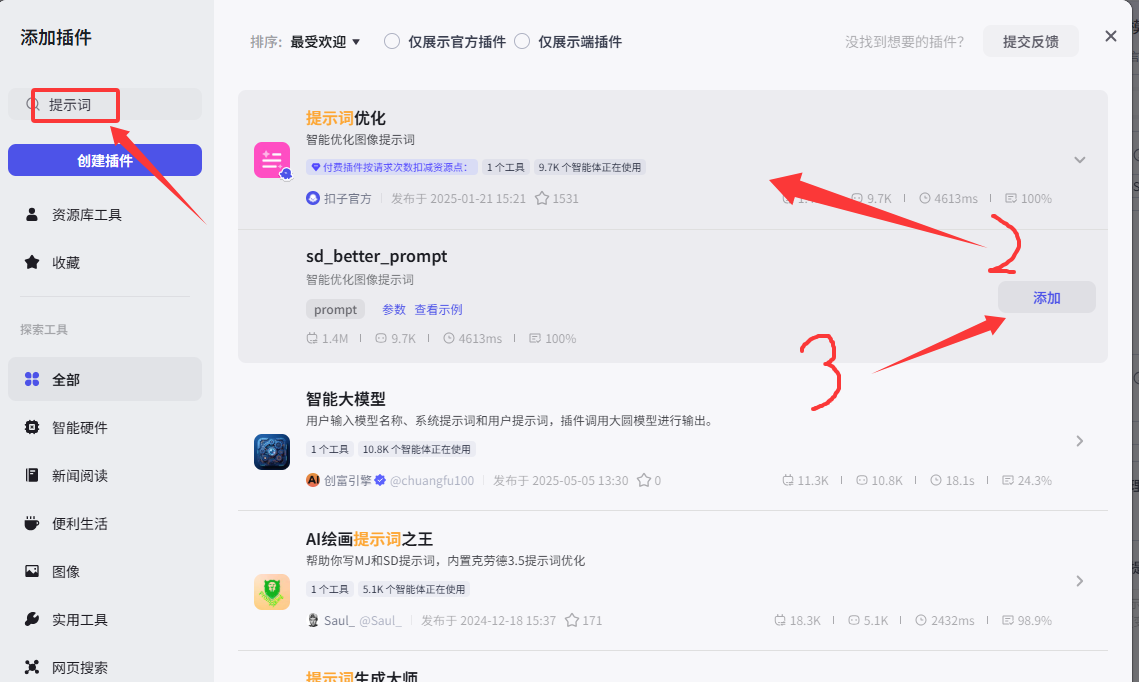
7.根据优化完的提示词,我们添加一个文生图模型,这里我选的是默认的通用模型
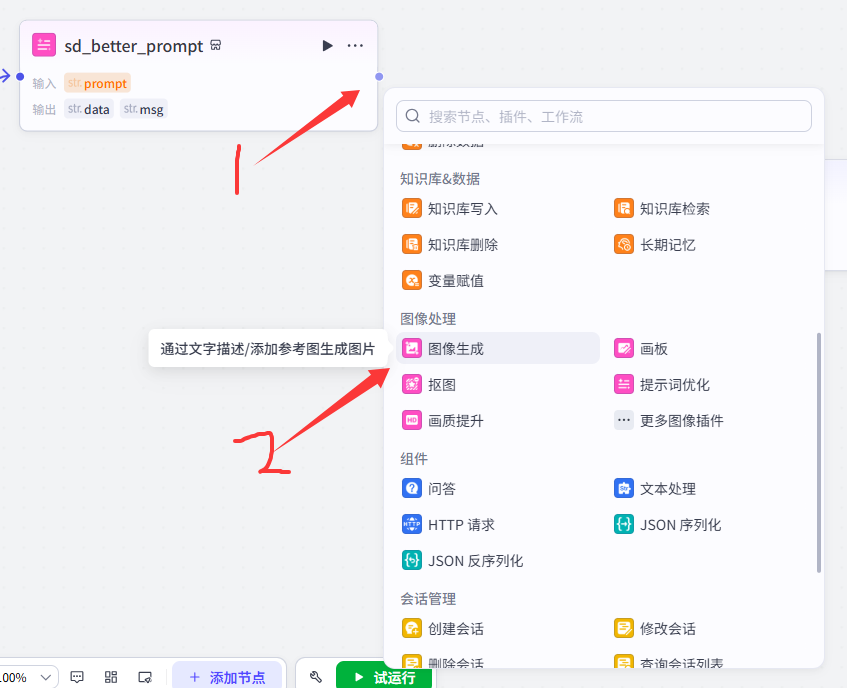
这里需要注意:生成质量越高生成的图片就与你的输入越相关(质量越高,生成速度越慢)
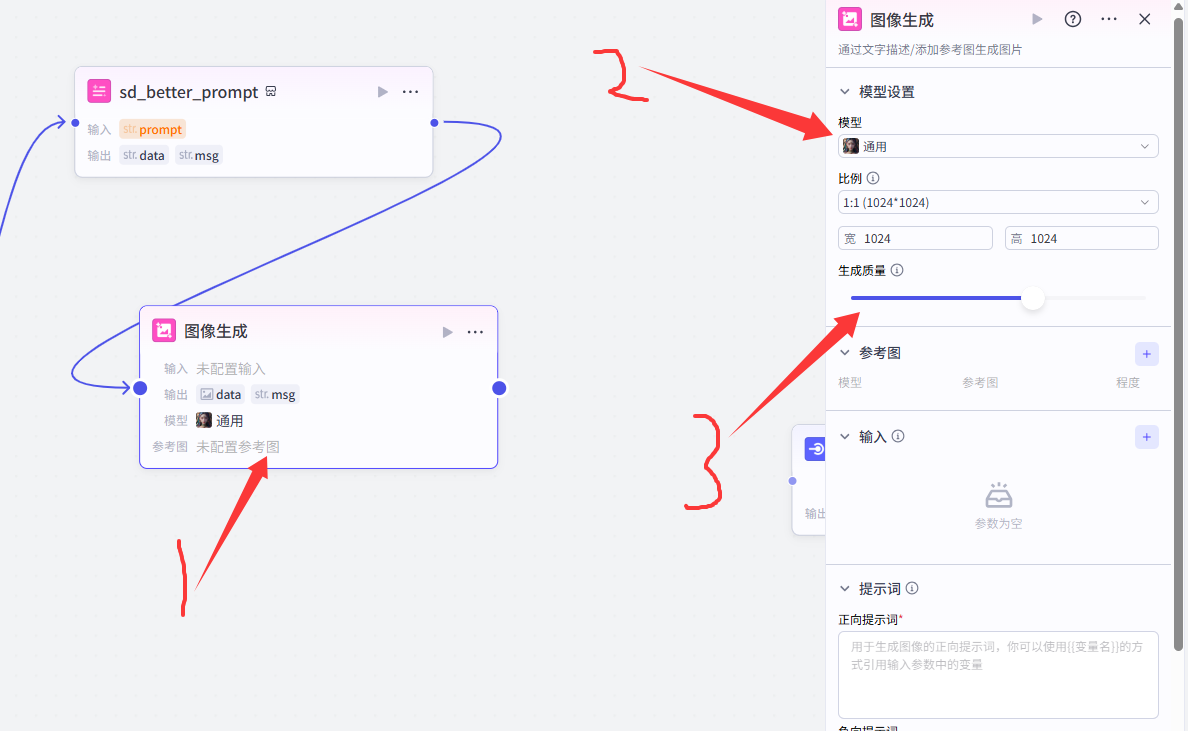
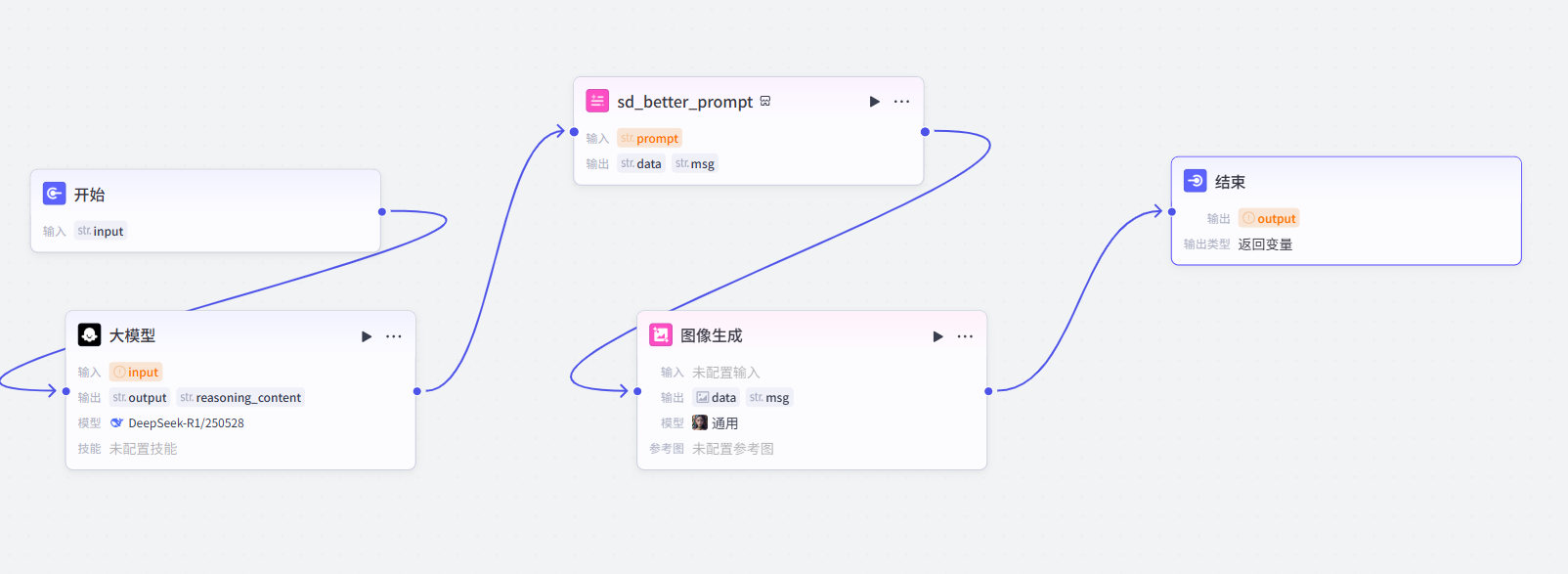
8.最后生成模型和结尾做个链接
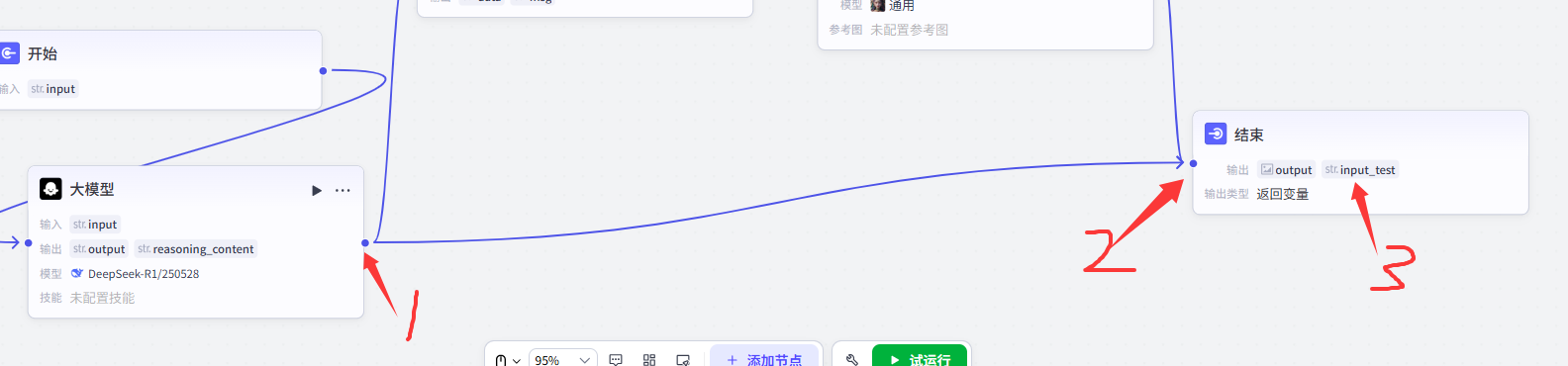
把大模型最后的输出也和最后链接一下(文案和图片拼接)
细心的小猿也发现了,为什么在这些模块里面他们的输入都是黄色的呢
是因为我们并没有给这些模块里面的模型赋值,接下来就是赋值过程,一定要注意细节!
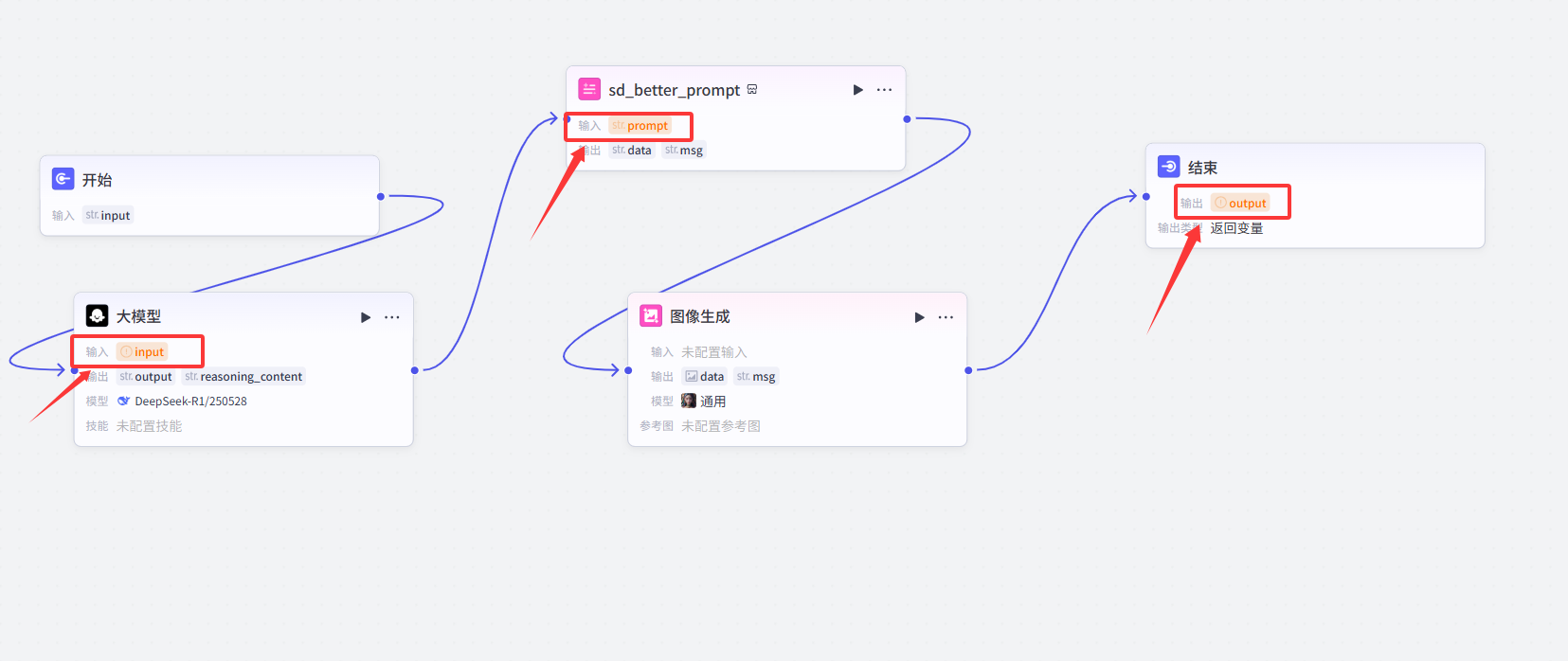 9.我们就从大模型开始入手第一个,首先我们去给他赋值,赋值是要根据前一个模块的输出来做当前模块的输入的!(图片很清晰的表示好了)
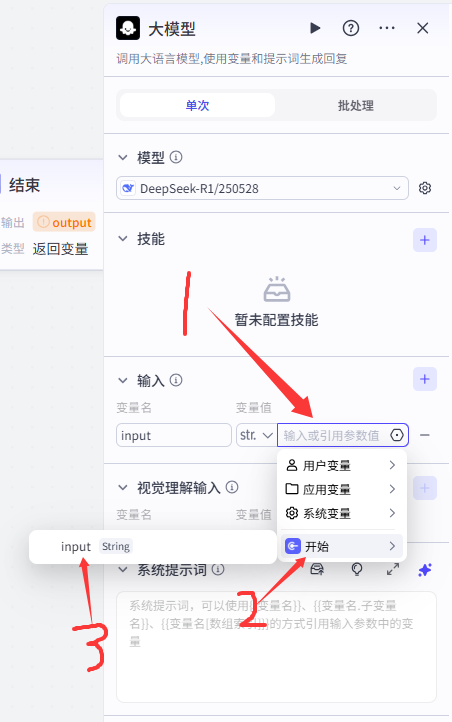
这里有个关键的节点,那就是去添加提示词(如果大模型是一把锁,那提示词就是一把万能钥匙)
系统提示词可以去赋予大模型角色,用户提示词需要我们把输入部分的变量名,以json格式{{XXX}}去赋值
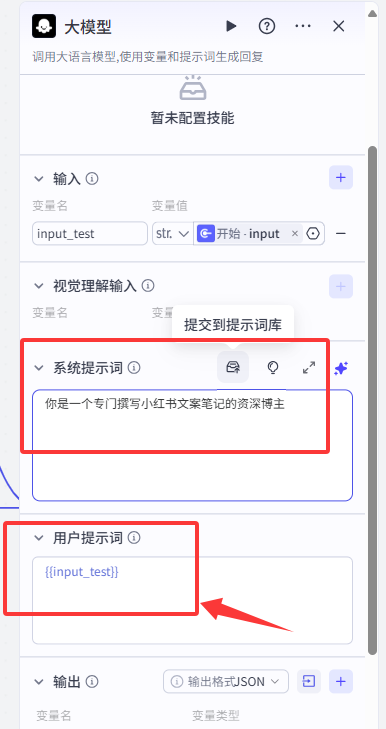
10.这一步做完之后,相信大家也很清晰的明白下一个黄色块填什么了吧,没错!就是大模型的输出。
在这里大家一定一定要注意选的变量值,要和前一个模块的输出对齐!
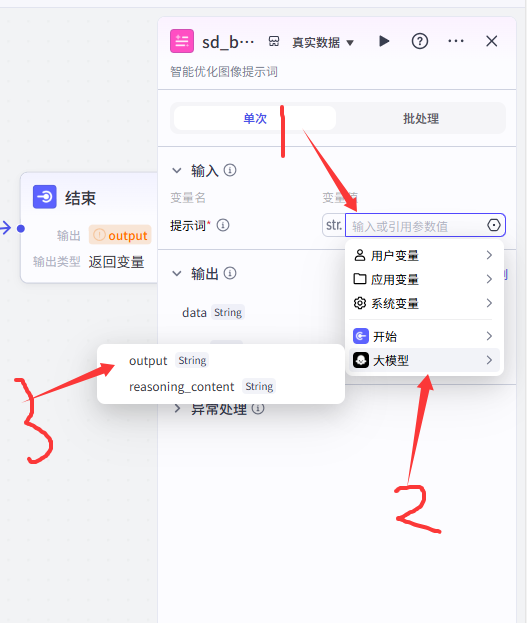
孰能生巧,有了前两个经验相信大家也明白文生图模型应该怎么赋值了(图片)
11.这里可能比刚才复杂一点,因为这里没有直接给我们输入的变量名,所以需要我们去自己创建,变量名可以随意定义,按照图片的步骤很快我们就可以完成
(这里的作用是根据优化好的提示词去生成与主题相符的图片)
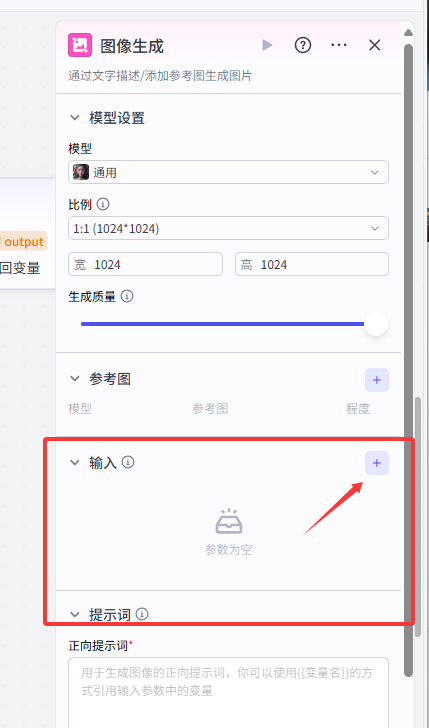
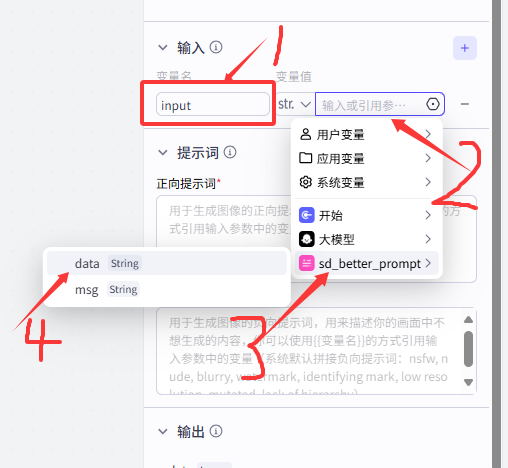
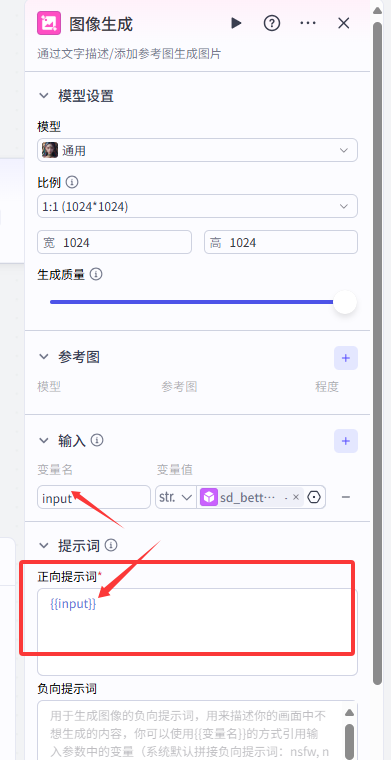
因为图像生成也是一个模型,是模型就要有提示词来启动,所以在我们定义好变量之后我们赋值给提示词中
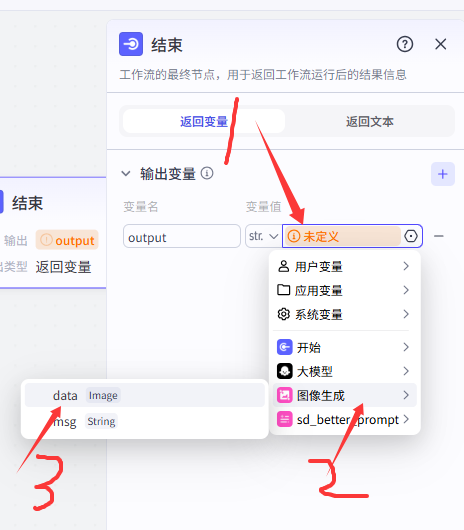
然后就是我们的最后一步了最后的结尾是需要两个输出值的,因为我们需要将大模型生成的文案和图像生成的图片结合,所以我们最好是赋予两个变量
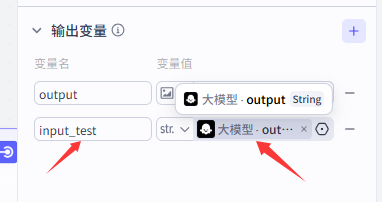 12.然后我们点击试运行,在弹出的输入里面,去填写你需要生成的文案,如(请以健身新人如何正确挑选护具为例,撰写一篇小红书文案)
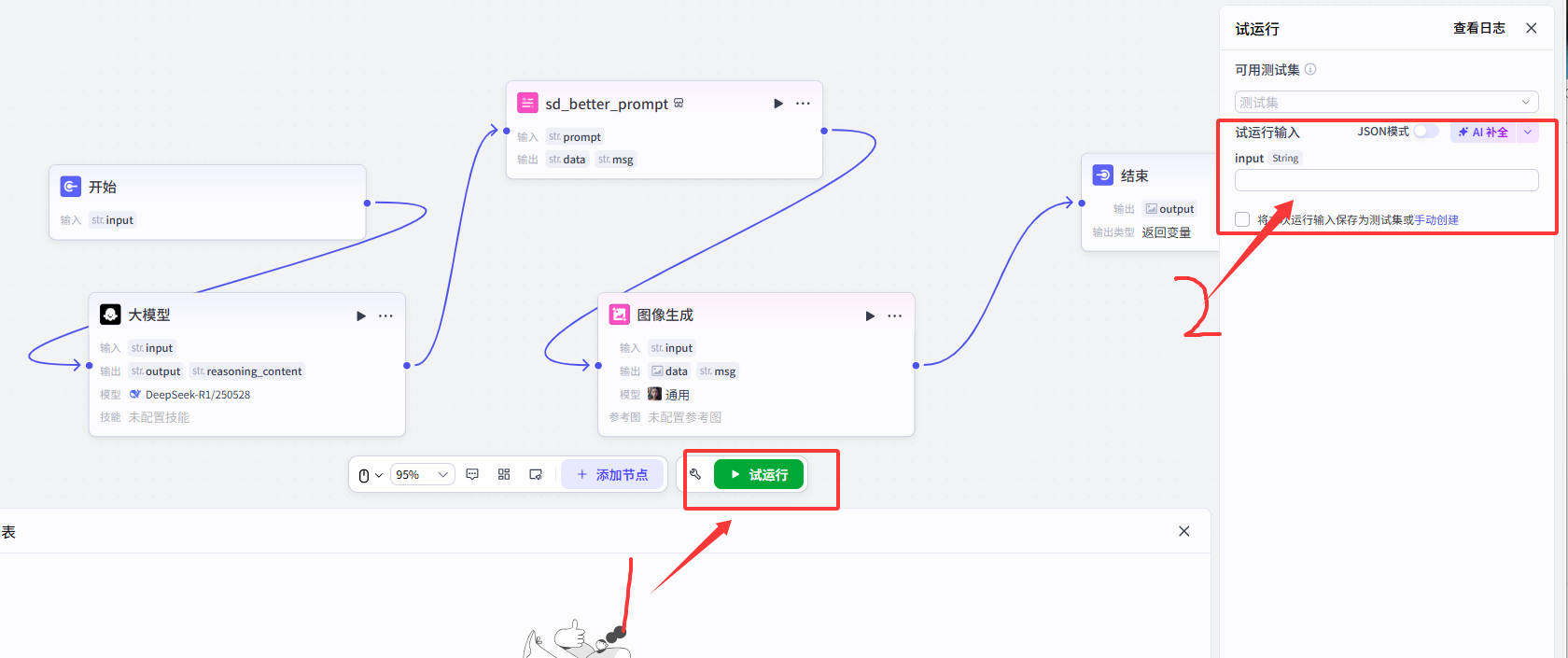
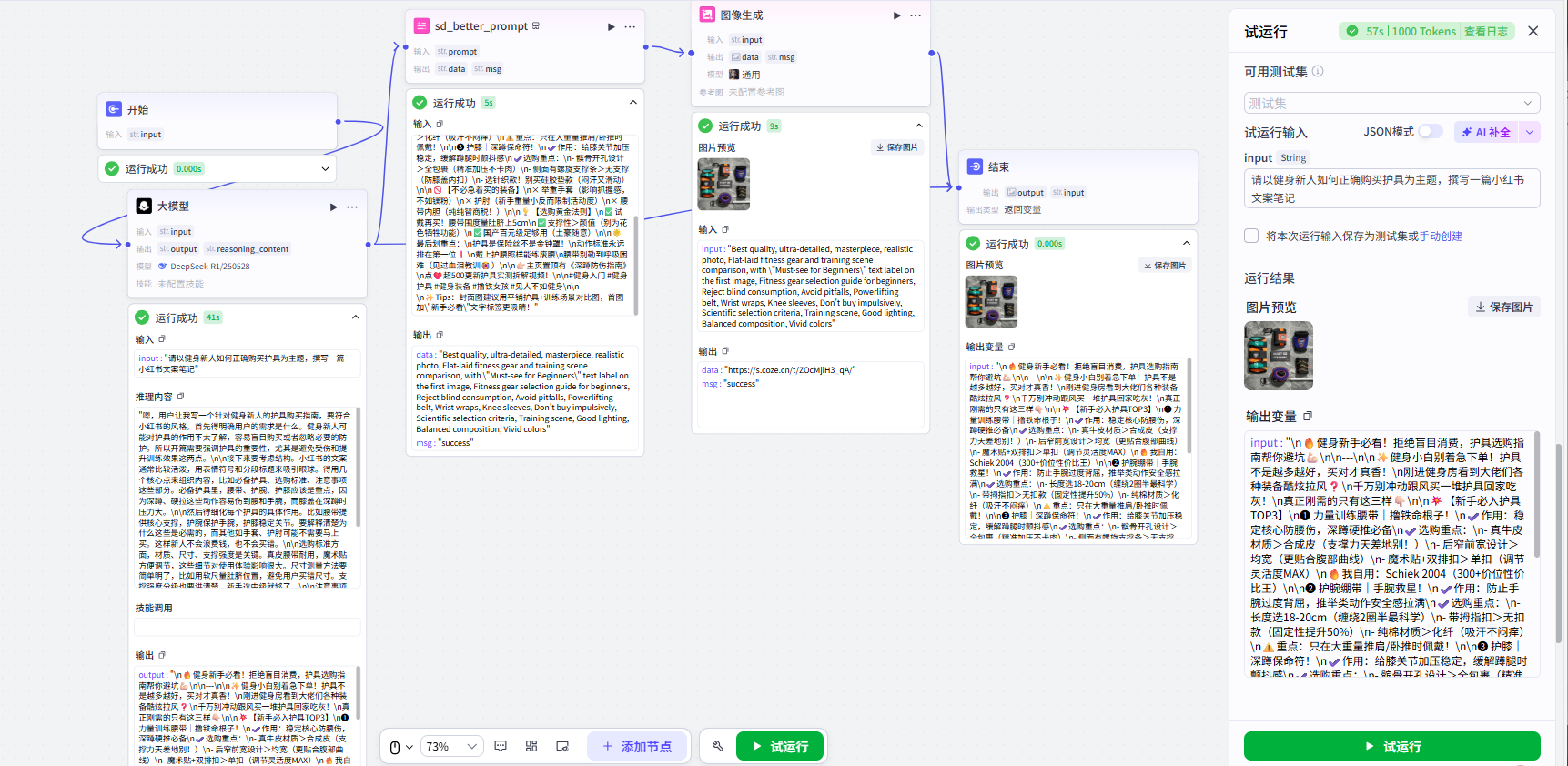
然后他就会按个启动程序,最后他会根据链接的模块,一步一步往下运行,在运行好一个的时候我们也可以打开去看他每一个模块生成的内容
13.最终我们可以选择去发布给更多人使用
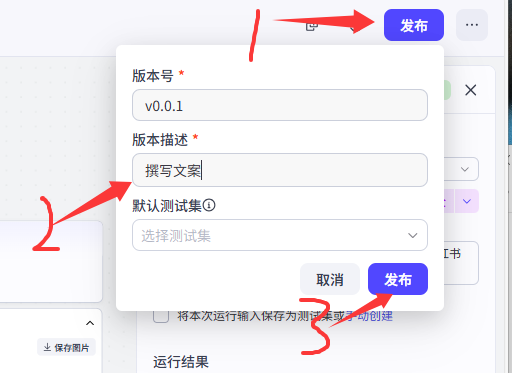
好久没写博客了,文字表达能力确实比不上以前了,大家多多包涵,图片里面也有更详细的步骤指示,打扰了。

中国智能体开发者社区,聚焦智能体与大模型开发,提供前沿资讯、实用工具链、开源项目及行业案例。通过技术沙龙、开发者大赛等活动,促进经验交流与协作,助力开发者快速构建创新智能应用。
更多推荐


 15
15 0
0- 0


 已为社区贡献1条内容

所有评论(0)