ComfyUI安装到使用基础完整教程,新手小白保姆级(Windows 系统)
提示:文章写完后,目录可以自动生成,如何生成可参考右边的帮助文档
文章目录
前言
本文章主要从ComfyUI从安装到运行使用生成基础快速入门教程,本文主要参考官方手动安装版本,使用源码进行安装,官方文档里面也有其他更简单安装方式,大家可以自行选择,如果已经安装好了,可以直接跳转到运行ComfyUI部分,查看文生图使用。
参考资料链接: ComfyUI官方安装文档
最后完整安装运行出来的结果图: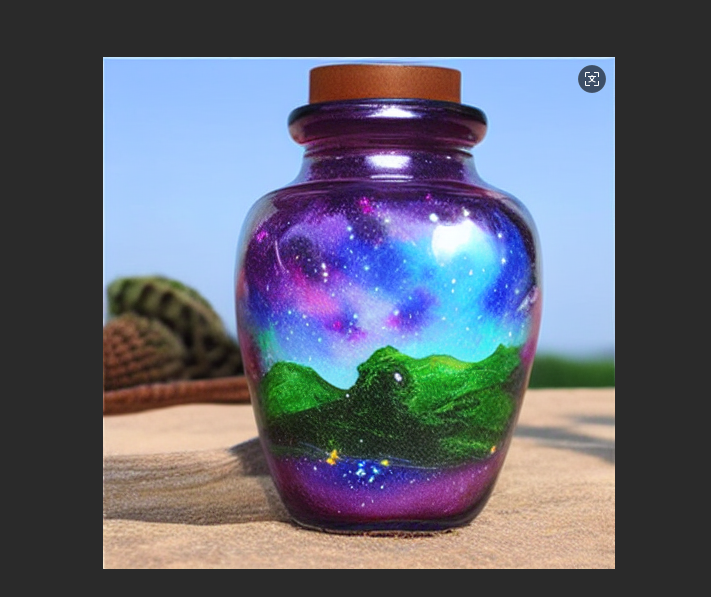
一、前置准备:了解 ComfyUI
ComfyUI 是一款节点式 Stable Diffusion 工具,支持文生图、图生图、模型微调等功能,相比 WebUI 更灵活,适合需要自定义工作流的用户。
-
核心依赖:Python、PyTorch(需匹配显卡 / CPU)、Conda(环境隔离工具)
-
适用场景:Windows 系统(本文基于 Windows 路径示例,Linux/macOS 可参考类似逻辑)
二、步骤 1:安装 Conda(环境管理工具)
Conda 用于创建独立的 Python 环境,避免依赖冲突(原文档未提及下载地址,此处补充)。
1.1 下载 Conda
1.2 安装 Conda
双击安装包,关键配置如下:
-
安装路径:建议自定义(如
D:\soft_install\anaconda,避免 C 盘空间不足)。 -
高级选项:勾选「Add Anaconda3 to my PATH environment variable」(添加到系统环境变量,方便命令行调用),其余默认。
-
安装完成后,打开「Anaconda Prompt」(Conda 自带终端,非系统 CMD),输入
conda --version,显示版本号(如conda 25.5.1)则安装成功。
1.3 (可选但推荐)更新 Conda
原文档提示 “有新版本可用”(如当前 25.5.1,最新 25.7.0),更新可避免后续依赖安装报错:
conda update -n base -c defaults conda
执行后输入y确认更新,等待完成。
三、步骤 2:创建并激活 Conda 隔离环境
隔离环境可避免 ComfyUI 的依赖与其他 Python 项目冲突。
2.1 创建环境
在 Anaconda Prompt 中执行命令,创建名为comfyenv的环境(环境名可自定义,如comfy_ui_env):
conda create -n comfyenv python=3.12 # 指定Python 3.12(官方文本没有指定可以不写Python版本,避免自动安装低版本)
官方文档给的是下面命令,安装上面命令Python和pytorch是一个版本,不能太高否则后面安装会报错。
conda create -n comfyenv # 官方文本没有指定可以不写Python版本
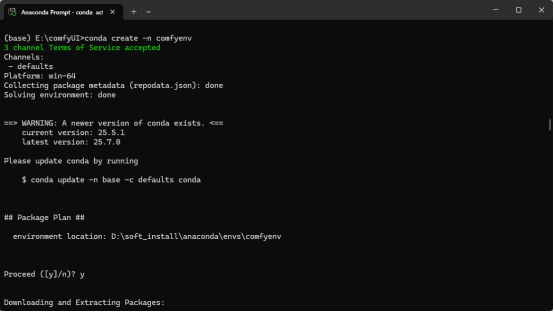
- 执行后提示 “Proceed ([y]/n)?”,输入
y确认,等待环境创建完成(约 1-2 分钟)。
2.2 激活环境
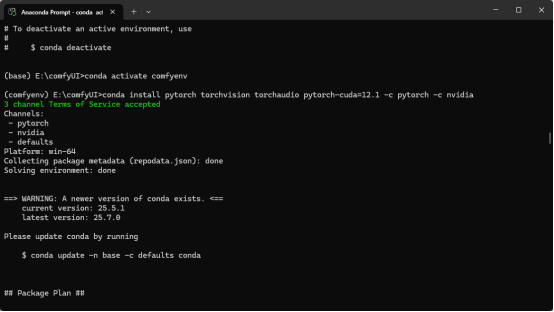
环境创建后,需激活才能使用,命令如下:
conda activate comfyenv
-
激活成功后,终端前缀会显示
(comfyenv),表示当前处于隔离环境中(后续所有操作均需在此环境下执行)。 -
若需退出环境,执行
conda deactivate。
四、步骤 3:安装 PyTorch(核心计算框架)
PyTorch 是 ComfyUI 的核心依赖,需根据是否有 NVIDIA 显卡选择对应版本(原文档仅提及显卡版,补充 CPU 版)。使用conda命令安装后续步骤,可以提前配置好镜像,或者有其他方式访问到下载资源地址不然会很慢。或者卡住报错。
3.1 确认显卡类型
-
NVIDIA 显卡:支持 CUDA 加速(推荐,生成速度快),需确认显卡驱动版本(驱动需≥CUDA 版本对应的最低驱动,如 CUDA 12.1 需驱动≥535.86.05,可通过「NVIDIA 控制面板→帮助→系统信息」查看)。
-
AMD 显卡 / 无显卡:需安装 CPU 版或 ROCm 版(AMD Linux 可用 ROCm,Windows 暂不推荐,此处补充 CPU 版命令)。
3.2 安装 PyTorch(NVIDIA 显卡版)
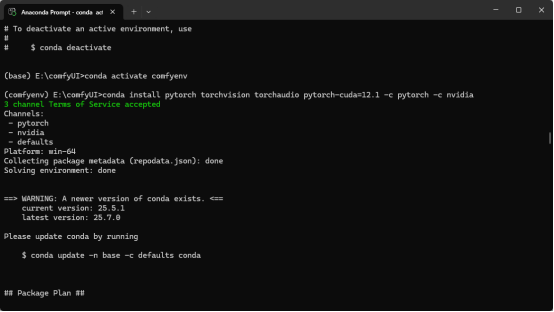
执行原文档命令,指定 CUDA 12.1(兼容性强,适配多数 NVIDIA 显卡):
conda install pytorch torchvision torchaudio pytorch-cuda=12.1 -c pytorch -c nvidia
-
参数说明:
-c pytorch和-c nvidia表示从 PyTorch 和 NVIDIA 官方源下载,避免依赖缺失。 -
安装完成后,验证是否成功:
python -c "import torch; print(torch.cuda.is\_available())" # 输出True表示CUDA可用
3.3 安装 PyTorch(CPU 版,无显卡用户)
若无 NVIDIA 显卡,执行以下命令(无 CUDA 加速,生成速度较慢):
conda install pytorch torchvision torchaudio cpuonly -c pytorch
- 验证命令:
python -c "import torch; print(torch.__version__)"(显示版本号即成功)。
五、步骤 4:下载 ComfyUI 源码
需先获取 ComfyUI 的源码文件,才能执行后续运行命令。
5.1 方式 1:Git 克隆(推荐,方便后续更新)
-
若未安装 Git,先下载:Git 官网,安装时默认配置即可。
-
在 Anaconda Prompt 中(确保激活
comfyenv环境),切换到目标路径(如E:\comfyUI),执行克隆命令:
cd E:\comfyUI  # 切换到存放源码的文件夹

git clone https://github.com/comfyanonymous/ComfyUI.git  # 克隆源码
- 克隆完成后,路径下会生成
ComfyUI文件夹(若原文档显示ComfyUI-master,可能是下载 ZIP 包解压后的命名,可统一改为ComfyUI)。
5.2 方式 2:直接下载 ZIP 包(适合无 Git 的用户)
-
点击右上角「Code」→「Download ZIP」,下载压缩包。
-
将压缩包解压到目标路径(如
E:\comfyUI),解压后文件夹重命名为ComfyUI(方便后续操作)。
5.3 安装 ComfyUI 依赖
ComfyUI 需额外依赖(如 kornia、safetensors 等),需手动安装:
- 切换到 ComfyUI 根目录:
cd E:\comfyUI\ComfyUI # 路径需与你的源码存放路径一致
- 安装依赖:
pip install -r requirements.txt
- 等待安装完成(约 5-10 分钟,取决于网络速度)。
六、步骤 5:运行 ComfyUI
完成上述配置后,即可启动 ComfyUI。
5.1 启动命令
在 Anaconda Prompt 中(确保激活comfyenv环境,且路径在E:\comfyUI\ComfyUI),执行:
python main.py
5.2 启动成功验证
终端会输出以下关键信息(参考截图):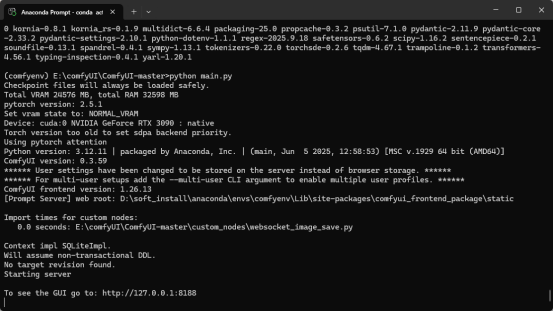
-
显存 / 内存信息:
Total VRAM 24576 MB, total RAM 32598 MB(显示显卡显存,确认 CUDA 识别)。 -
设备信息:
Device: cuda:0 NVIDIA GeForce RTX 3090(表示显卡成功识别,CPU 版显示Device: cpu)。 -
访问地址:
To see the GUI go to: ``http://127.0.0.1:8188(本地访问地址,复制到浏览器打开)。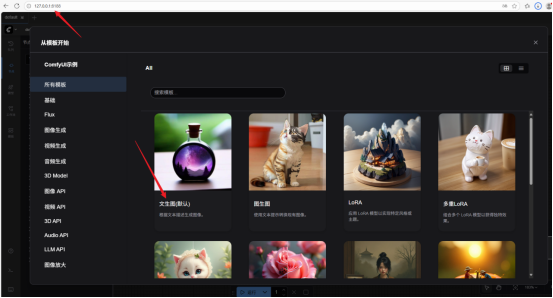
5.3 常见启动问题
-
报错 “ModuleNotFoundError: No module named ‘xxx’”:未安装依赖,重新执行
pip install -r requirements.txt。 -
访问http://127.0.0.1:8188打不开:端口 8188 被占用,可修改端口:
python ``main.py`` --port 8189(用 8189 端口访问)。 -
显存不足(Out of Memory):添加
--lowvram参数:python ``main.py`` --lowvram,或降低后续生成图片的分辨率。
七、步骤 6:下载并放置模型文件
ComfyUI 需加载Stable Diffusion 模型才能生成图片(原文档提供 Hugging Face 链接,补充下载细节)。
6.1 选择模型(以 Stable Diffusion v1.5 为例)
-
模型文件选择:
-
推荐下载
v1-5-pruned-emaonly-fp16.safetensors(2.13GB):-
fp16:半精度模型,体积小、运行快,显存占用低; -
pruned:裁剪过的模型,去除冗余参数; -
safetensors:安全格式,避免恶意代码风险(优于.ckpt格式)。
-
-
6.2 下载模型
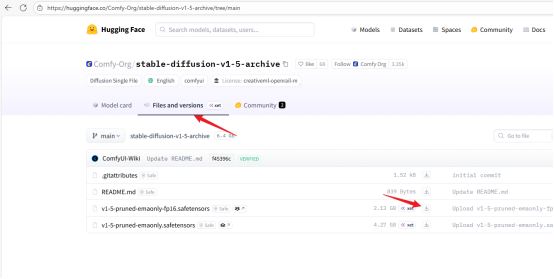
- 方式 :直接下载(无需注册):访问上述链接,点击
v1-5-pruned-emaonly-fp16.safetensors→右上角「Download」,等待下载完成(建议用下载工具,避免中断)。
6.3 放置模型到指定文件夹
-
找到 ComfyUI 的模型目录:
E:\comfyUI\ComfyUI\models\checkpoints(原文档路径,checkpoints文件夹用于存放基础模型)。 -
将下载的
safetensors文件复制到checkpoints文件夹中(如原文档截图所示,复制后文件夹内有v1-5-pruned-emaonly-fp16.safetensors)。 -
重启 ComfyUI:模型需在启动时加载,因此复制后需关闭当前 ComfyUI 进程(Ctrl+C),重新执行
python ``main.py。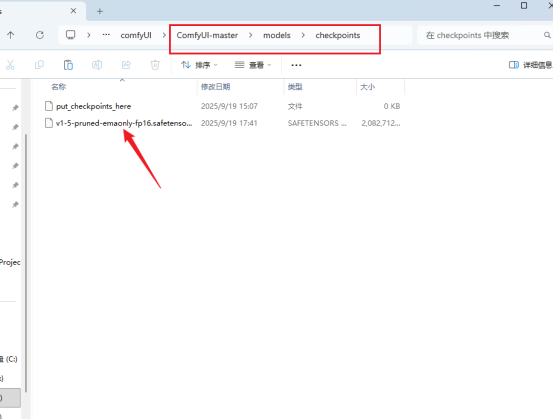
八、步骤 7:使用 ComfyUI 生成第一张图(文生图)
启动 ComfyUI 后,通过浏览器访问界面,完成文生图操作。
7.1 打开 ComfyUI 界面
- 浏览器输入
http://127.0.0.1:8188,进入节点式界面。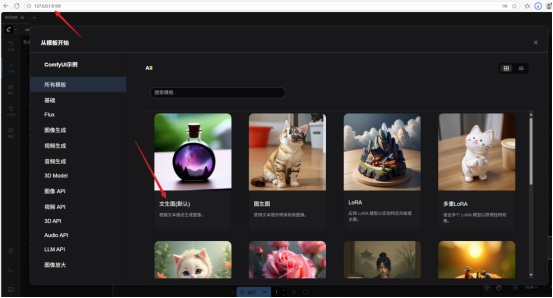
7.2 选择 “文生图” 模板
- 左侧「模板」→「基础」→「文生图 (默认)」,界面会自动加载预配置的节点(如 CLIP 文本编码、K 采样器、空 Latent 图像等)。
7.3 配置生成参数(关键步骤)
| 节点名称 | 配置内容 |
|---|---|
| Checkpoint 加载器(简易) | 点击「模型」下拉框,选择v1-5-pruned-emaonly-fp16.safetensors(确保模型已加载)。 |
| CLIP 文本编码(正面提示词) | 输入描述(英文效果更佳):beautiful scenery, nature, glass bottle, sunny day, 8k, ultra detailed(美丽的自然风景、玻璃瓶、晴天、8K 超细节)。 |
| CLIP 文本编码(负面提示词) | 输入需避免的内容:text, watermark, blurry, low quality, ugly, distorted(文字、水印、模糊、低质量、丑陋、失真)。 |
| 空 Latent 图像 | 分辨率:默认512x512(Stable Diffusion v1.5 推荐分辨率,太高易显存不足);批量大小:1(一次生成 1 张图)。 |
| K 采样器 | 采样器:euler(速度最快,适合测试);采样步数:20(步数越多越精细,耗时越长);CFG Scale:8.0(数值越高越贴近提示词,建议 5-12)。 |
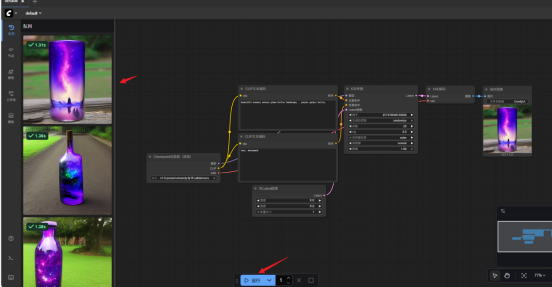
7.4 执行生成
-
点击界面顶部「运行」按钮(▶️),右侧「队列」会显示进度(如原文档中的
4.08s耗时)。 -
生成完成后,界面右侧会显示生成的图片,可直接预览。
九、步骤 8:查看生成的图片(保存路径)
ComfyUI 会自动保存生成的图片到指定路径,无需手动保存。
8.1 默认保存路径
-
路径:
E:\comfyUI\ComfyUI\output(原文档截图路径)。 -
文件名格式:
ComfyUI_00001.png、ComfyUI_00002.png等,按生成顺序编号(PNG 格式,质量高)。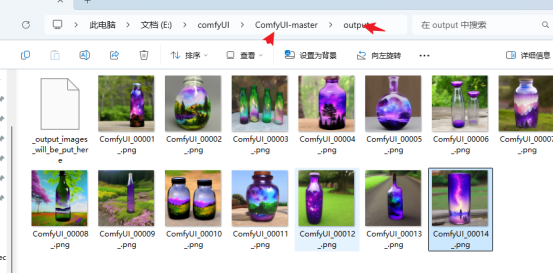
8.2 自定义保存路径(可选)
- 若需修改路径,打开 ComfyUI 根目录下的
user/config.yaml文件,找到output_directory字段,修改为目标路径(如E:\ComfyUI_Output),保存后重启 ComfyUI 即可生效。
十、关键注意事项
-
每次运行需激活环境:关闭 Anaconda Prompt 后,下次启动需重新执行
conda activate comfyenv,再切换到 ComfyUI 目录运行python ``main.py。 -
模型多样性:除了 v1.5,还可下载 SDXL(更精细)、LoRA(风格模型)等,放置路径分别为
models/SDXL、models/LoRA。 -
结果随机性:每次生成结果不同(原文档提及),若需固定结果,可在「空 Latent 图像」节点中设置「seed」(种子值,如 123456),相同 seed 生成相同图片。
十一、常见问题汇总
11.1 问题与解决方法对照表
| 问题现象 | 解决方法 |
|---|---|
PyTorch 验证torch.cuda.is_available()为 False |
1. 确认安装的是 GPU 版 PyTorch;2. 检查显卡驱动是否匹配 CUDA 版本;3. 重启电脑后重新验证。 |
| 生成时提示 “Out of Memory”(显存不足) | 1. 降低分辨率(如 512x512→448x448);2. 使用--lowvram启动;3. 换用 fp16 模型。 |
| 模型下拉框中看不到已放置的模型 | 1. 确认模型路径正确(models/checkpoints);2. 重启 ComfyUI;3. 检查模型文件是否损坏(重新下载)。 |
| 浏览器访问地址超时 | 1. 确认 ComfyUI 已启动;2. 检查端口是否被占用(用 `netstat -ano |
总结
以上就是本人阅读官方文档,简单使用ComfyUI感受,整理个人在使用过程中遇到一些问题。官方文档里面描述还是很详细的。也有更简单的安装方法。
可以直接下载安装包,步骤会比使用源码安装简单很多更适合新手。本人因为其他一些项目已经安装过conda,所以直接使用源码安装。
官方文档里面除了提供文生图,也提供很多其他图像视频生成方式。内容讲的很详细。如果网络环境能直接访问,基本就没有什么问题。这边还是很多细节没有讲到,包括一些基础使用,为了快速运行起来,直接使用官方提供一些模板,直接生成图片,大家也可以试一下其他模板。

中国智能体开发者社区,聚焦智能体与大模型开发,提供前沿资讯、实用工具链、开源项目及行业案例。通过技术沙龙、开发者大赛等活动,促进经验交流与协作,助力开发者快速构建创新智能应用。
更多推荐


 67
67 0
0- 0


 已为社区贡献1条内容

所有评论(0)