n8n部署保姆级教程(包括汉化)
背景
2023年GitHub年度报告显示,自动化工具需求增长217%。当Zapier等SaaS产品年费高达$599时,德国开发者Jan Oberhauser于2019年开源了n8n(发音为"n-eight-n"),其独特的「节点-连线」可视化编程模式,让非技术人员也能轻松构建自动化工作流。截至2024年,n8n已在Github收获45k+Stars,被多家企业用于跨系统集成。
n8n是什么
n8n 是一款开源的自动化工具,通过简单拖拽就能连接各种应用,自动完成重复任务,让工作更高效省力。它支持 300 多种常见服务,可以部署在本地服务器保证数据安全,既能满足技术人员的定制需求,也适合非技术人员快速上手使用,是企业实现数字化转型的实用工具。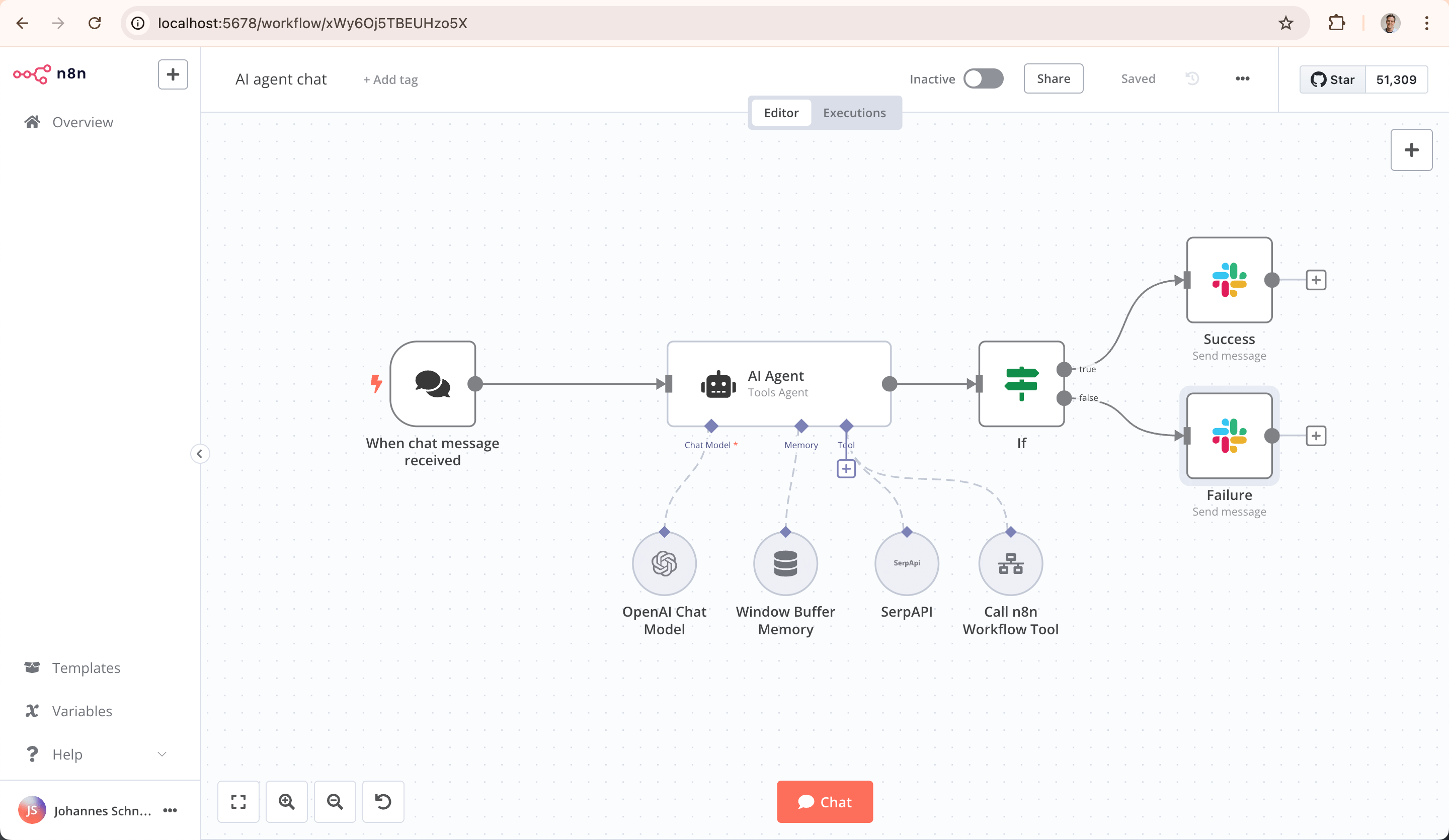
部署流程
1. 部署WSL2
n8n建议使用Docker来满足大多数自托管需求。它提供了一个干净和隔离的环境,避免了操作系统和工具的不兼容性,并使数据库和环境管理更简单。这里我们使用Docker部署。首先需要安装Docker Desktop。
而在windows上Docker Desktop的运行环境依赖于WSL2作为后端运行环境,所以在安装Docker Desktop之前,需要先安装WSL2。
Windows Subsystem for Linux(WSL)是微软在Windows 10及更高版本中引入的一项功能,它直接在 Windows 系统中构建了一个轻量级的 Linux 兼容环境。借助这项技术,用户无需配置虚拟机或设置双系统,就能在 Windows 平台上原生运行各种 Linux 应用和命令行工具,完美融合两种操作系统的优势。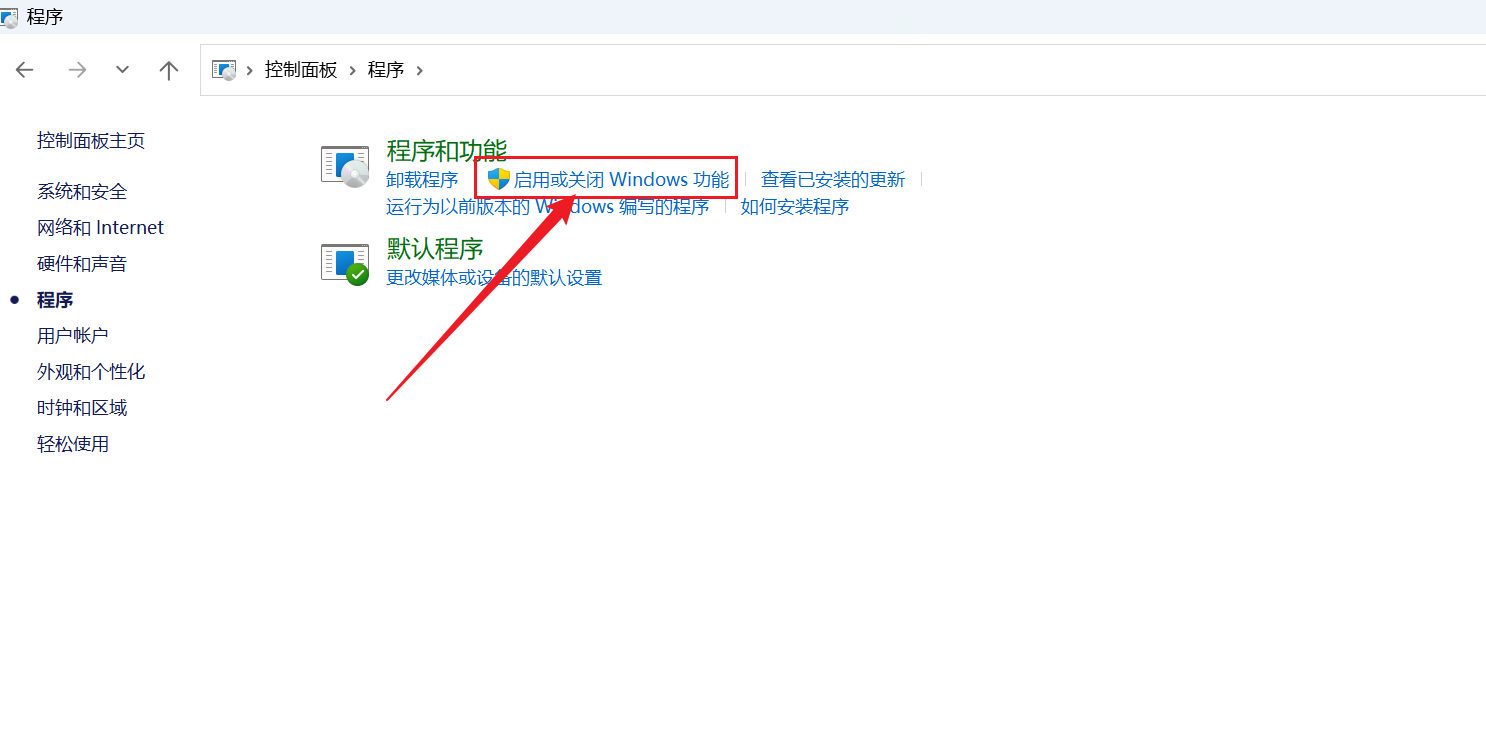
进入控制面板 -> 程序和功能,点击启用或关闭Windows功能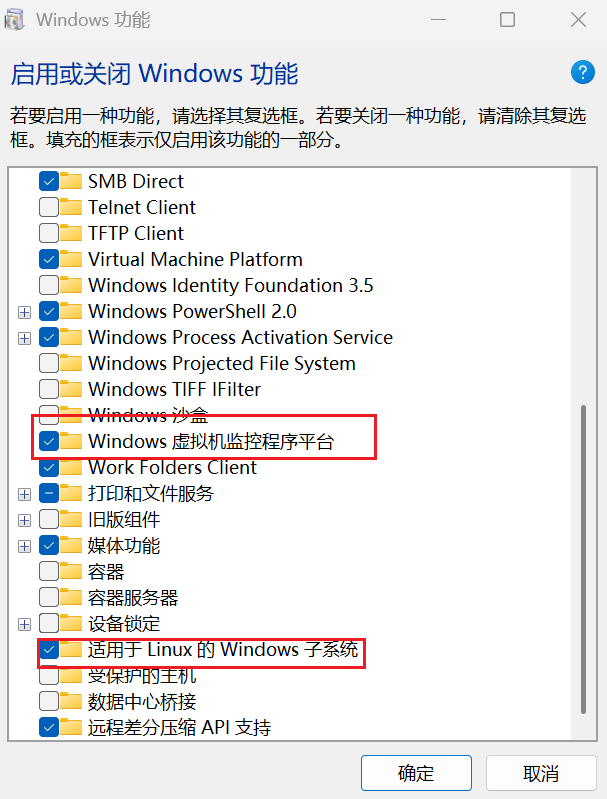
框选两项分别打勾。如果是WIN11,那么还需要选择Hyper-V(如果当前的WIN支持)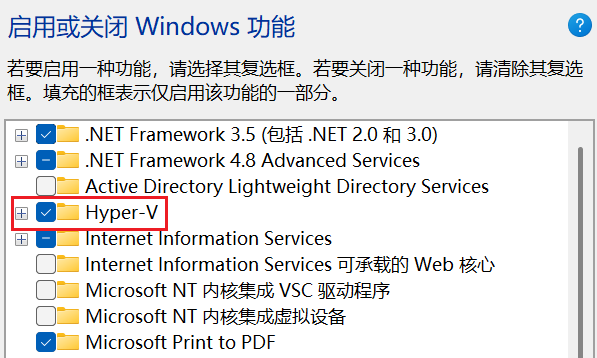
Win+R输入cmd或者powershell调出终端,执行以下命令,将WSL默认版本设置为WSL2
wsl --set-default-version 2
执行下面命令,安装WSL2
wsl --install
安装完成之后,可以到微软商店下载一款Linux发行版,比如Ubuntu20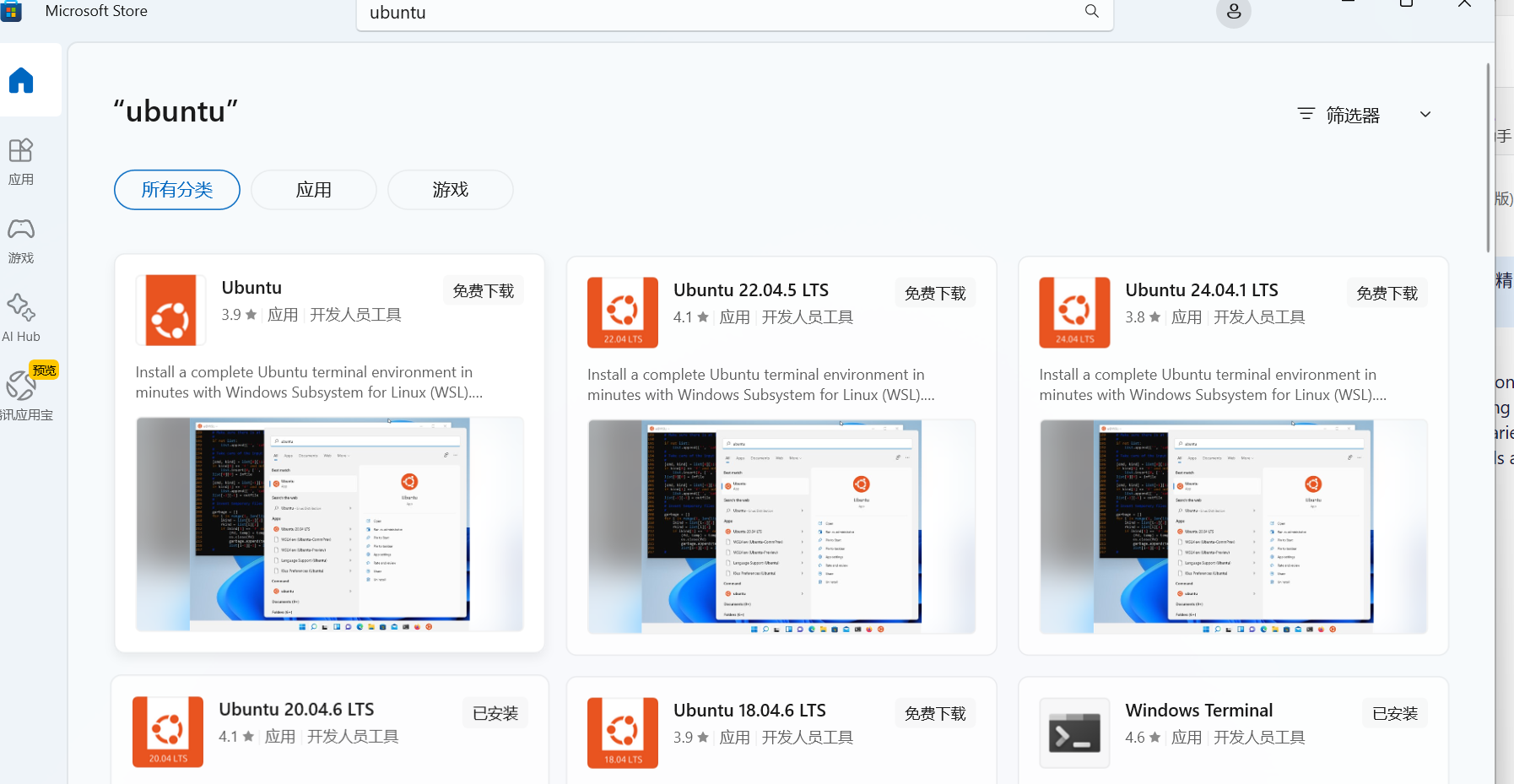
下面命令检查是否已经安装WSL,并列出已安装的WSL对应版本号
wsl -l -v

2. 安装Docker Desktop
官网链接:https://www.docker.com/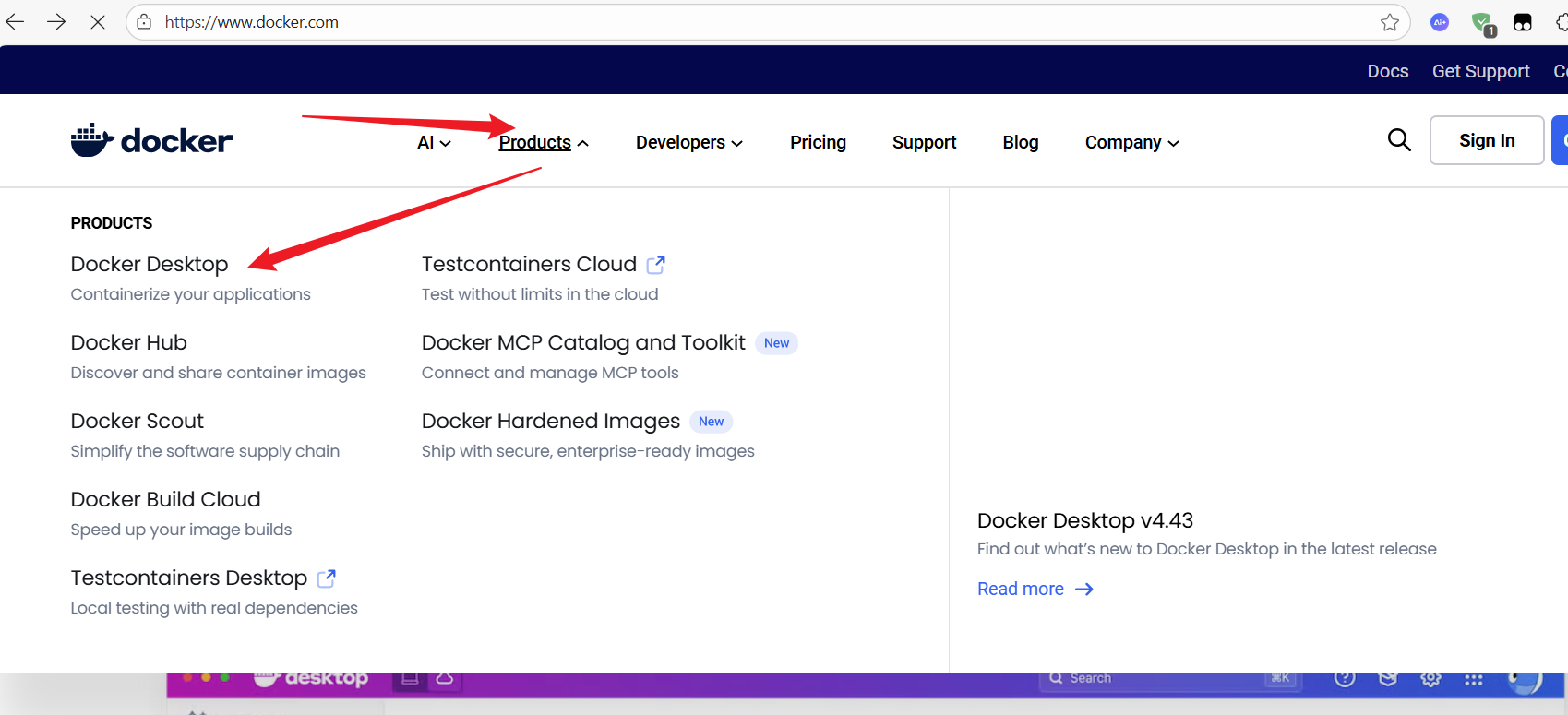
选择Product,点击Docker Desktop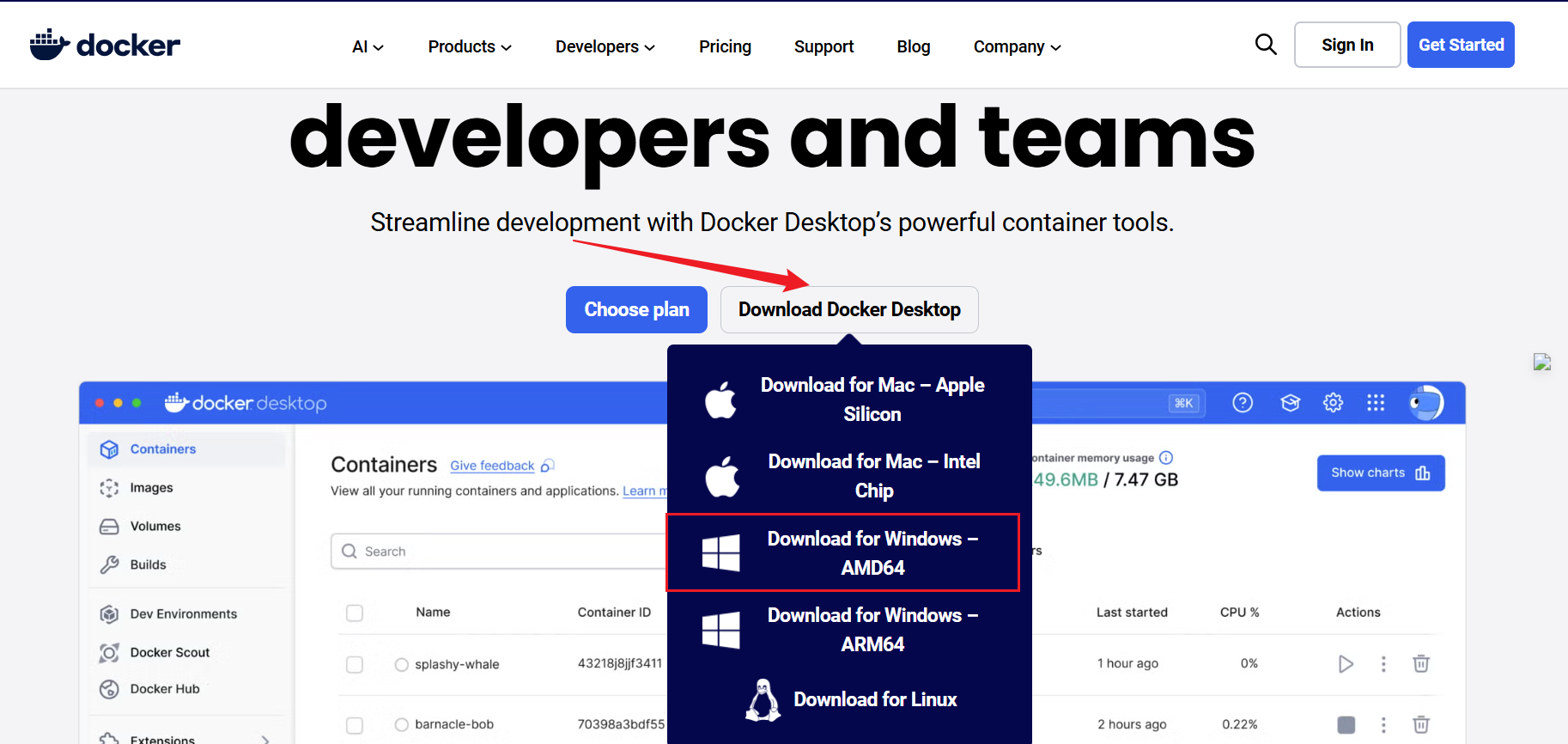
选择Download -> Download for Windows - AMD64下载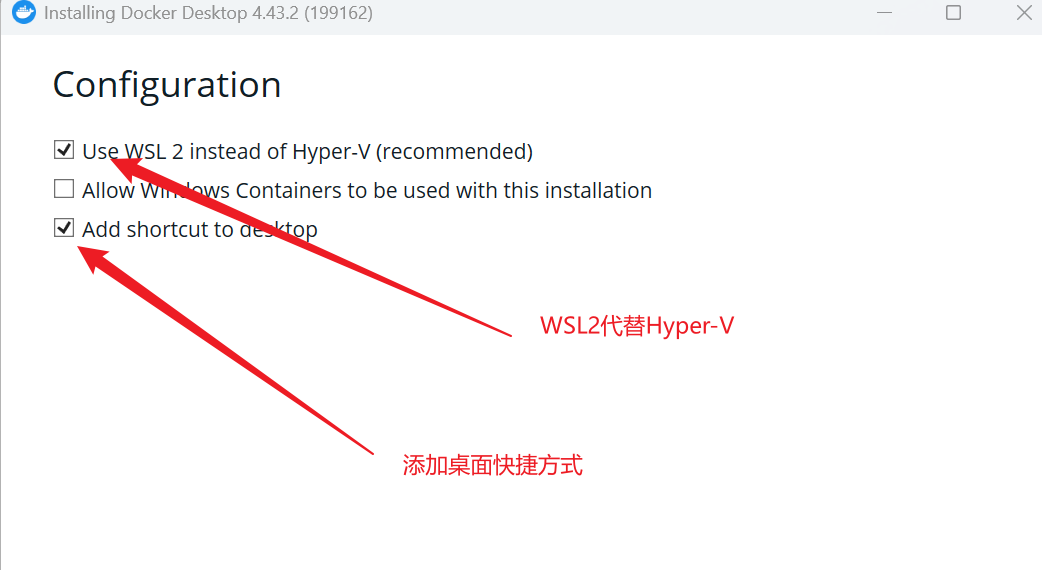
下载完成后安装,将上图两个选项选上,点击OK。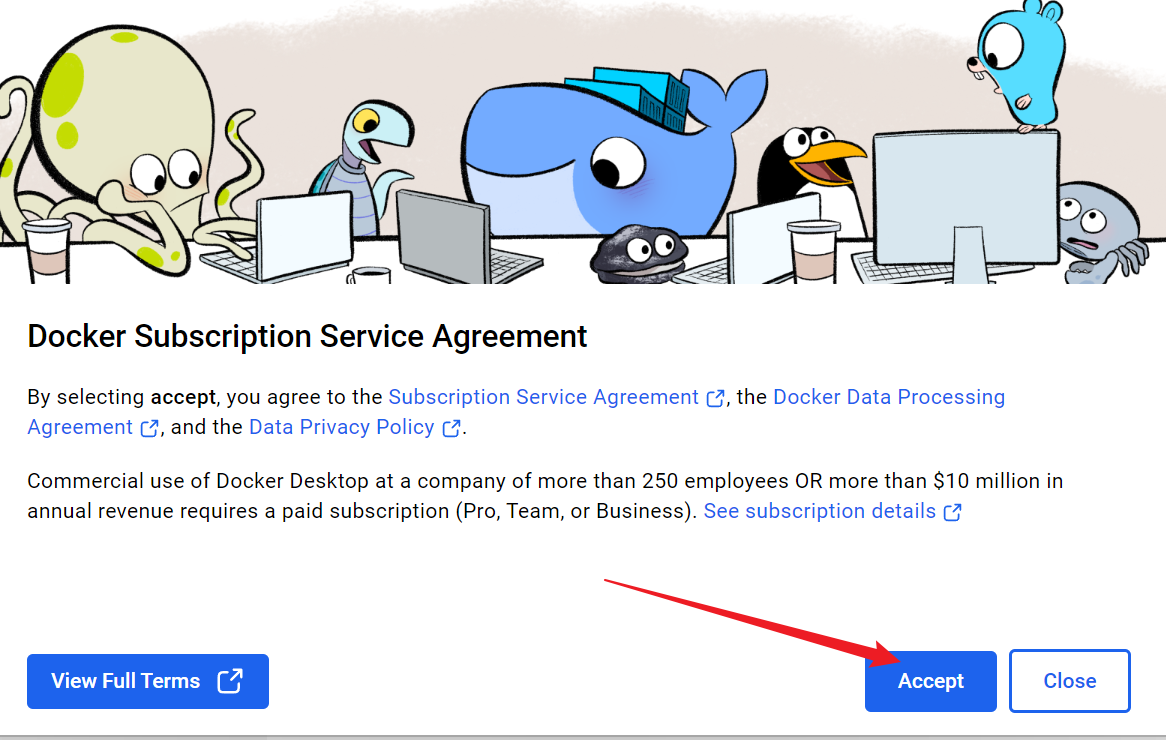
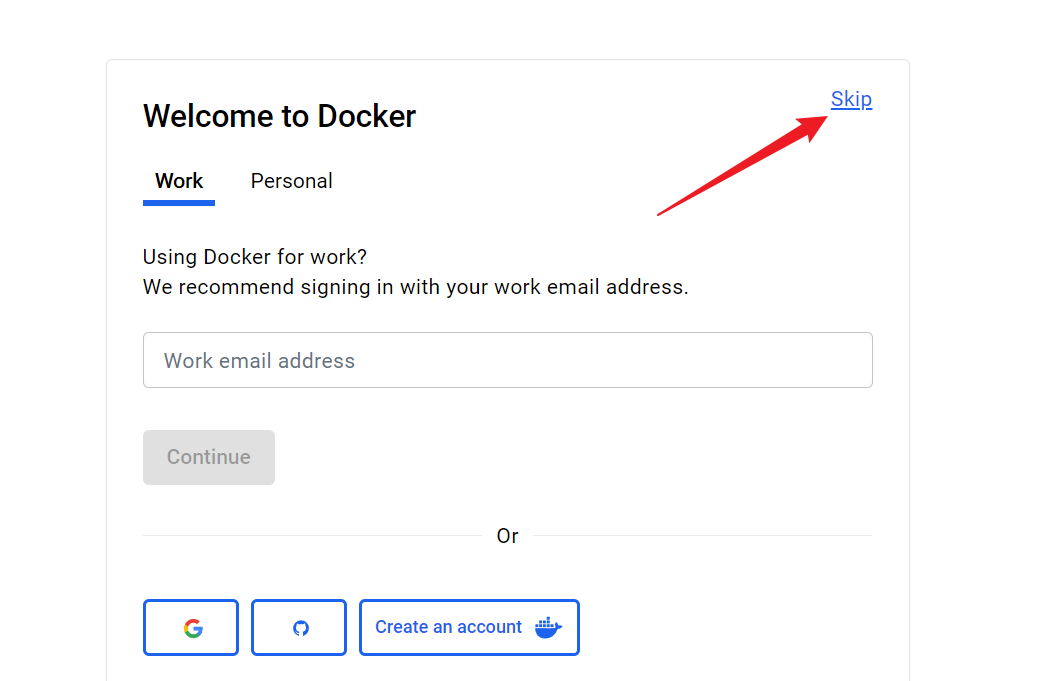
安装完成后双击图标,点击accept后,直接点击skip跳过,安装初步完成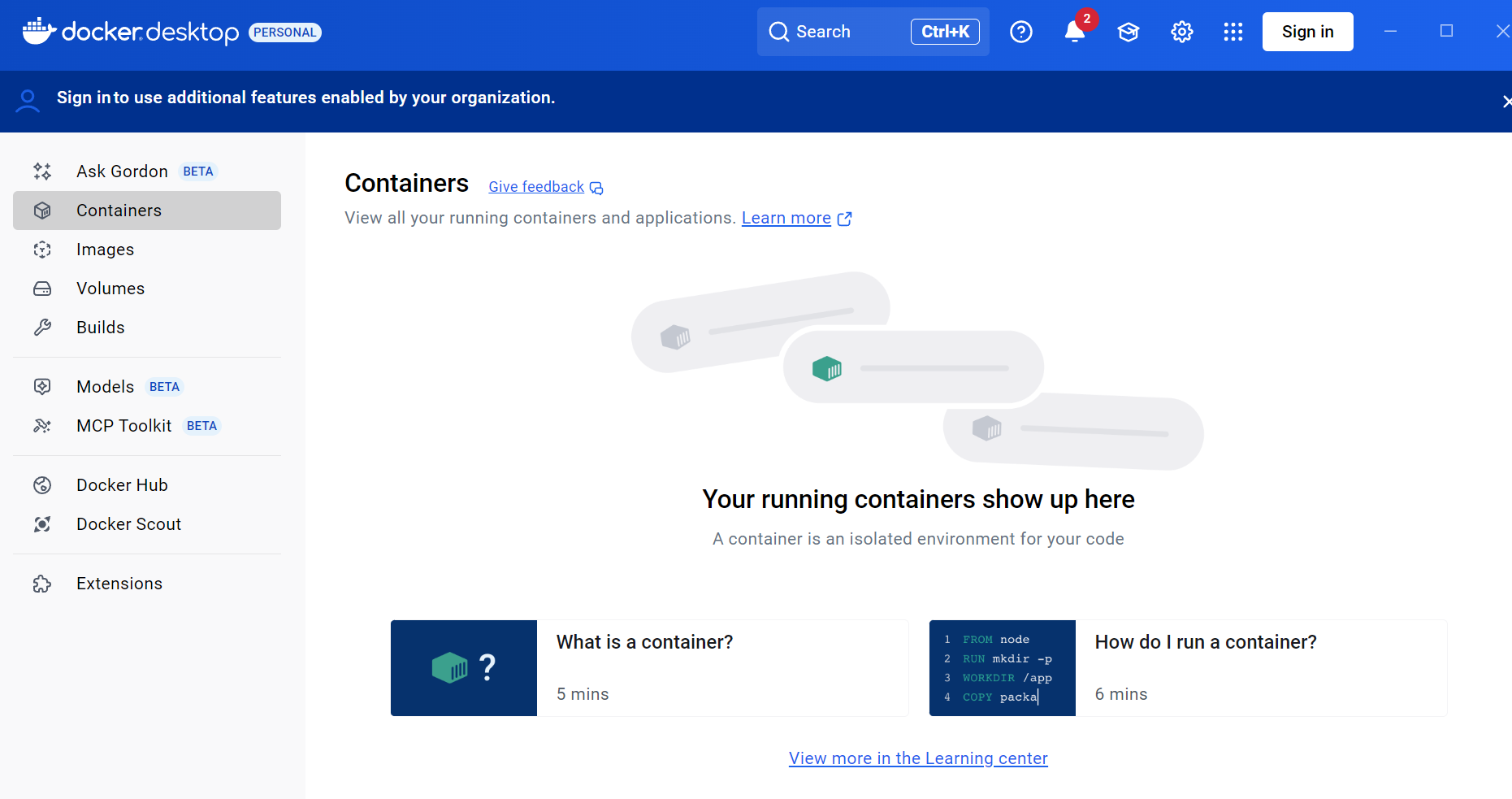
3. Docker汉化(可选)
上面步骤完成后,感觉总觉得英文界面看起来不太舒服,需要改成中文界面。这里则需要用到github上一个大佬的开源项目 - DockerDesktop-CN。
项目链接:https://github.com/asxez/DockerDesktop-CN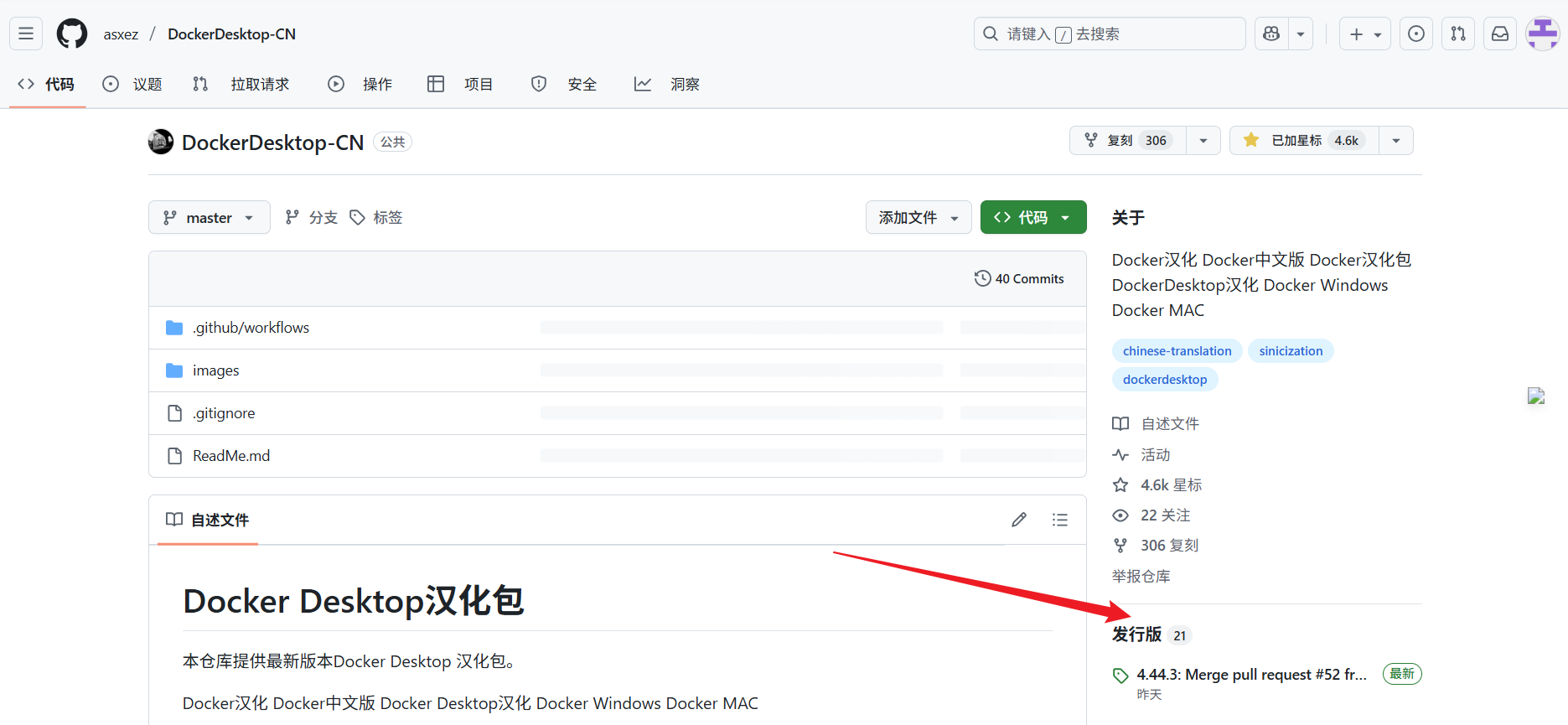
注意:进去之后先点击右边的发行版,然后先看下我们的docker Desktop版本,根据对应版本下载对应的数据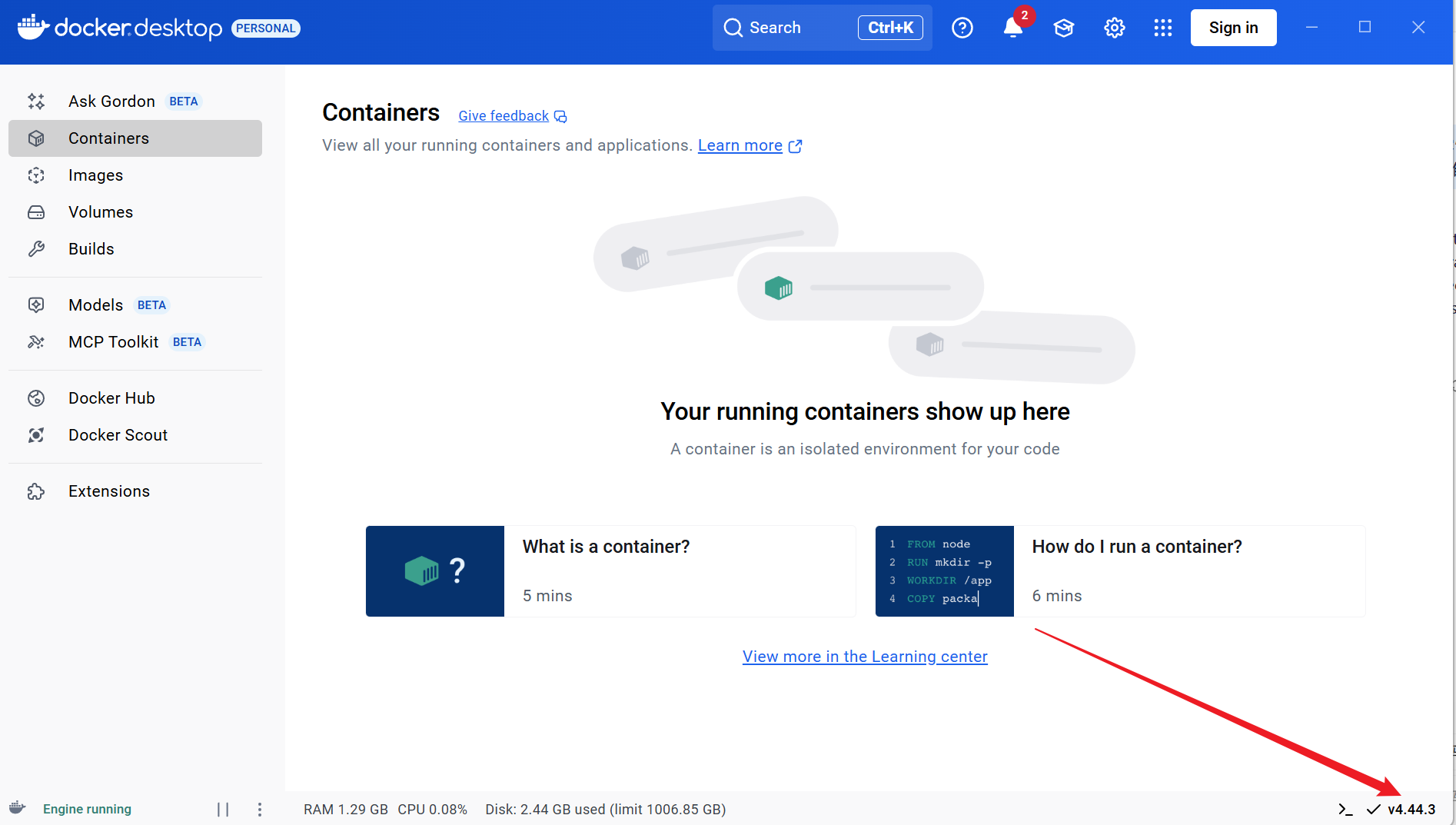
这里是4.44.3,我们对应下载4.44.3的app-Windows-x86.asar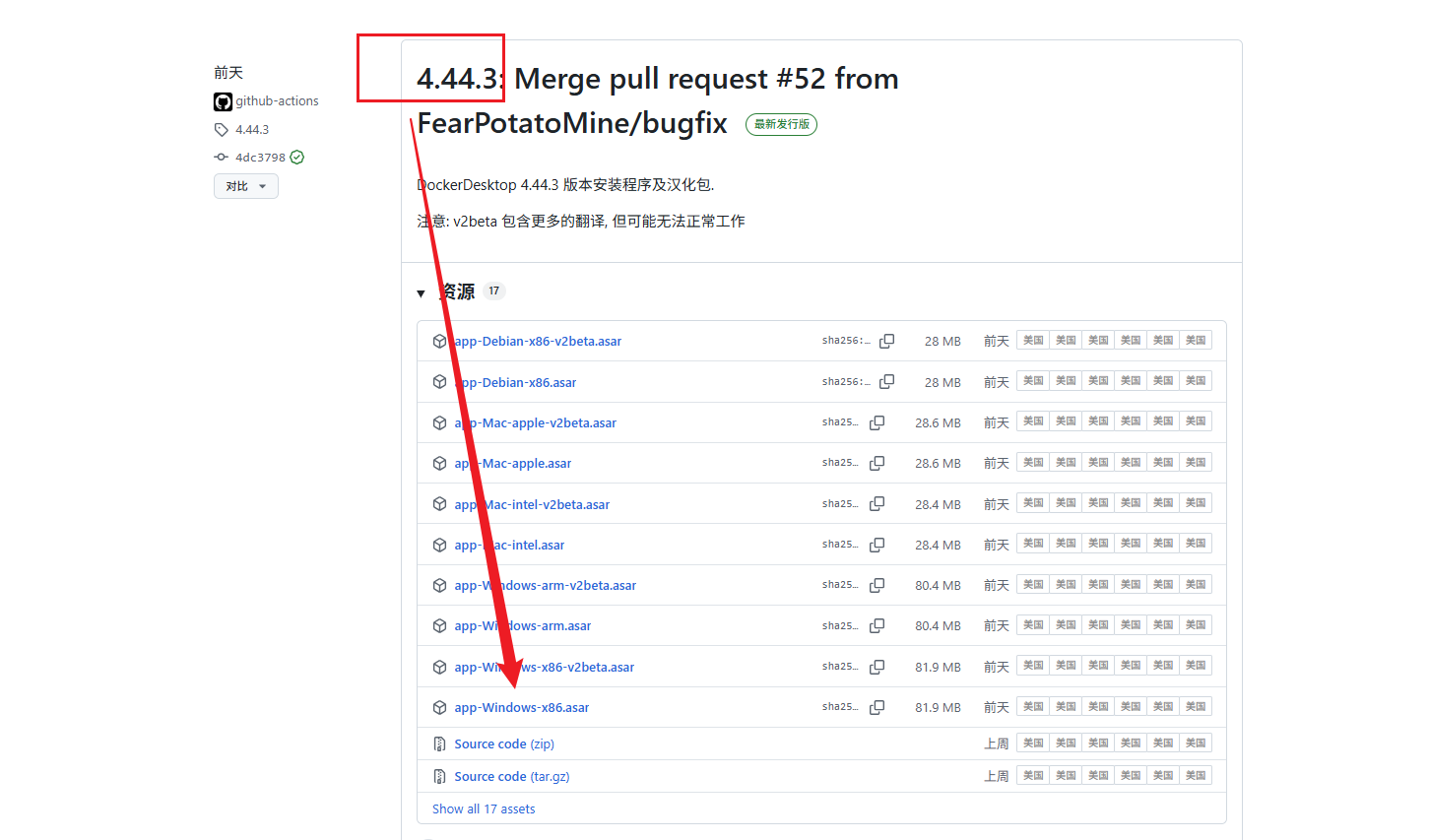
下载完成后,到下面的路径下,先将原本的app.asar重命名备份,然后将下载的asar更名为app.asar。注意:更换的过程中需要保证Docker Desktop是停止运行的状态!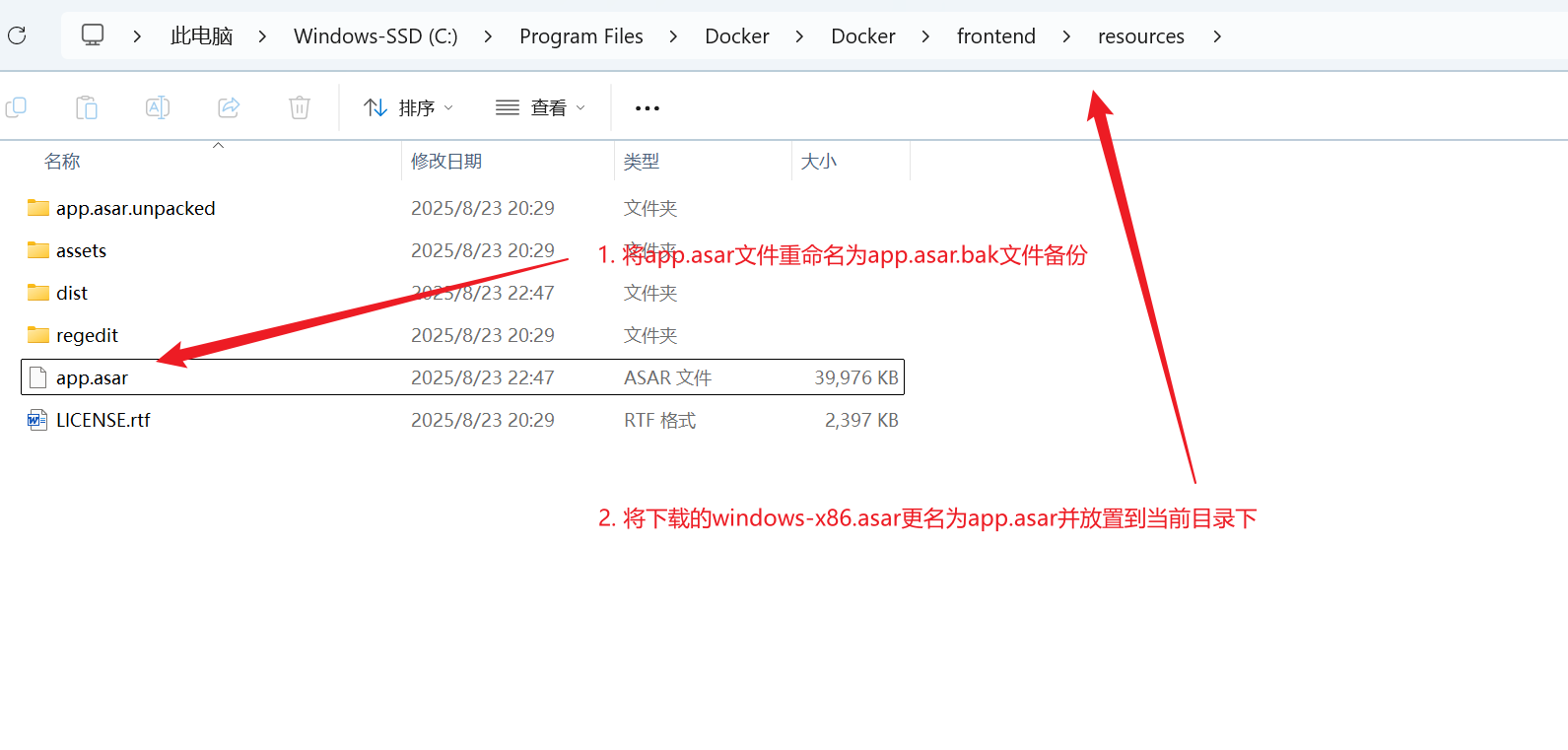
重启Docker Desktop,Done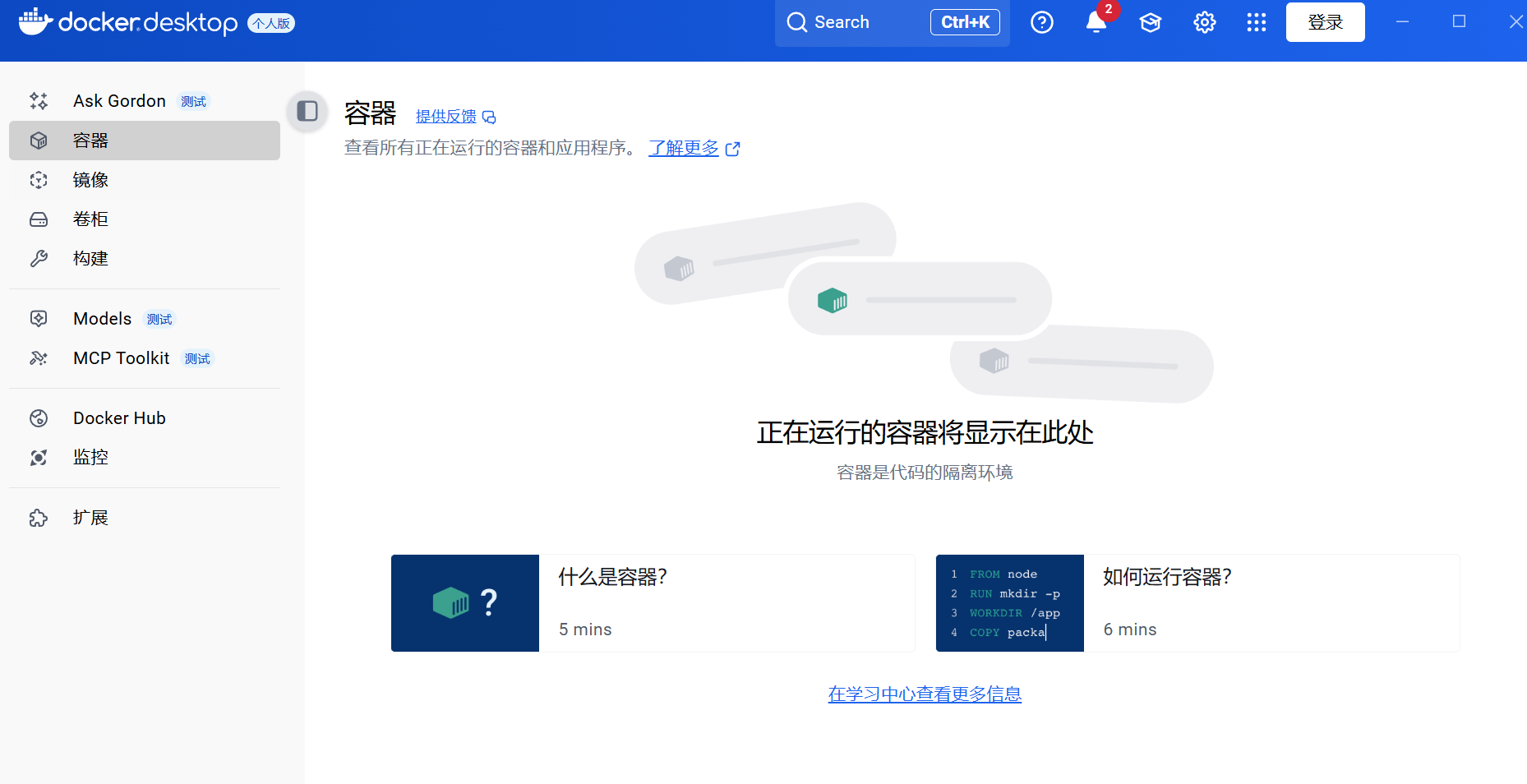
4. 拉取n8n镜像
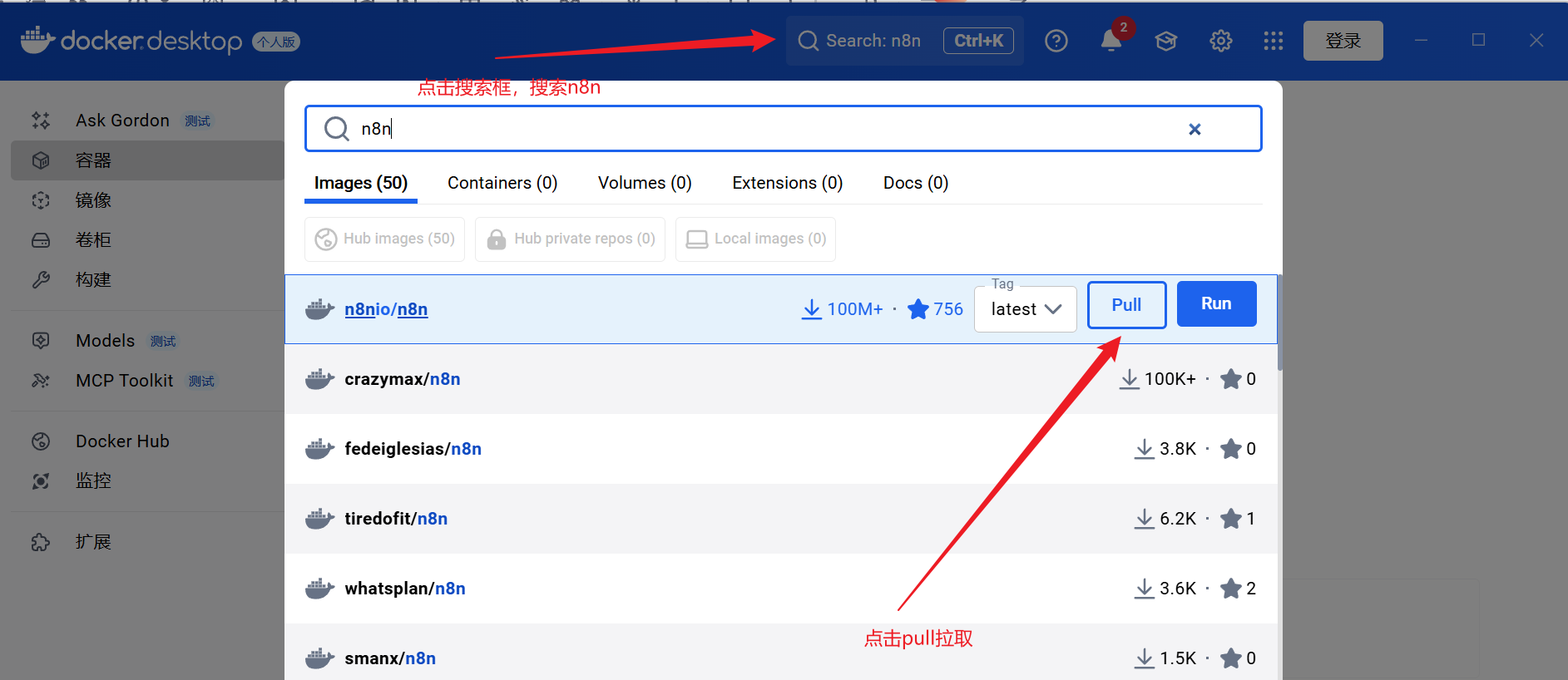
运行Docker Desktop,点击搜索框输入n8n,点击pull拉取n8n镜像。下载完成后点击镜像菜单会出现一个n8nio/n8n的镜像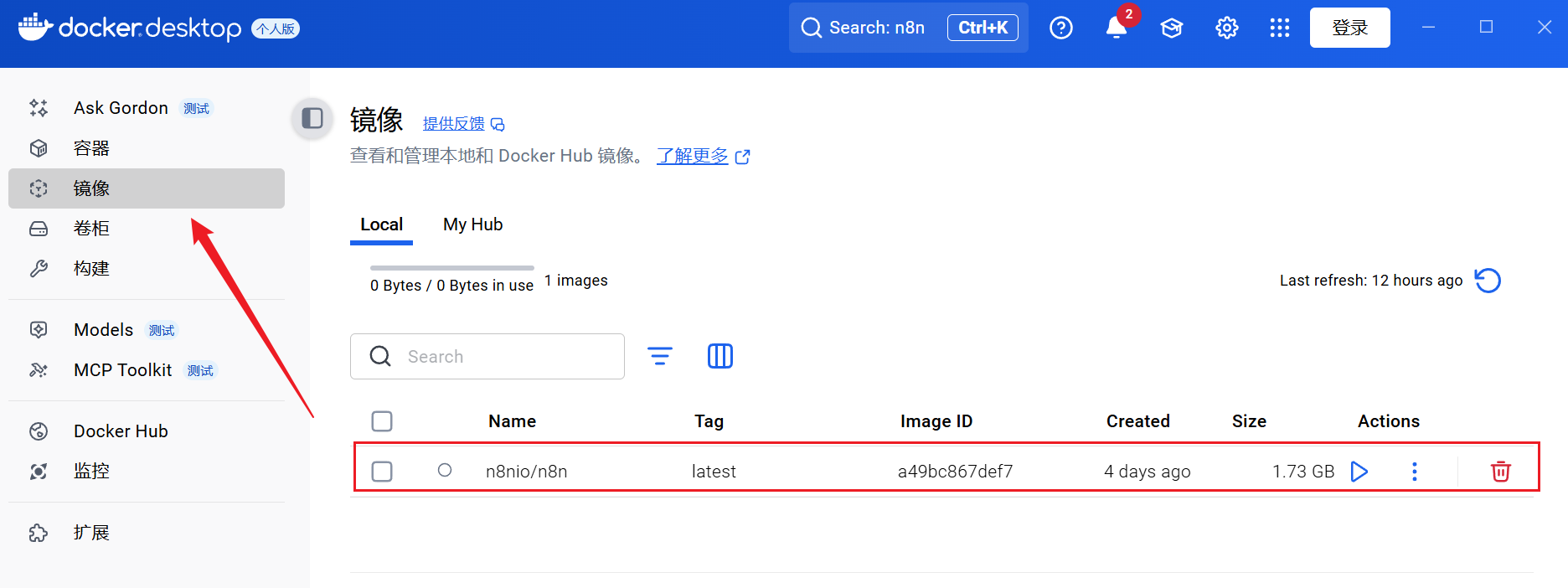
5. 试运行n8n容器
点击n8nio/n8n镜像的播放键,出现配置界面,按照官方示例配置运行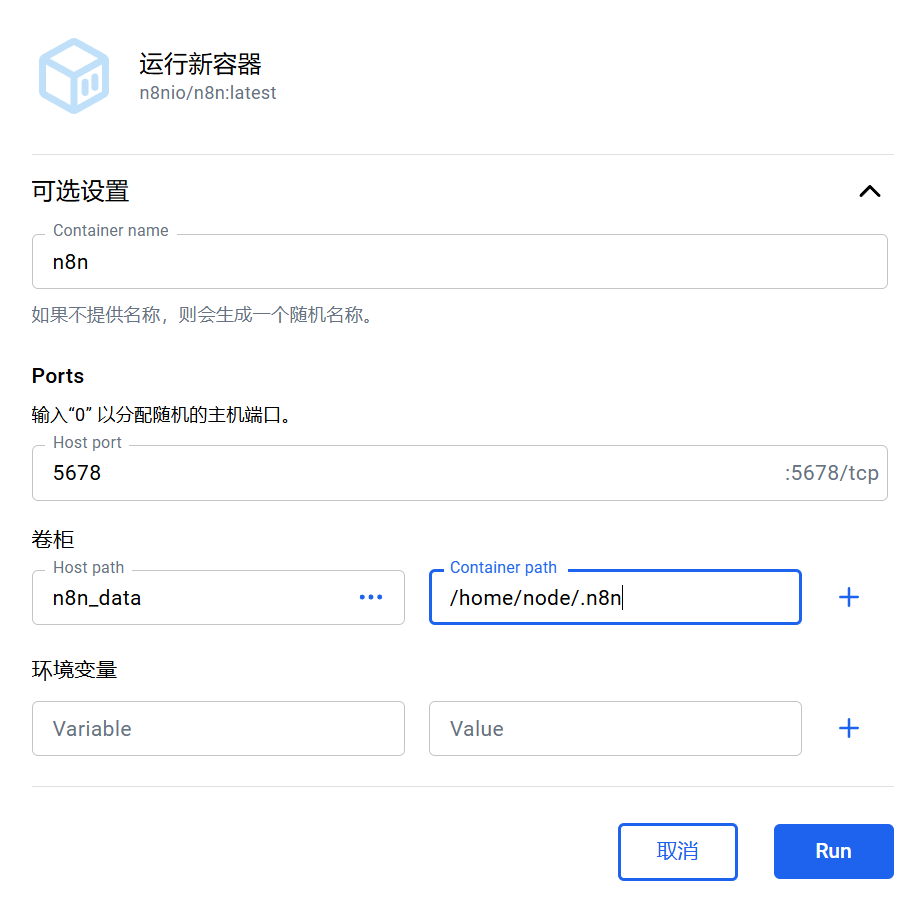
出现本地链接,即可访问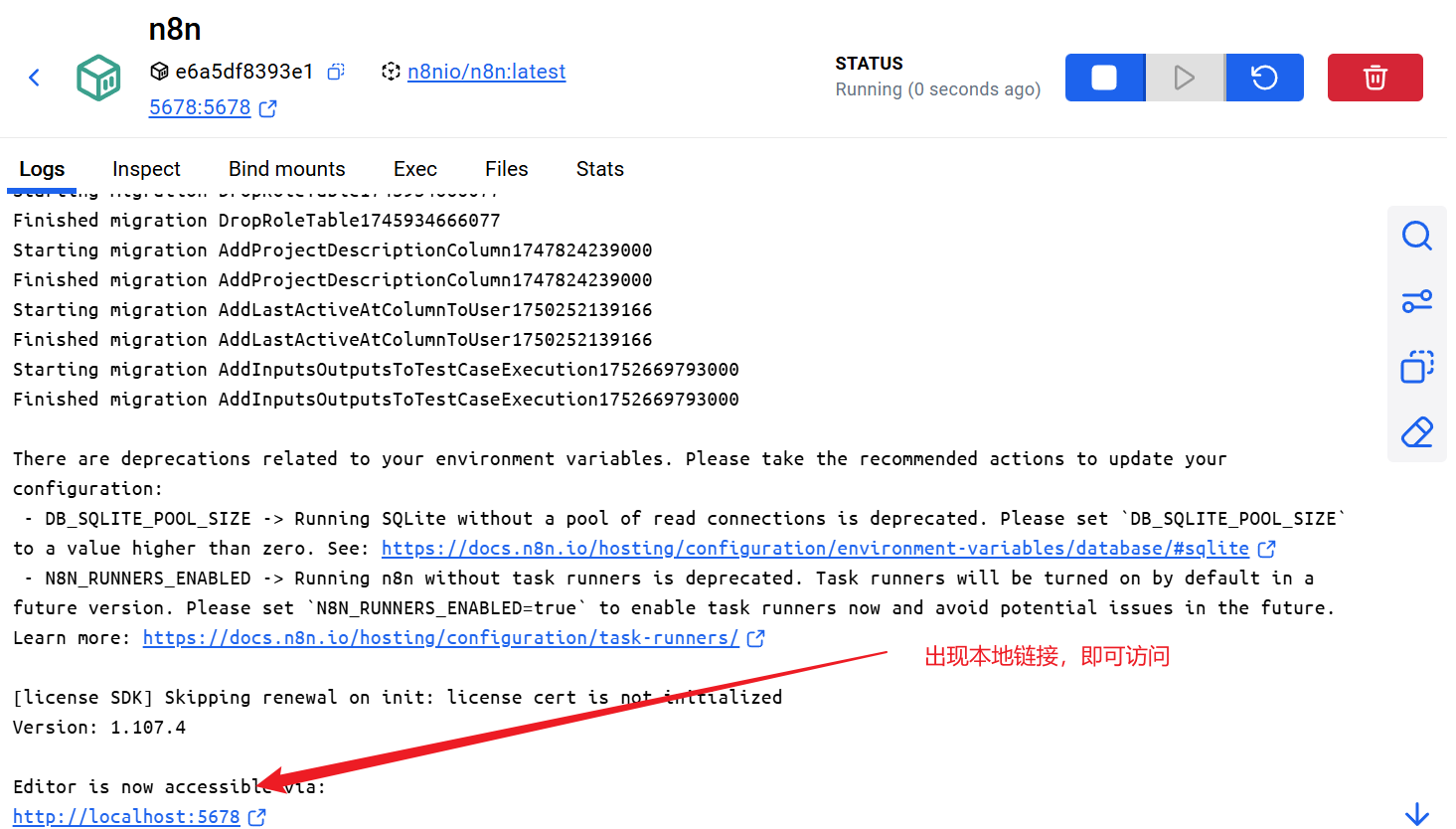
浏览器打开:http://localhost:5678,界面如下。其中名称和密码可以自己设置,但是邮箱一定要是真实的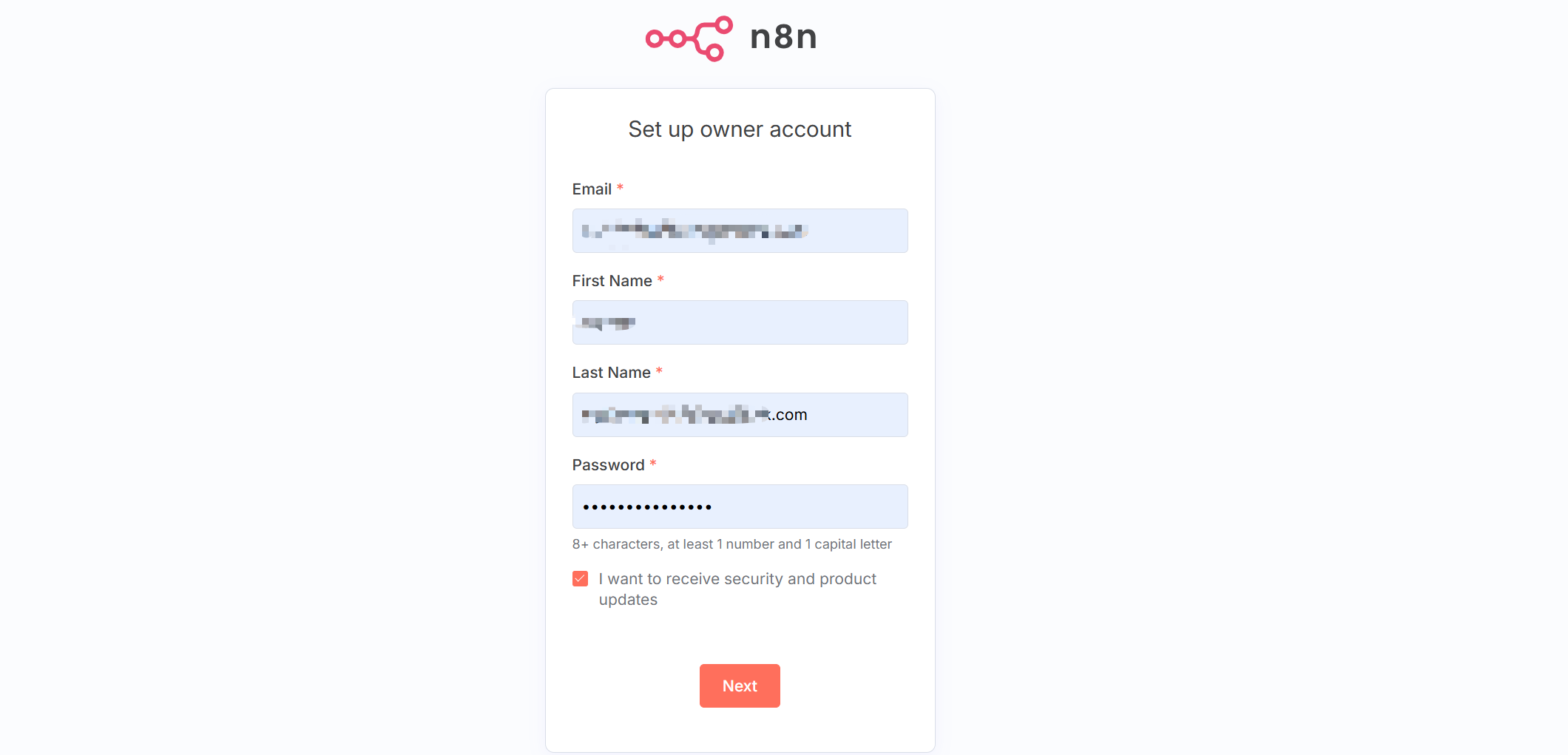
直接get started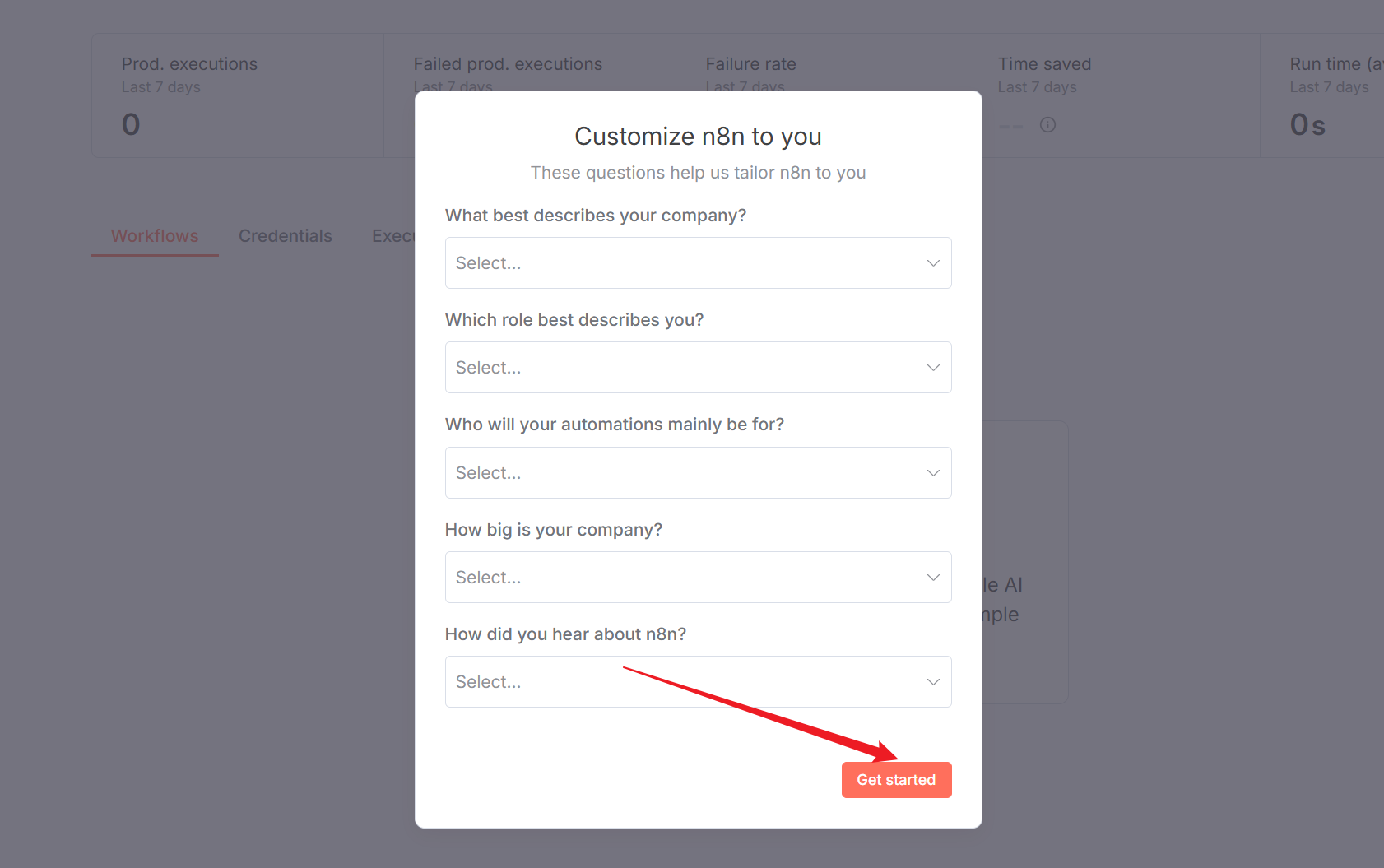
按照提示在邮箱接收获取永久免费的license key即可。最终界面如下,可以开始设计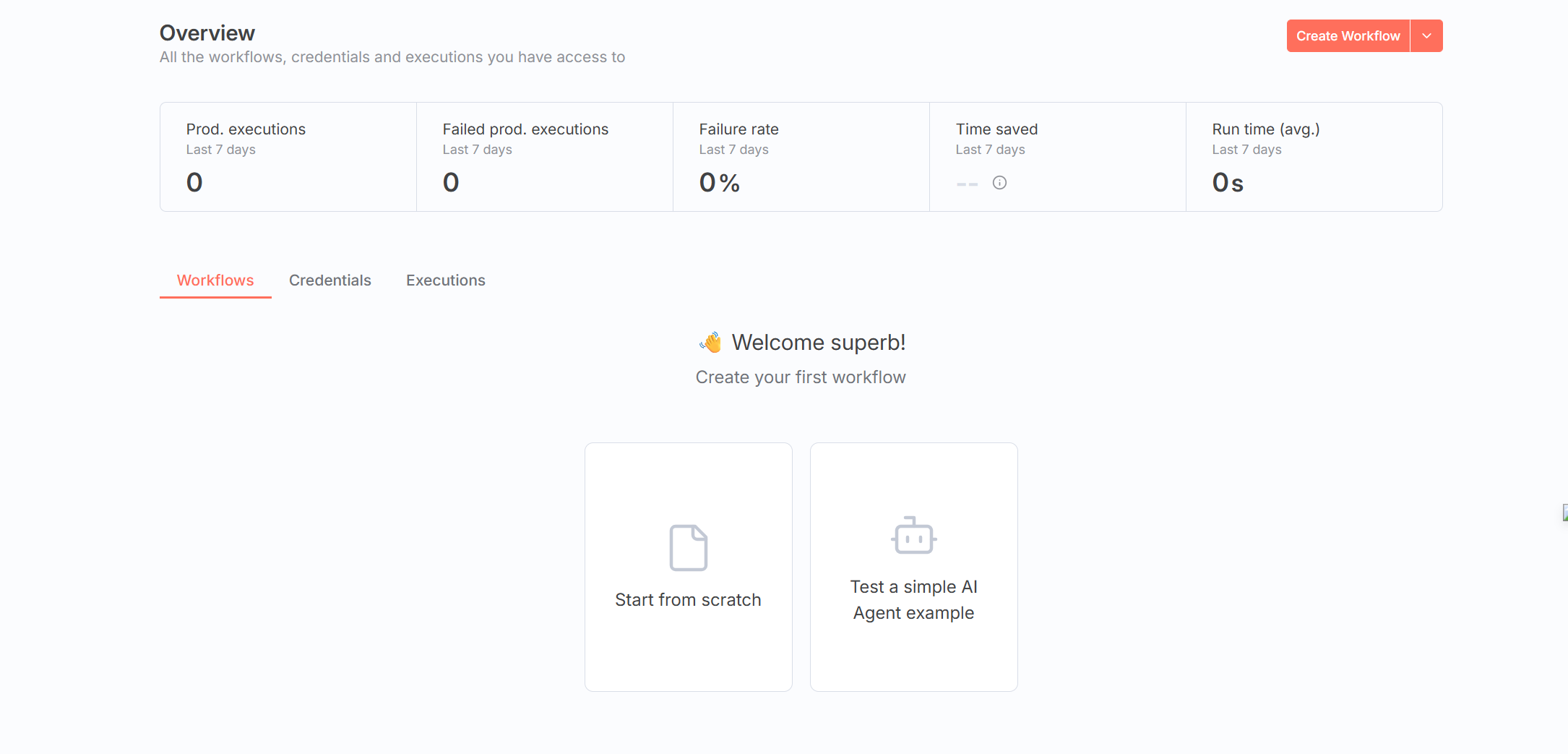
6. 中文汉化
虽然是部署好了,但是吧这界面都是英文,对英语不好的人看起来迷迷糊糊的比较劝退,好在有大神开发好了对应的汉化包,比较好用。
项目链接:https://github.com/other-blowsnow/n8n-i18n-chinese/releases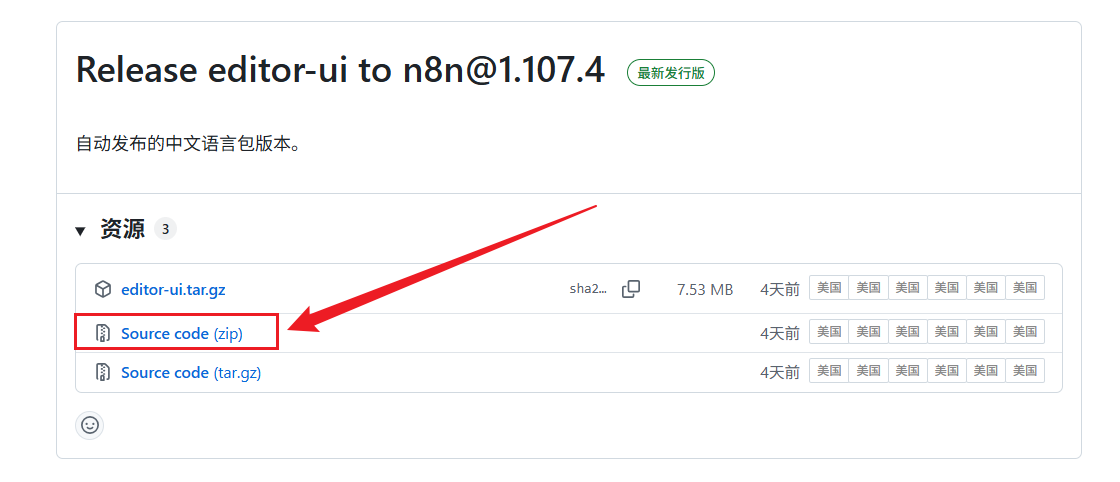
下载上图所示压缩包,右键->解压到当前位置,打开看下,里面的editor-ui-dist是有主要作用的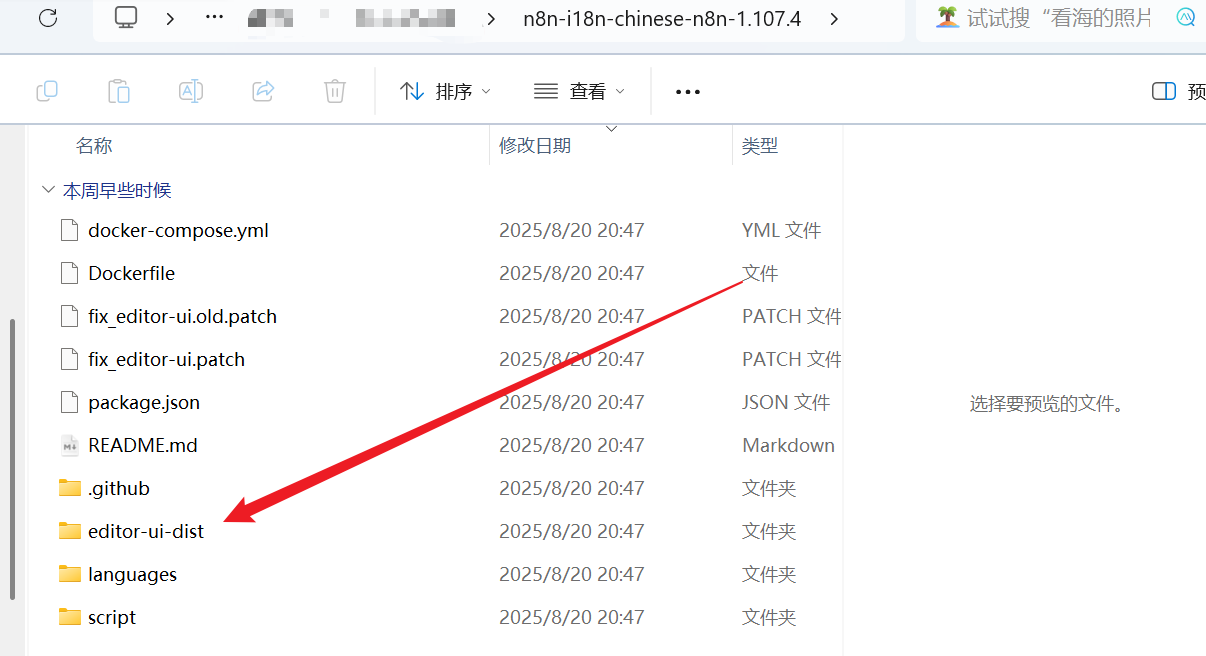
接下来很重要的一步,我们需要新建一个.cmd后缀文件,打开后在里面粘贴下面内容:
docker run -it --name n8nChinese ^
-p 15678:5678 ^
-v "【你解压的项目路径】\n8n-i18n-chinese-n8n-1.107.4\editor-ui-dist":/usr/local/lib/node_modules/n8n/node_modules/n8n-editor-ui/dist ^
-v "%USERPROFILE%\.n8n":/home/node/.n8n ^
-e N8N_DEFAULT_LOCALE=zh-CN ^
-e N8N_SECURE_COOKIE=false ^
n8nio/n8n
简要讲解参数含义:
基础控制
-it:以交互模式运行(保留日志输出到终端)
–name n8nChinese:为容器命名,便于管理
网络映射
-p 15678:5678:将容器内 n8n 默认端口 5678 映射到宿主机的 15678 端口(避免冲突)
数据持久化
汉化文件挂载
-v “本地路径:容器路径” 将中文界面文件覆盖容器内的默认英文界面
配置持久化
%USERPROFILE%.n8n 挂载用户目录下的配置文件夹,保证重启不丢失数据
环境变量
N8N_DEFAULT_LOCALE=zh-CN:强制使用简体中文界面
N8N_SECURE_COOKIE=false:关闭 HTTPS 安全限制(开发环境建议开启)
保存后,双击cmd文件,即可运行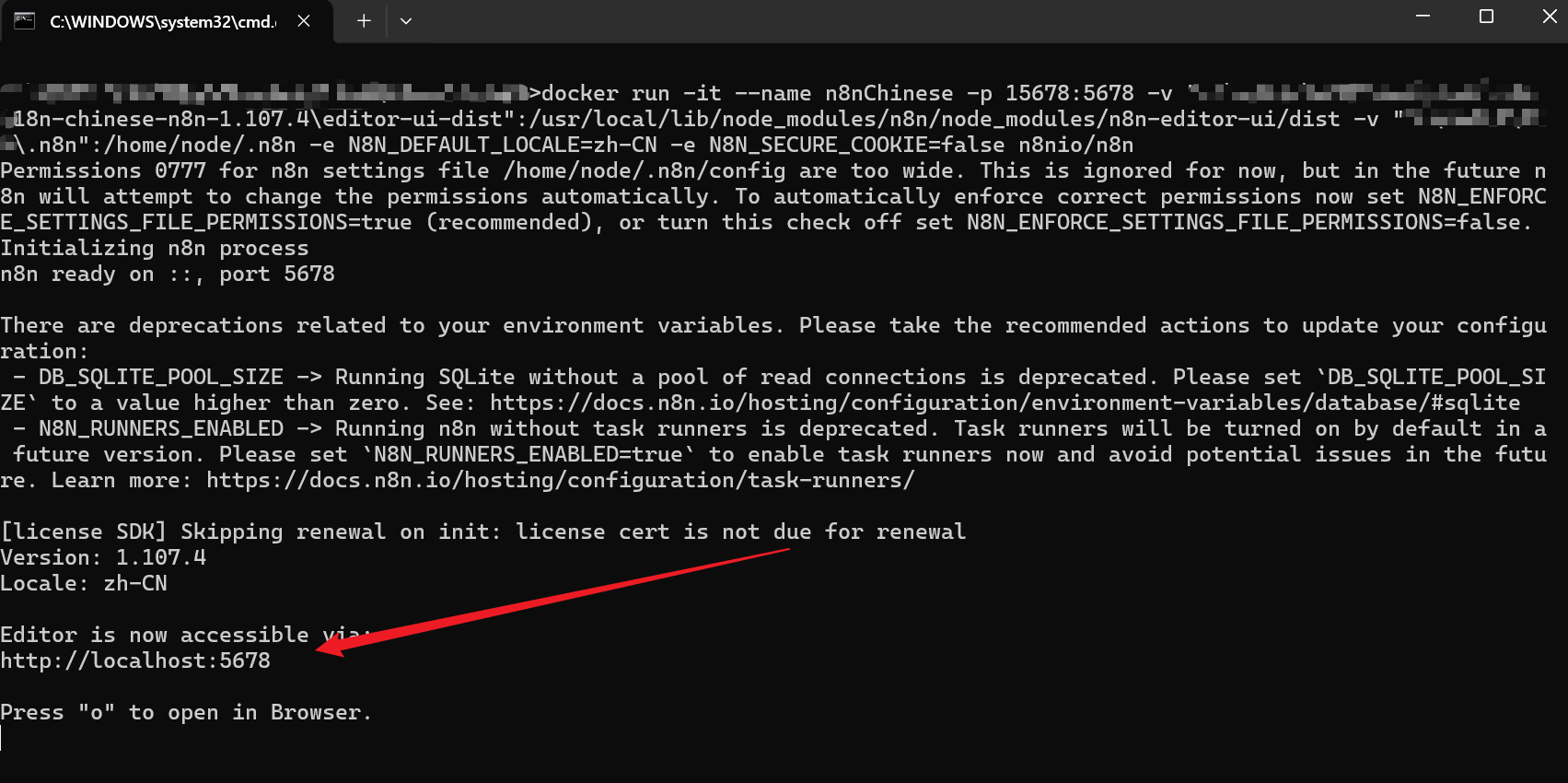
执行完cmd文件后,可以打开Docker Desktop界面, 发现有我们刚才创建的容器在运行,后续可以不用cmd文件了,直接在这里启动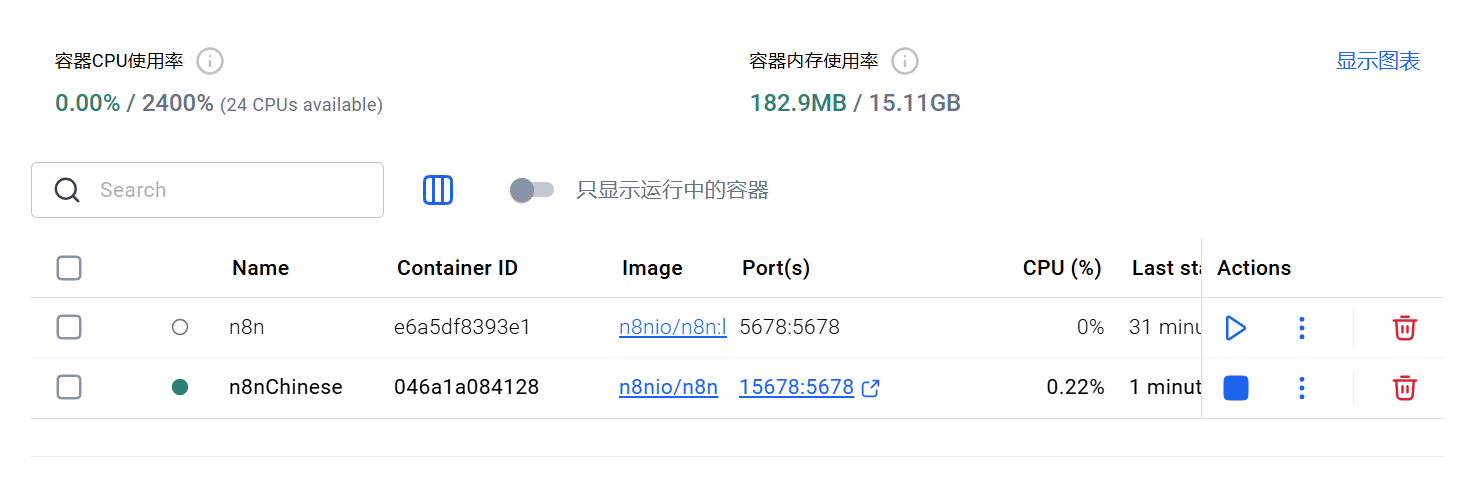
这里直接点击ports的链接即可跳转到浏览器界面,可以看到当前是已经汉化过的,可以开始愉快的使用了!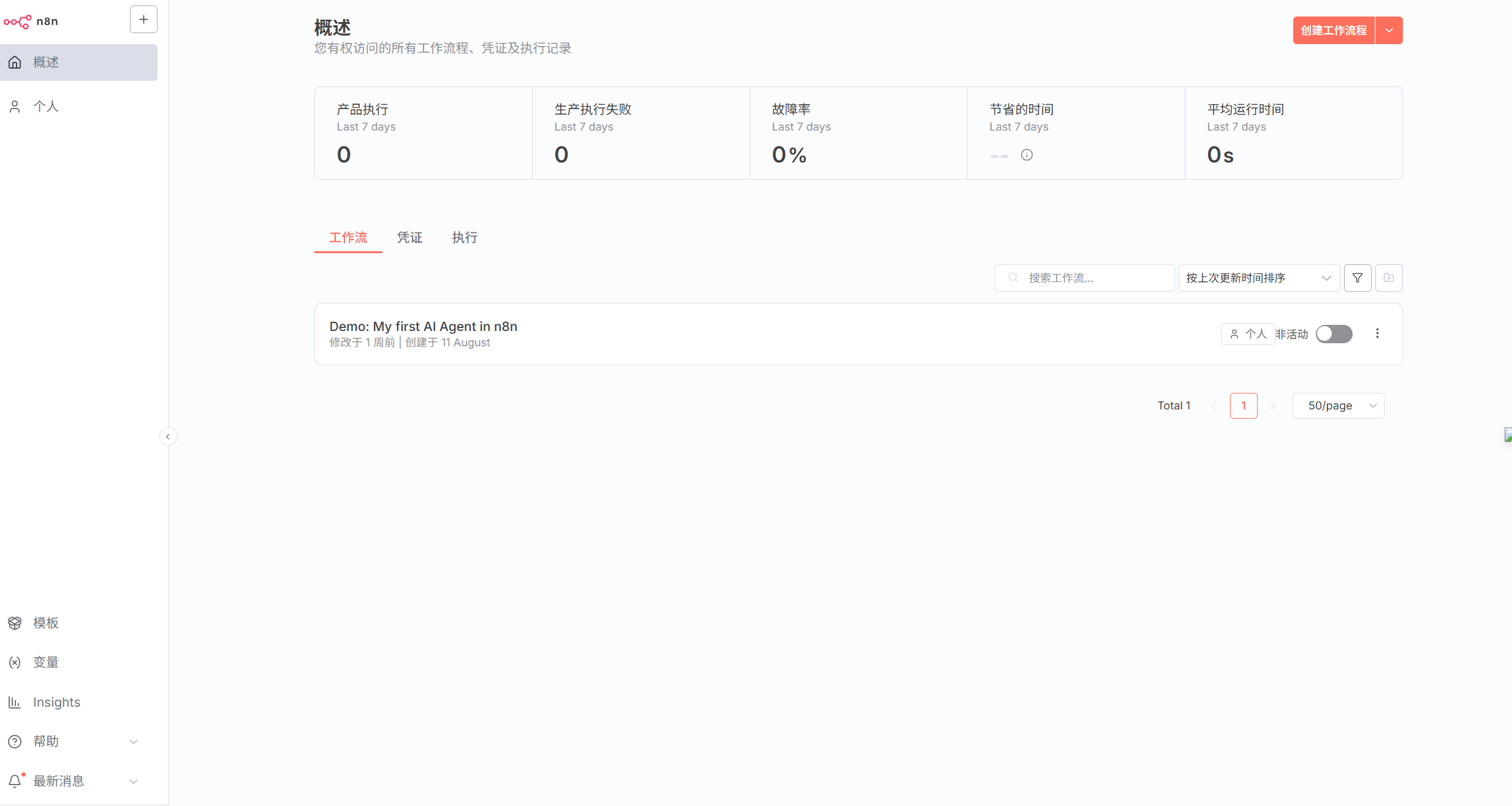
结尾
后续超b小哥会编写更多技术相关内容,如有错误欢迎批评指出
如果对您有帮助的话记得一键三连哦~

中国智能体开发者社区,聚焦智能体与大模型开发,提供前沿资讯、实用工具链、开源项目及行业案例。通过技术沙龙、开发者大赛等活动,促进经验交流与协作,助力开发者快速构建创新智能应用。
更多推荐
 40
40 0
0- 0


 已为社区贡献1条内容

所有评论(0)