【自用】git常用操作
git常用操作
Git常用操作
- 1. vscode连接上远程容器后,使用git进行开发的大致流程
- 2. PR中出现文件内容上传错误,此时还没有合入,如何修改这次PR?
- 2-1 提交的PR落后了几个提交, 如何做能将该PR修复好然后提交?
- 3. 如何在本地开发代码进行版本管理(本地开发)
- 4. 如果有两个同事, 分别基于dev分支进行了开发, 各自提交了pr, 分别是dev1 和 dev2, 现在我想使用这两个分支的合并代码, 我该如何做?
- 5. linux服务器上,如何将本地仓库复制到另一个文件夹里?
- 6. 如果我本地clone了一次远程仓库分支, 以后在开发时, 先git fetch origin获取远程所有最新分支信息, 就可以进行同步开发了?
- n. 代码仓库迁移
- 常用指令
- Gitmoji 为提交类型分配表情符号
1. vscode连接上远程容器后,使用git进行开发的大致流程
-
本地创建一个新的文件夹,方便将远程仓库拉取到本地,并与其他文件隔离
-
进入到这个目录下
-
克隆远程仓库:
git clone <repository-url> -
【可跳过】环境问题,如果容器镜像有改变,需要重新使用镜像启动一个新容器,然后安装 requirement.txt 中的依赖
docker run ... pip install -r requirements.txt -
基于当前分支(一般是main分支或者master分支)创建新的分支
git checkout -b <new-branch-name> -
进行代码修改编写
-
提交你的更改:
git add .git commit -m "Add a descriptive message here" -
推送分支到远程仓库:【注意:如果这是你第一次推送这个分支,你需要设置一个上游分支,如果这个分支没有被合并到远程main分支,那你下次就不用设置上游分支,可以直接执行
git push/git pull;但是如果这次PR被合并了,就要重新执行下面命令,创建一个新的PR】git push --set-upstream origin <new-branch-name>
这种方式相当于同时完成了1. 推送到远程分支; 2. 关联本地分支跟远程分支【注:这里会推送到远程仓库的同名分支中,如果远程仓库中没有,会自动创建一个同名分支(by the way, 你也可以不用关联到远程同名分支,不过建议同名,这样方便一下就知道本地分支对应远程仓库的哪个分支)】
2. PR中出现文件内容上传错误,此时还没有合入,如何修改这次PR?
情况一:上次推送的本地仓库以及分支都还在
- 切换到对应分支
git checkout <分支名> - 在本地编辑器中,比如vscode,打开需要修改的文件夹,进行必要的更正【包括修改文件内容,删除文件等操作】
- 完成修改后,你需要将这些修改提交到你的本地仓库
git add . - 提交这些更改
git commit -m "描述你的更改" - 将你的更改推送到远程仓库上对应的分支
git push origin <分支名>
一旦你推送了更改到远程仓库的分支,远程仓库上对应分支的PR会自动更新,包含你新提交的更改。这意味着,你不需要关闭当前PR并创建一个新的PR。
GitHub的Pull Request(PR)功能设计得非常灵活。当你向一个已经存在的PR的分支推送新的提交时,GitHub会自动将这些新的提交包含到对应的PR中。这意味着,你可以通过向同一个分支继续推送更改来不断更新PR,而无需关闭并重新创建一个新的PR。这个特性对于PR的迭代过程非常有用,它允许你根据代码审查的反馈进行更改,并使这些更改立即反映在相同的PR中。
这种方式便于维护PR的上下文和讨论历史,使得参与者能够看到PR从开放到合并过程中的完整变更历史。此外,它也减少了管理PR的复杂性,因为你不需要跟踪多个PR来解决同一组更改或问题。
要确保你的PR被有效更新,请遵循以下最佳实践:
- 保持PR的聚焦:确保每个PR只关注一个具体的问题或特性,这使得审查者更容易理解和审查你的更改。
- 频繁同步:定期将主分支(如
main或master)的最新更改同步到你的特性分支,特别是在准备合并你的PR之前。这有助于减少合并冲突的可能性。- 清晰的提交信息:为你的每个提交编写清晰、描述性强的提交信息。这有助于审查者和未来的维护者理解每个更改的目的。
- 响应反馈:当收到代码审查反馈时,尽可能在同一个PR中进行更改并推送,而不是创建一个新的PR。
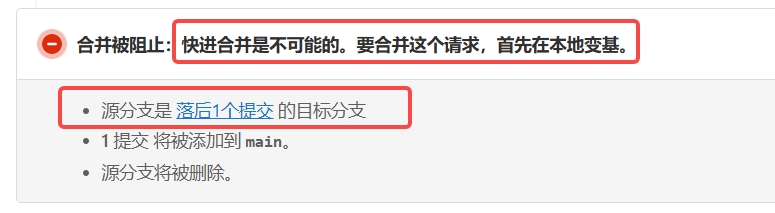
这里说明一下,这种情况也适合处理:当你本地在进行开发时,忘记首先拉取最新的仓库代码,导致远程仓库合并失败(例如:落后一个提交)
1. 拉取远程最新提交:git pull origin <目标分支>  # 例如:git pull origin main
2. 手动解决冲突:
3. 提交合并结果:
	git add .         # 添加所有已解决的文件
	git commit -m "合并远程更新"
4. 推送合并后的分支到远程:
	git push origin <你的分支>  # 推送合并后的提交
情况二:本地仓库没有,需要重新拉取远程分支进行开发
-
克隆远程仓库
git clone http:... -
查看远程仓库中的所有分支,确认 bug_fix 分支是否存在:
git branch -r -
拉取远程 bug_fix 分支:
git checkout -b bug_fix origin/bug_fix这条命令会创建一个本地分支 bug_fix,并将其与远程的 bug_fix 分支关联起来。如果本地已经存在 bug_fix 分支,可以直接切换到该分支并拉取最新内容:git checkout bug_fix git pull origin bug_fix -
进行代码修改
在本地的 bug_fix 分支上进行你需要的修改。修改完成后,添加并提交更改:git add <modified_files> git commit -m "描述你的修改内容" git push origin bug_fix # 把本地 bug_fix 分支的最新修改推送到远程仓库的 bug_fix 分支
2-1 提交的PR落后了几个提交, 如何做能将该PR修复好然后提交?
本地分支开发后提交PR, 远程仓库点了合入, 但是发现由于开发时是直接基于之前的代码进行开发,并没有先拉取远程分支的最新提交记录(没有git pull), 导致当前提交的PR落后了一个提交
当PR因「落后目标分支提交」无法合入时,核心解决方案是让你的开发分支同步目标分支(如main/master)的最新代码,解决冲突后更新PR,具体步骤如下(通用Git流程,适配GitHub/GitLab等平台):
详细步骤(推荐用 Rebase 保持提交历史干净)
1. 拉取远程最新代码(确保本地知道目标分支的新提交)
先更新本地的远程分支缓存,避免拉取到旧代码:
git fetch origin # 拉取所有远程分支的最新状态(包括origin/main的新提交)
2. 切换到你的本地开发分支
如果当前不在开发分支,切换过去:
git checkout 你的开发分支名 # 例:git checkout feature/dev
3. 同步目标分支的最新代码到你的分支(用 Rebase 方式)
用 rebase 把目标分支(origin/main)的新提交“插入”到你的提交之前,避免产生无用的合并提交:
git rebase origin/main # 核心命令:将origin/main的最新代码同步到你的分支
4. 解决冲突(关键步骤)
- 如果执行
rebase时出现 冲突提示(如Auto-merging xxx.py+CONFLICT (content)),说明你的代码和目标分支的新提交有重叠,需要手动解决:- 打开冲突文件,找到标记冲突的部分(格式如下):
<<<<<<< HEAD # 目标分支(origin/main)的代码 目标分支的新代码内容 ======= 你的开发分支的代码内容 >>>>>>> 你的提交信息 - 编辑文件:保留正确的代码(删除冲突标记
<<<<<<</=======/>>>>>>>),确保逻辑无误。 - 标记冲突已解决,并继续完成 Rebase:
git add 冲突的文件名  # 例:git add src/utils.py(多个文件可空格分隔)
git rebase --continue  # 继续Rebase流程  (执行完该步后, 可以git log看看, 发现提交历史已经改了, 是在之前最新提交之上进行的提交)
- 打开冲突文件,找到标记冲突的部分(格式如下):
- 如果想放弃 Rebase(比如冲突太复杂),执行:
git rebase --abort,回到操作前的状态。
5. 强制推送更新后的分支到远程(关键!)
因为 rebase 会修改你的本地分支提交历史(重新编排提交顺序),导致本地分支和远程分支(origin/feature/dev)不一致,普通推送会失败,需要强制推送(仅对自己的个人分支使用,切勿对公共分支如main使用!):
git push -f origin 你的开发分支名 # 例:git push -f origin feature/dev
- 安全提示:如果是多人协作的分支,避免用
-f,可改用git push --force-with-lease(仅当远程分支未被他人修改时才强制推送,更安全)。
6. 回到远程仓库,完成合入
- 强制推送后,远程的 PR 会自动刷新(无需重新提PR),此时 PR 的状态会变成「已同步目标分支最新代码」「无冲突」。
- 再次在远程仓库(GitHub/GitLab)点击「合入」(Merge),即可成功合入。
备选方案(用 Merge 方式,适合不熟悉 Rebase 的情况)
如果不想用 Rebase,也可以用 Merge 同步目标分支代码,步骤类似:
- 切换到本地开发分支 + fetch 远程最新代码(同步骤1、2)。
- 合并目标分支到你的分支:
git merge origin/main - 若有冲突,解决后执行:
git add 冲突文件+git commit(会自动生成合并提交)。 - 推送更新(无需强制推送,因为 Merge 不会修改历史,仅新增一个合并提交):
git push origin 你的开发分支名 - 远程 PR 刷新后,合入即可。
关键注意事项
- 提PR前养成好习惯:每次提PR前,先执行
git fetch origin+git rebase origin/main,提前同步目标分支代码,避免后续冲突。 - 强制推送的风险:仅对自己独立开发的分支使用
-f,如果分支有他人协作,需先沟通,避免覆盖他人代码。 - 冲突解决原则:解决冲突时,优先参考目标分支的业务逻辑(比如他人修复的bug、新增的配置),确保你的代码兼容最新的基准分支。
- PR状态检查:合入前确保远程PR的「CI/CD检查」(如编译、测试)通过,避免合入后引入问题。
总结
核心逻辑是「让你的PR分支追上目标分支的进度」:通过 rebase 或 merge 同步目标分支最新代码 → 解决冲突 → 更新远程PR分支 → 合入。推荐用 rebase 保持提交历史整洁,适合个人开发分支;多人协作分支可考虑 merge。
3. 如何在本地开发代码进行版本管理(本地开发)
在本地使用 Git 维护代码版本而不提交到远程仓库是一个常见的开发实践,特别是在个人项目或实验性开发中。以 下是一些基本的步骤和命令,帮助你在本地管理代码版本:
-
初始化本地仓库
如果你还没有初始化一个 Git 仓库,可以在项目目录中运行以下命令:git init -
创建一个
main分支(用来维护最新的代码),和一个dev分支(用来开发新代码):git checkout -b dev -
切换到
dev分支:git checkout dev -
编写你的代码
-
添加文件到暂存区:
git add <文件名> -
提交更改:
git commit -m "提交信息"【尽量在完成一个小功能后就提交一次,记录好提交信息,做好备份】
查看提交历史:
git log
这将显示所有提交的详细信息,包括提交哈希、作者、日期和提交信息。
更多git log用法:git log --oneline:以简洁的单行格式显示每个提交git log --graph:显示提交历史的图形化表示,有助于理解分支和合并的关系git log --since="2023-06-01" --until="2023-06-30":过滤指定日期范围内的提交git log --author="Your Name":只显示指定作者的提交git log --grep="修复错误":根据提交信息中的内容过滤提交
在dev分支上进行开发过程中肯定会多次来回修改代码,比如当前修改代码有bug,不想要这次的修改了,那就需要回到上次提交的状态,这时候有两种策略:
-
方式一:执行
git reset或git revert。git reset可以将当前分支的指针移动到指定的提交,同时重置暂存区和工作区;git reset --hard <提交哈希>警告:–hard 选项会丢弃当前分支中自该提交以来的所有更改,请谨慎使用。
git revert创建一个新的提交,用于撤销指定提交的更改。这是更安全的选择,因为它不会改变历史记录。git revert <提交哈希> -
方式二:创建新的分支进行开发
可以创建多个分支进行管理,比如当前开发的功能正常,后面需要进行新功能开发,此时可以在这个正常分支dev基础上创建一个新开发分支dev2进行开发
当前在dev分支,执行git checkout -b dev2,然后进行开发
- 当在
dev分支开发完成后,切换回main分支,将dev的内容合并到main分支:git checkout main - 将
dev分支合并到main分支:git merge dev - 解决冲突,如果存在合并冲突,需要手动解决冲突,然后重新提交
- 删除
dev分支,合并完成后,如果不需要这个分支,可以将其删除:git branch -d dev(推荐删除,因为此时main分支已经有这次开发的内容了)
如果后续继续开发,可以在main分支上创建一个新的dev分支,即首先切换到main分支,然后执行
git checkout -b dev
示例工作流程
-
初始化仓库:
git init -
添加并提交初始文件:
git add . git commit -m "初始提交" -
创建并切换到新分支:
git branch feature_branch git checkout feature_branch -
在新分支上开发功能:
# 编写代码后 git add . git commit -m "添加新功能" -
切换回主分支并合并:
git checkout master git merge feature_branch -
删除分支:
git branch -d feature_branch
通过以上步骤,你可以在本地有效地管理代码的版本,而无需使用远程仓库。
4. 如果有两个同事, 分别基于dev分支进行了开发, 各自提交了pr, 分别是dev1 和 dev2, 现在我想使用这两个分支的合并代码, 我该如何做?
这是一个非常常见的 Git 协作场景。你有两个同事分别基于 dev 分支开发,提交了 PR(即 dev1 和 dev2 分支),而你现在想提前使用这两个分支合并后的代码(比如用于测试、集成验证等),即使它们的 PR 还未被正式合并。
下面是几种推荐做法:
✅ 推荐方案:在本地创建一个临时集成分支
步骤如下:
1. 确保本地 dev 是最新的
	git checkout dev
	git pull origin dev
2. 创建一个新的临时分支(例如叫 integration-dev1-dev2)
	git checkout -b integration-dev1-dev2
3. 合并 dev1 分支
	git merge origin/dev1
4. 再合并 dev2 分支
	git merge origin/dev2
💡 如果 dev1 和 dev2 修改的是不同文件或非冲突区域,Git 会自动完成合并。
⚠️ 如果有冲突,你需要手动解决冲突,然后 git add + git commit。
结果:
你现在有了一个包含 dev1 和 dev2 所有变更的本地分支。
可以在这个分支上运行测试、构建、验证功能是否兼容。
🔁 可选:如果 dev1 和 dev2 有依赖顺序
如果你知道 dev2 是基于 dev1 开发的(或反之),可以只合并“最新的那个”,因为它可能已经包含了另一个的变更。
但通常 PR 是各自独立基于原始 dev 分支创建的,所以建议显式合并两个。
🌐 如果你想推送到远程(供团队共享)
将集成分支推到远程(比如 GitHub/GitLab)
git push origin integration-dev1-dev2
这样其他同事也可以拉取这个集成分支进行测试。
📝 命名建议:integ/dev1+dev2、test/combined-prs 等,避免与正式分支混淆。
❌ 不推荐的做法
| 做法 | 问题 |
|---|---|
| 直接在 dev 上合并 | 会污染主开发分支,违反流程 |
| 在 dev1 上直接 merge dev2 | 会影响原 PR 的干净历史,可能干扰 Code Review |
| 手动复制代码 | 容易出错,无法追踪变更 |
🛠 高级技巧:使用 git merge --no-ff 保留合并结构
git merge --no-ff origin/dev1 -m "Merge dev1 for integration"
git merge --no-ff origin/dev2 -m "Merge dev2 for integration"
这样即使能快进(fast-forward),也会生成一个合并提交,清晰显示集成了哪些分支。
🧪 验证建议
运行单元测试 / 集成测试
检查是否有功能冲突(比如两个 PR 都修改了同一个配置项)
确认构建是否成功
✅ 总结:最佳实践流程
- 从最新 dev 拉出新分支
- 依次合并 dev1 和 dev2
- 解决冲突(如有)
- 测试集成结果
- (可选)推送到远程供协作
这个临时集成分支不需要被正式合并回 dev —— 等 dev1 和 dev2 的 PR 被正常合入 dev 后,dev 自然就包含了这些变更。
如果你使用的是 GitHub / GitLab,也可以利用它们的 “Draft PR” 或 “Merge Queue” 功能来预览合并效果,但本地集成仍然是最灵活可靠的方式。
5. linux服务器上,如何将本地仓库复制到另一个文件夹里?
为什么我复制过来后, 执行 git status 发现仓库中的所有文件都显示为 modified?
复制仓库后执行 git status 发现所有文件都显示为 modified,这是一个比较常见的问题,通常是由 文件系统或操作系统层面的元数据差异 导致的,而不是文件内容真的被修改了。以下是可能的原因和解决方法:
🔍 常见原因分析
- 换行符(line endings)自动转换
Git 在 Windows 和 macOS/Linux 上对换行符(\r\n vs \n)的处理不同。
如果你在不同操作系统之间复制(比如从 Windows 复制到 WSL,或跨平台移动),Git 可能认为文件被“修改”了,因为换行符变了。
即使内容没变,Git 也会标记为 modified。
✅ 检查方法:
git diff --ignore-cr-at-eol
如果这个命令显示“没有差异”,说明只是换行符问题。
2. 文件权限变化(尤其是可执行位)
在 Linux/macOS 上,Git 会跟踪文件的可执行权限(如 chmod +x)。
如果你复制到一个不保留权限的文件系统(比如从 ext4 复制到 FAT32/NTFS,或通过某些压缩工具解压),权限可能丢失。
Git 会认为文件被修改了(因为 mode 改变了)。
✅ 检查方法:
git config core.filemode
如果返回 true(默认在 Linux/macOS 是 true),Git 会检查文件权限。
如果你不需要跟踪权限变化,可以关闭它。
3. 行尾空白或编码问题
某些编辑器或复制过程可能无意中添加了空格、BOM 或改变了文件编码(如 UTF-8 vs UTF-8-BOM)。
虽然肉眼看不出,但 Git 能检测到字节级差异。
✅ 检查方法:
git diff filename
看是否真的有内容变化(比如末尾多了空格)。
4. .git 目录损坏或不完整
如果复制过程中 .git 文件夹没完整复制(比如某些隐藏文件被忽略),可能导致 Git 状态异常。
✅ 检查方法:
确认新位置的 .git 文件夹大小和原仓库基本一致。
✅ 解决方案
✅ 方案一:如果是换行符问题(最常见)
在新仓库中设置统一的换行符策略:
先备份未提交的更改(如有重要修改)
git stash
重置换行符配置(推荐跨平台项目使用)
git config core.autocrlf false # Linux/macOS
或
git config core.autocrlf true # Windows(checkout时转CRLF,commit时转LF)
清除 Git 的索引缓存并重新添加
rm .git/index
git reset
git status # 应该恢复正常
💡 更安全的做法是:在原仓库先统一设置 core.autocrlf,再复制。
✅ 方案二:如果是文件权限问题(Linux/macOS)
如果你不关心文件权限(比如只是普通代码文件,不需要 +x):
git config core.filemode false
git status # 可能立刻恢复正常
如果关心权限,确保复制时保留权限(用 cp -a 而不是普通复制):
cp -a /old/path/repo /new/path/repo
✅ 方案三:强制刷新 Git 索引
有时 Git 缓存了旧的状态,可以强制重置:
git rm -rf --cached .
git reset --hard HEAD
git status
⚠️ 注意:这会丢弃未暂存的修改!如果你有未提交的重要更改,请先备份(如 git stash 或手动复制文件)。
🛡️ 预防建议
使用 rsync 或 cp -a(Linux/macOS)来保留权限、时间戳等元数据。
跨平台移动时,在 .gitattributes 中明确指定换行符行为:
gitattributes
text=auto
避免通过 ZIP 压缩/解压方式移动 Git 仓库(可能丢失权限或换行符)。
总结
你的文件很可能内容没变,只是 Git 因换行符或权限认为“被修改”。
👉 先运行 git diff 看是否有真实内容变化。
👉 如果没有,按上述方法调整 core.autocrlf 或 core.filemode 即可恢复。
6. 如果我本地clone了一次远程仓库分支, 以后在开发时, 先git fetch origin获取远程所有最新分支信息, 就可以进行同步开发了?
是的!你的理解基本正确,而且这是一个非常好的 Git 工作习惯 👍。下面我来详细说明,并补充一些最佳实践:
✅ 你的理解是对的
当你 已经 clone 了远程仓库(无论当初是 clone 整个仓库还是某个分支),后续开发中:
git fetch origin
这一步会:
从远程仓库 origin 拉取所有最新的分支引用(包括新创建的分支)
更新 origin/xxx 这些远程跟踪分支
但不会修改你当前的工作区或本地分支(安全!)
之后你就可以:
切换到新的远程分支(如 git checkout new-feature)
将本地分支与远程同步(如 git merge origin/main 或 git rebase origin/main)
查看团队其他人的最新进展(如 git log --oneline --graph --all)
🔄 日常开发推荐流程
场景:你在本地 feature-a 分支开发,想同步主干最新代码
1. 获取远程最新状态
git fetch origin
2. 切换到主干(比如 main)
git checkout main
3. 更新本地 main 分支(可选:如果你本地有 main 分支)
git merge origin/main # 或 git reset --hard origin/main
4. 切回你的 feature 分支
git checkout feature-a
5. 把主干更新合并进来(保持你的分支不过时)
git merge main # 或 git rebase main
场景:你想基于同事刚推的新分支开始工作
git fetch origin # 获取新分支信息
git checkout their-new-branch # 自动创建本地跟踪分支
⚠️ 注意:git fetch ≠ git pull
| 命令 | 行为 | 安全性 |
|---|---|---|
| git fetch origin | 只下载元数据和对象,不影响工作区 | ✅ 安全,随时可执行 |
| git pull | = fetch + 自动 merge/rebase,可能产生冲突或意外合并 | ⚠️ 在不清楚远程变更时慎用 |
🔔 建议:日常先用 git fetch 了解远程状态,再决定如何整合。
💡 额外技巧
- 定期清理已删除的远程分支引用
如果同事删除了远程分支,但你本地还有 origin/old-branch 引用:
git fetch --prune origin
或设置自动 prune:
git config --global fetch.prune true
- 查看远程有哪些分支(包括新创建的)
git fetch origin
git branch -r # 只看远程分支
git branch -a # 看所有分支(本地+远程)
- 查看远程分支的最新提交
git fetch origin
git log --oneline -10 origin/new-feature
✅ 总结
只要定期执行 git fetch origin,你就能始终掌握远程仓库的最新状态(包括新分支、新提交),从而安全地进行同步开发。
这是专业 Git 工作流中的标准做法,比盲目使用 git pull 更可控、更安全。
继续坚持这个好习惯!👏
n. 代码仓库迁移
待补充…
常用指令
如何基于某个分支创建一个新分支
执行步骤:
-
git checkout dev: 切换到 dev 分支 -
git checkout -b test-branch:创建并切换到新分支
疑问·:执行完这两步,就能保证test-branch分支就是从dev创建的吗?
解答:
第一步git checkout dev会将当前工作目录切换到 dev 分支。这确保了接下来创建的新分支会以 dev 分支为起点。
第二步git checkout -b test-branch会基于当前分支(即 dev 分支)创建一个新分支 test-branch,并自动切换到这个新分支
git 配置如何设置
配置安全目录主要是为了增强 Git 的安全性,以下是具体原因:
防止恶意操作
在某些情况下,如克隆了一个不熟悉的仓库或在不受信任的目录中进行操作,可能存在恶意脚本或配置文件。如果 Git 不加限制地在这些目录中执行操作,可能会执行恶意代码,对系统造成损害。通过将目录设置为安全目录,Git 会确保只在受信任的目录中执行操作,降低安全风险。
避免权限问题导致的意外
当工作目录不属于当前用户,或者在多人共享的系统、自动化环境等场景下,Git 可能会因权限问题而拒绝操作。配置安全目录可以让 Git 明确哪些目录是受信任的,从而避免因权限问题导致的意外操作失败,确保 Git 在这些环境下能够正常工作。
适应团队协作和自动化环境
在团队协作中,多个开发者可能共享同一个工作目录,或者在 CI/CD(持续集成 / 持续交付)等自动化环境中,工作目录可能由不同的用户或进程创建和管理。配置安全目录可以确保 Git 在这些复杂的协作和自动化场景中,只在预期的、安全的目录中进行操作,保证项目的顺利进行。
符合安全最佳实践
从安全角度来看,显式地指定安全目录是一种良好的实践。它有助于限制 Git 的操作范围,减少潜在的安全漏洞,使 Git 的使用更加符合安全标准和规范,特别是在企业级开发和生产环境中,对于保障代码的安全性和系统的稳定性具有重要意义。
【如果想详细了解可以参考:…】
git config --list :列出所有 Git 配置项,包括用户信息(如用户名和邮箱)、远程仓库信息等。这些配置项可能来自不同的配置文件,包括系统配置文件、全局配置文件和当前仓库的本地配置文件git config user.name:只显示当前配置的用户名git config user.email:用于查看当前配置的邮箱地址
git config --global user.name :
- 配置用户名和邮箱,用于标识提交者 (
--global: 全局配置,会应用到当前用户的所有 Git 仓库(除非在特定仓库中设置了局部配置覆盖它)):git config --global user.name "Your Name" git config --global user.email "your.email@example.com"
执行局部配置命令:
# 设置当前仓库的用户名
git config user.name "你的局部用户名"

# 设置当前仓库的邮箱(通常与代码提交关联)
git config user.email "你的局部邮箱地址"
# 查看当前仓库的所有配置(包括局部配置)
git config --local --list
- 添加单个安全目录 :可以使用命令
git config --global --add safe.directory /path/to/your/repository将指定目录添加到全局的安全目录列表中
理解 git clone
当你运行 git clone 命令克隆远程仓库时,它会默认克隆远程仓库的 所有分支,但只会从远程仓库的默认分支(通常是 main 或 master)检出(checkout)内容到本地的工作目录。这意味着:
本地仓库中会包含远程仓库的所有分支,但这些分支会被存储为 远程分支(remote branches),名称格式为 origin/<branch_name>。
本地只会创建一个与远程默认分支对应的 本地分支,通常是 main 或 master,并且这个本地分支会自动与远程分支(如 origin/main)关联起来。
例如,如果你克隆了一个远程仓库,远程仓库有 main 和 bug_fix 两个分支,执行 git clone 后:
本地会有一个 main 分支,这是从 origin/main 检出的内容。
本地还会有一个 origin/bug_fix 的远程分支引用,但它不会自动创建一个本地的 bug_fix 分支。
理解 git fetch
git fetch 命令会从远程仓库获取所有分支的更新,但它不会自动合并这些更新到本地分支。它只是将远程仓库的分支更新拉取到本地仓库的远程分支引用中(如 origin/main、origin/bug_fix 等)
例如,如果你运行以下命令:git fetch origin
这会拉取远程仓库 origin 的所有分支的最新内容,并更新本地仓库中的远程分支引用(如 origin/main、origin/bug_fix 等)。但本地的分支(如 main 或 bug_fix)不会自动更新,除非你手动合并或拉取。
要将远程分支的内容更新到本地分支,可以使用以下命令:
git fetch origin
git merge origin/main  # 合并远程 main 分支到当前分支
或者,使用 git pull 命令,它相当于 git fetch 加上 git merge:
git pull origin main # 拉取远程 main 分支并合并到当前分支
在与同事合作在同一个分支进行开发时, 通常使用该指令
- git fetch origin # 获取远程仓库所有分支的更新
- git branch -r # 列出所有远程跟踪分支,带 origin/ 前缀
- 切换到该分支(首次操作)
如果本地还没有该分支,需要基于远程跟踪分支创建并切换到本地分支(名称通常与远程保持一致):
git checkout -b feature/colleague-work origin/feature/colleague-work
这一步会在本地创建 feature/colleague-work 分支,并同步同事 push 的最新内容- 如果本地已有该分支,同步最新内容
若之前已经创建过该分支,后续同事又提交了新内容,只需切换到该分支后执行 git pull 即可同步:
git checkout feature/colleague-work # 切换到本地分支
git pull origin feature/colleague-work # 拉取远程最新内容
理解 rebase
要理解 git rebase,最直观的方式是通过分支提交历史的图示对比,结合「同步分支」和「整理提交」两个核心场景,清晰展示 rebase 如何改变提交历史。以下用简化的图示(用「圆圈+哈希缩写」表示提交,箭头表示提交依赖关系)逐步讲解:
一、先明确基础概念:分支与提交历史
假设初始状态有两个分支:
main分支:主分支,有 3 个提交C1(初始)→ C2(功能A)→ C3(修复B);feature分支:你基于main的C3创建的开发分支,有 2 个独立提交D1(开发功能C)→ D2(优化功能C)。
此时的提交历史图示如下(箭头指向“父提交”,即依赖的前一个提交):
main:    C1 → C2 → C3
                   ↓
feature:           D1 → D2  (feature 基于 main 的 C3 创建)
二、场景1:用 rebase 同步主分支更新(核心场景)
1. 前提:main 分支有新提交
在你开发 feature 时,团队其他人向 main 提交了新代码 C4(新增功能D),此时 main 领先于 feature,历史变成:
main:    C1 → C2 → C3 → C4  (main 新增了 C4)
                   ↓
feature:           D1 → D2  (feature 仍基于 C3,未包含 C4)
此时若直接 merge main 到 feature,会产生「合并节点」(如 M1),历史变成“菱形”,不够整洁:
# 若用 merge,历史会变成:
main:    C1 → C2 → C3 → C4
                   ↘     ↗
feature:           D1 → D2 → M1  (M1 是 merge 产生的合并节点)
2. 用 rebase 同步:让 feature 基于 main 最新提交重新应用
执行命令:
git checkout feature  # 切换到开发分支
git rebase main       # 将 feature 基于 main 的最新提交(C4)重新应用
rebase 执行过程图示拆解:
-
第一步:暂存 feature 的提交
Git 先把feature分支的所有独立提交(D1、D2)从当前基础(C3)上“摘下来”,暂存为临时补丁:main: C1 → C2 → C3 → C4 (main 不变) ↓ 暂存区: [D1补丁, D2补丁] (D1、D2 被暂时移除) feature: (此时 feature 分支“回退”到与 main 一致的 C4) -
第二步:将 feature 重置到 main 最新提交
把feature分支的“基础”从C3切换到main的最新提交C4,此时feature与main完全一致:main: C1 → C2 → C3 → C4 ↓ feature: (feature 现在指向 C4,与 main 重合) 暂存区: [D1补丁, D2补丁] -
第三步:逐个重新应用暂存的提交
把暂存的D1、D2补丁按原顺序,逐个重新应用到C4之后,生成新的提交(注意:新提交的哈希会变,因为基础变了):main: C1 → C2 → C3 → C4 ↓ feature: D1' → D2' (D1'、D2' 是重新应用后的新提交)最终提交历史是完全线性的,没有 merge 产生的菱形节点!
3. 冲突处理的图示补充
若 rebase 时 D1 与 C4 有代码冲突(比如都修改了同一个文件的同一行):
- Git 会暂停 rebase,在图示中标记“冲突点”:
main: C1 → C2 → C3 → C4 ↓ feature: (暂停在 C4 之后,准备应用 D1 时冲突) 待处理: D1(冲突)、D2(未应用) - 你解决冲突后,执行
git add <冲突文件>标记解决,再用git rebase --continue继续:# 解决冲突后继续,完成 D1' 和 D2' 的应用: main: C1 → C2 → C3 → C4 ↓ feature: D1' → D2' - 若想放弃 rebase,执行
git rebase --abort,feature会回到 rebase 前的状态(C3 → D1 → D2)。
三、场景2:用 rebase -i 整理本地提交(交互式变基)
假设 feature 分支有 3 个杂乱的本地提交(还未推送到远程):
feature: C4 → D1(初稿)→ D2(修复拼写错误)→ D3(补充注释)
你想把这 3 个提交(D1、D2、D3)合并为 1 个“整洁的功能提交”,执行:
git rebase -i HEAD~3 # 对最近 3 个提交(D1、D2、D3)进行交互式整理
1. 编辑“操作指令”
Git 会打开编辑器,显示 3 个提交的默认指令(pick 表示“保留”):
pick a1b2c3d D1(初稿)    # 第一个提交(哈希 a1b2c3d)
pick d4e5f6g D2(修复拼写错误)# 第二个提交(哈希 d4e5f6g)
pick 7h8i9j0 D3(补充注释) # 第三个提交(哈希 7h8i9j0)
你修改指令为:用 squash(缩写 s)将 D2、D3 合并到 D1:
pick a1b2c3d D1(初稿)    # 保留第一个提交,作为合并后的基础
squash d4e5f6g D2(修复拼写错误)# 将 D2 合并到上一个提交(D1)
squash 7h8i9j0 D3(补充注释) # 将 D3 合并到上一个提交(合并后的 D1)
2. 整理后的提交历史图示
保存并退出编辑器后,Git 会合并 3 个提交,让你编辑最终的提交信息(比如改为“完成功能C开发”),最终历史变成:
feature: C4 → D(完成功能C开发) # D 是合并 D1、D2、D3 后的新提交
原本杂乱的 3 个提交,变成了 1 个清晰的提交,历史更简洁!
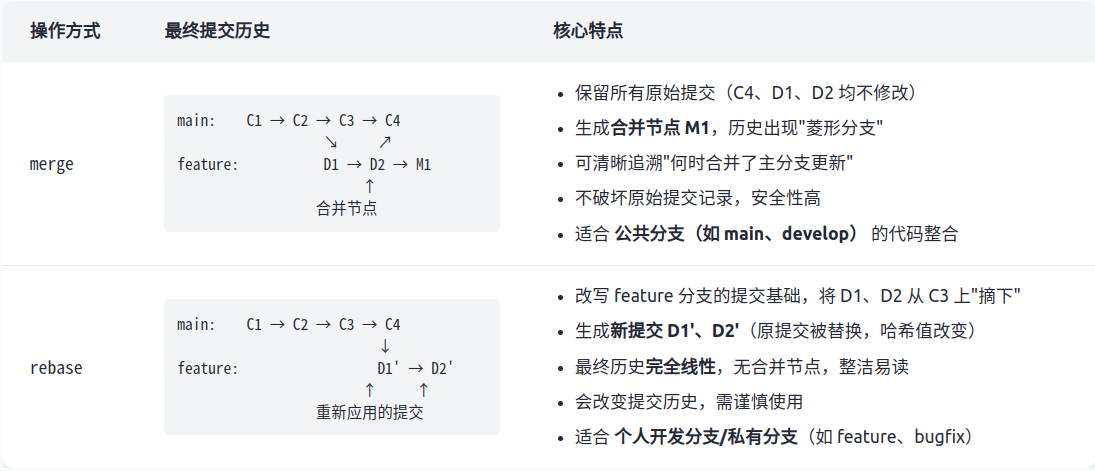
四、rebase vs merge:核心区别图示对比
假设我们有以下初始状态:
- main 分支有提交 C1 → C2 → C3 → C4(C4 是最新提交)
- feature 分支基于 C3 创建,有提交 D1 → D2
main:    C1 → C2 → C3 → C4  (主分支新增 C4)
                   ↓
feature:           D1 → D2  (开发分支基于 C3,未包含 C4)
五、关键注意事项(图示提醒)
绝对不要对“已推送到远程的公共分支”执行 rebase!
比如 main 是团队共享分支,你已将 C4 推送到远程,若强行 rebase main 并推送:
# 错误操作后,远程 main 历史被改写:
远程原历史:C1→C2→C3→C4
你的本地 rebase 后:C1→C2→C3→X→Y(改写了 C4 之后的历史)
推送后远程变成:C1→C2→C3→X→Y  (原 C4 被覆盖)
其他同事拉取时会发现本地历史与远程冲突,导致协作混乱!
总结
通过图示能清晰看到:rebase 的核心是“改变提交的基础,重新应用提交”,最终实现“线性化提交历史”。关键用在两个场景:
- 同步其他分支的更新(如
feature同步main),避免 merge 节点; - 整理本地未推送的提交(
rebase -i),让历史更整洁。
记住“公共分支不 rebase,本地分支可放心用”的原则即可。
git branch -r :查看远程分支
git log --oneline --decorate --graph:如果你想要验证 test-branch 是否确实是从 dev 分支创建的,可以通过查看分支的历史记录来确认
git log:查看提交历史 q:退出查看历史【在执行完 git log 后,输入 q 可退出】
git reset --hard HEAD~1:回退到上一个版本
git reset --hard:强制重置当前分支到指定的提交,丢弃所有未提交的更改。【例如:git reset --hard origin/dev】
git branch -vv:查看本地分支与远程分支的关联关系
Gitmoji 为提交类型分配表情符号
Gitmoji 是一个开源项目,旨在标准化和解释在 GitHub 提交消息上使用 emoji 的规范。它通过为常见的提交类型分配特定的表情符号,帮助开发者快速识别提交的目的或意图,从而使提交历史更加清晰和易于理解。
主要特点
- 标准化提交信息:每个 emoji 都代表特定的提交类型,如修复错误(🐛)、新增功能(✨)、优化性能(⚡️)等。
- 提高沟通效率:团队成员可以通过表情符号快速了解提交的性质,无需阅读冗长的描述。
- 工具支持:提供了 gitmoji-cli 等工具,方便开发者在命令行中使用 emoji。此外,还有适用于 Visual Studio Code 和 IntelliJ IDEA 等开发环境的插件。
使用方法
- 安装工具:可以通过命令
npm i -g gitmoji-cli安装 gitmoji-cli。 - 提交信息:在执行
git commit时,使用对应的 emoji 或其代码来描述提交内容。例如,git commit -m ':bug: fix login issue'。 - 配置插件:在支持的开发环境中安装并配置 Gitmoji 插件,以便在提交时自动提示和插入 emoji。
优势
- 增强可读性:使提交历史更加直观,便于团队成员快速浏览和理解。
- 规范提交历史:有助于保持提交信息的一致性,便于项目管理和维护。
- 提升团队协作:通过标准化的提交信息,提高团队内部的沟通效率。
示例
以下是一些常见的 Gitmoji 表情符号及其含义:
| Emoji | 代码 | 描述 |
|---|---|---|
| ✨ | :sparkles: |
新功能 |
| 🐛 | :bug: |
修复错误 |
| 📝 | :memo: |
撰写文档 |
| ⚡️ | :zap: |
提升性能 |
通过使用 Gitmoji,开发者可以更高效地记录和理解代码变更,同时为团队协作带来便利。
【持续更新ing…】

火山引擎开发者社区是火山引擎打造的AI技术生态平台,聚焦Agent与大模型开发,提供豆包系列模型(图像/视频/视觉)、智能分析与会话工具,并配套评测集、动手实验室及行业案例库。社区通过技术沙龙、挑战赛等活动促进开发者成长,新用户可领50万Tokens权益,助力构建智能应用。
更多推荐
 4
4 0
0- 0


 已为社区贡献1条内容

所有评论(0)