教你用DeepSeek零代码生成交互式图表,轻松搞定Excel和PPT
摘要:本文介绍了如何利用DeepSeek工具生成交互式数据分析图表,并将其嵌入Excel和PPT中,以提升演示效果。传统AI生成图表的方法通常只能生成静态图像,缺乏交互性。而通过DeepSeek,用户可以生成代码模板,结合数据生成可交互的图表。具体步骤包括选择图表模板、使用DeepSeek生成代码,并将代码嵌入Excel或PPT中。这种方法不仅提高了图表的可修改性和稳定性,还使得非技术人员也能轻松
做数据分析一定离不开各种图表。
网上有很多用AI生成图表,逻辑是先生成HTML然后再渲染成可交互的图表,但都有一个缺点:真正工作中给老板演示的时候,就只能截图到PPT,并没有交互效果,体验感腰斩。
今天就教大家,怎么用DeepSeek做数据分析图表,然后放到Excel、PPT里交互。
让你在会议的时候装一波大的!!!
用AI生成图表的逻辑
先讲逻辑是什么样的
AI生成图表,别以为是「图」,就直接让AI生成了,结果只会是悲剧,先不说效果怎么样,就是这图生成了后续也无法修改更新,不确定性极强,无法用于生产环境中。
这里我用到了一个词「不确定性」,也就是随机,在工作中不可能交一个随机结果给老板吧。
所以反过来,我们需要一个非常确定,每次都能稳定帮我们生产内容的方式——代码。
真正的打开方式是让AI生成代码,然后再让Excel或PPT,把代码渲染成图表。
欢迎来到代码构建的世界....
但不用担心,今天分享的用DeepSeek做图表,基本上是0代码经验的文科生都能轻松搞定!
具体怎么做呢?分3步:
-
1. 找到目标图表的代码模板
-
2. 把代码模板和数据一起扔给DeepSeek生成图表
-
3. 嵌入Excel或PPT
第一步:选择合适图表,找到对应的代码模板
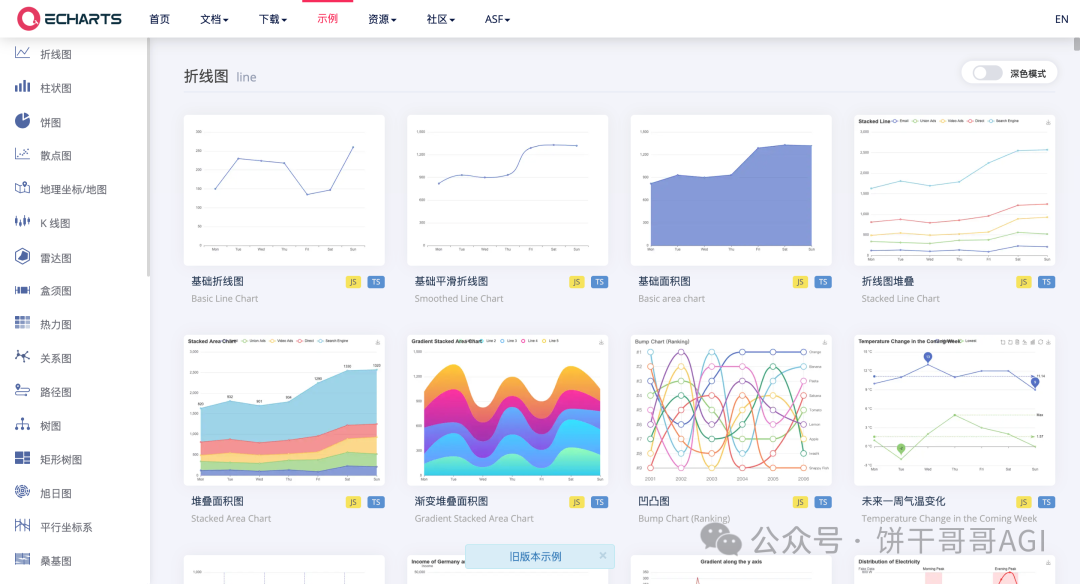
这里我推荐两个网站,它们都有大量的图表模板供选择,底层都是用的echarts的项目库:
https://echarts.apache.org
https://gallery.pyecharts.org
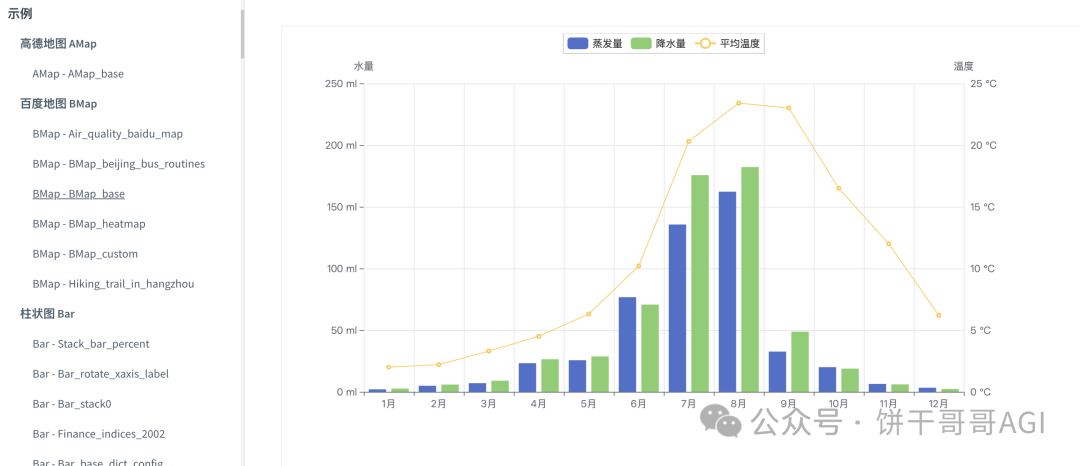
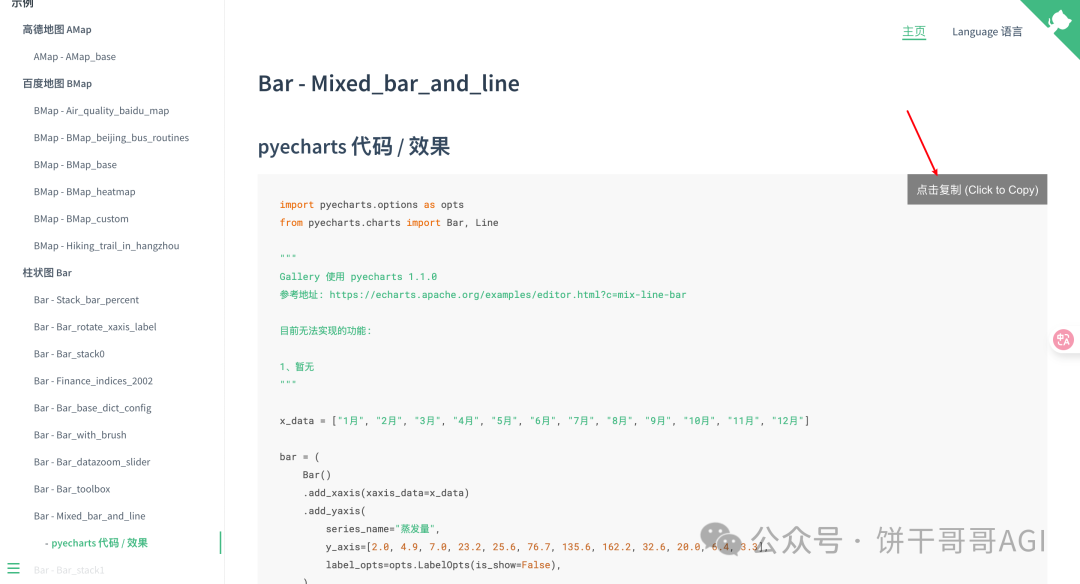
以这个实用的折线-柱状复合图为例。
我让DeepSeek帮我生成了一份电商的数据:
| 月份 | 销售额(万元) | 订单数(万单) | 客单价(元) |
| 1月 | 25 | 5 | 50 |
| 2月 | 100 | 10 | 100 |
| 3月 | 225 | 15 | 150 |
| 4月 | 600 | 30 | 200 |
| 5月 | 660 | 30 | 220 |
| 6月 | 1750 | 70 | 250 |
| 7月 | 4320 | 180 | 240 |
| 8月 | 4370 | 190 | 230 |
| 9月 | 1000 | 50 | 200 |
| 10月 | 340 | 20 | 170 |
| 11月 | 120 | 10 | 120 |
| 12月 | 30 | 5 | 60 |
第二步:让DeepSeek生成图表代码
把前面拿到的图表代码和我们自己的数据(可以放到excel上传附件)
然后简单说需求:
附件是我的数据,请你根据我的数据修改以下代码,确保输出的代码格式和结构不变,最终渲染的图表数据要准确:
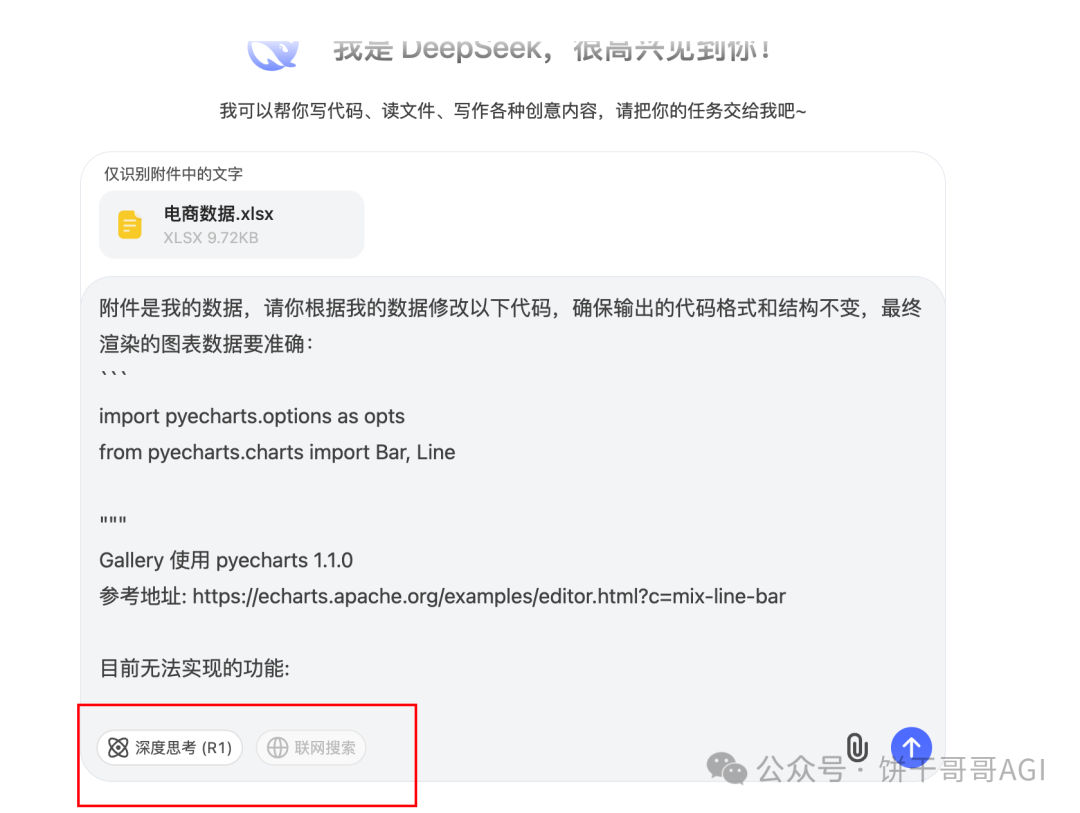
一定要注意不能开深度思考R1,我们要用的是编程领域的强者Deepseek V3
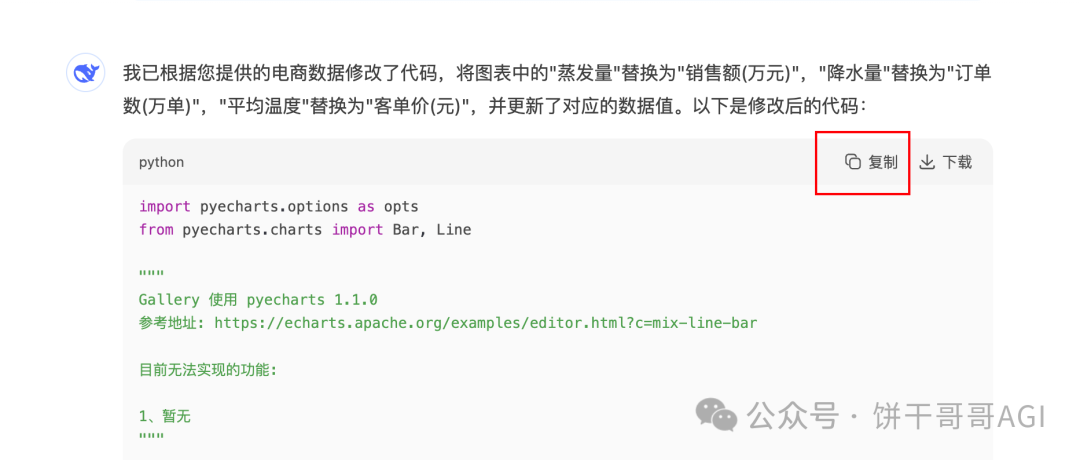
很快,就能收货,如下图,在代码模块点「复制」备用
第三步:把图表嵌入Excel
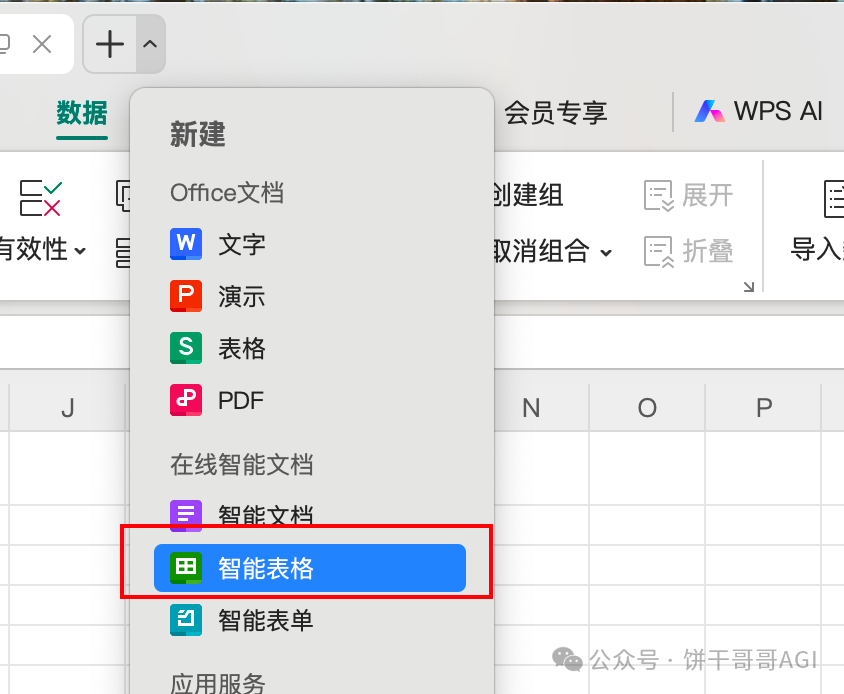
这里我们以WPS为例,新建一个「智能表格」
在「效率」栏,找到「PY脚本」
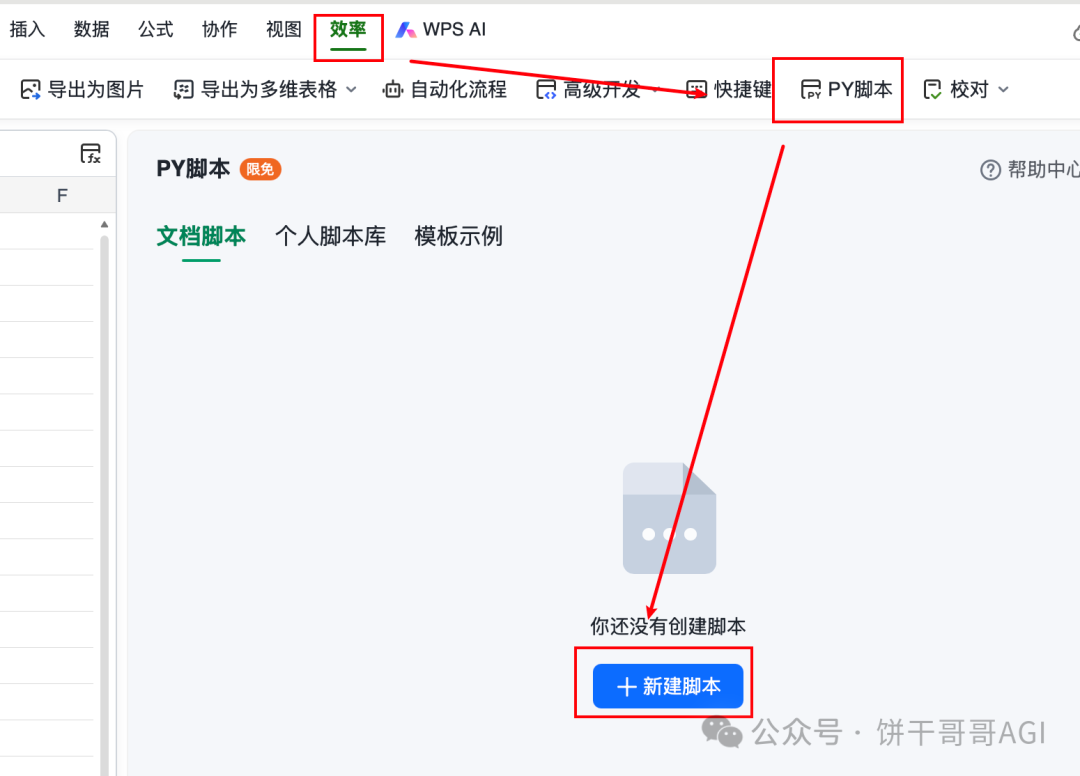
点开后,新建一个脚本,就可以把之前准备好的代码黏贴进去了。
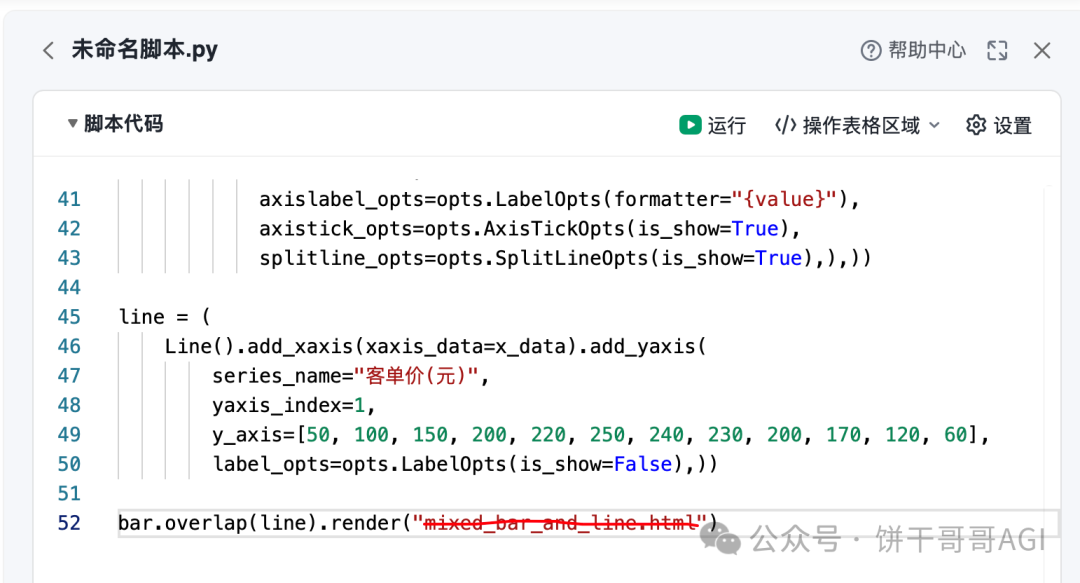
关键点:滚动到尾部,找到下图中render的位置,把括号里的内容全删了,然后点「运行」
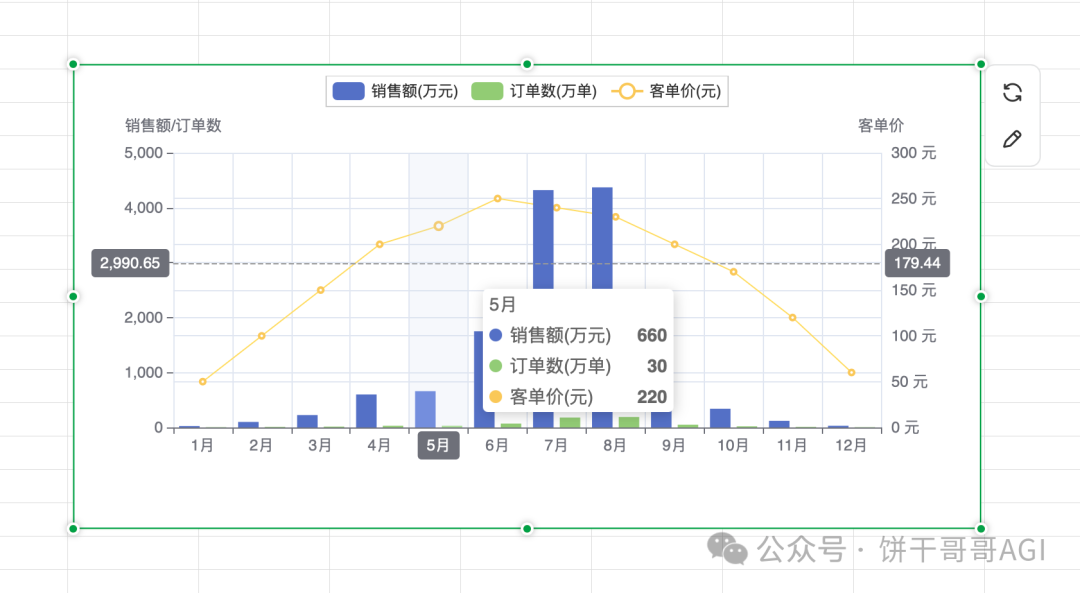
最后,点「插入至表格」即可。
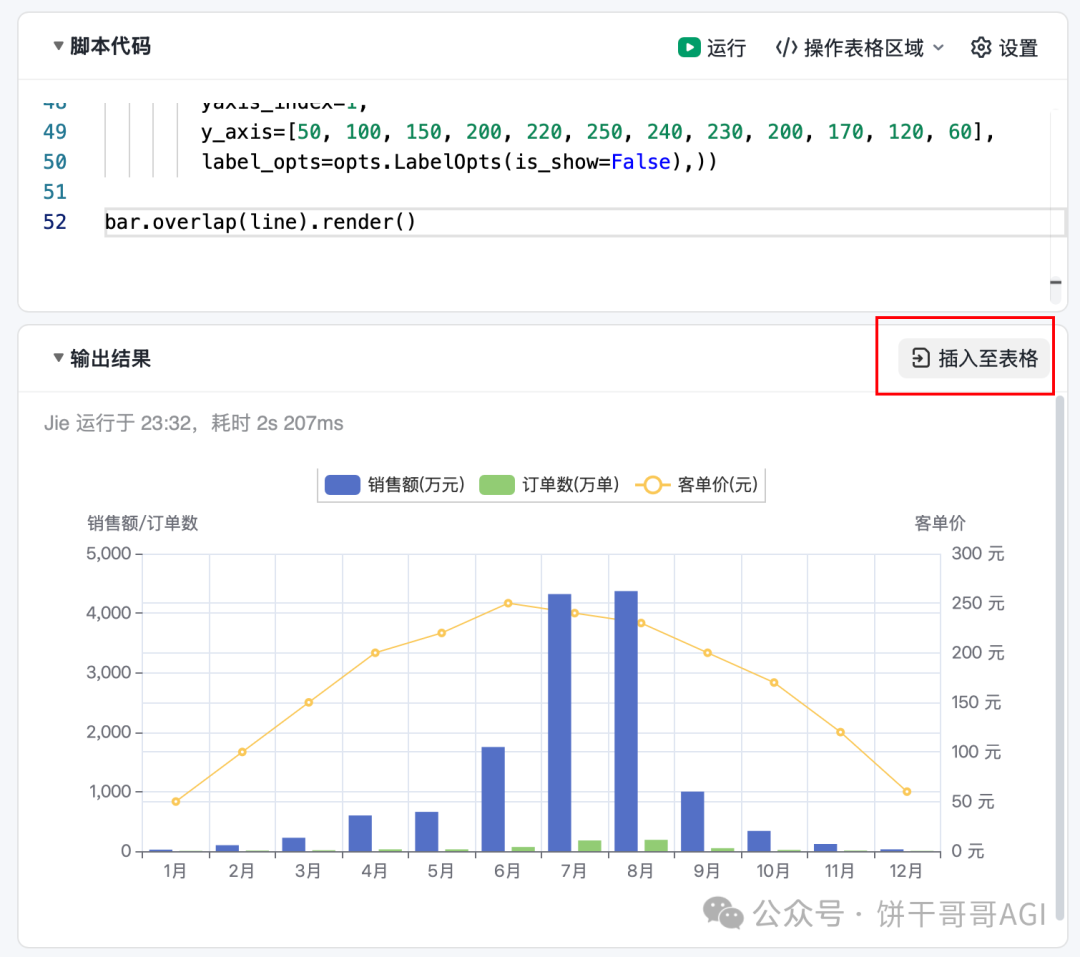
体验非常丝滑
嵌入到PPT
AI做的图表,如果想嵌入PPT的话,就比较麻烦一些,就不是用python代码了,而是要转成HTML,然后通过嵌入网页的形式插入。
也可以用PPT插件不坑盒子:把生成好的HTML代码,保存为本地文件,注意后缀是.html,然后通过添加网页控件的方式添加。

火山引擎开发者社区是火山引擎打造的AI技术生态平台,聚焦Agent与大模型开发,提供豆包系列模型(图像/视频/视觉)、智能分析与会话工具,并配套评测集、动手实验室及行业案例库。社区通过技术沙龙、挑战赛等活动促进开发者成长,新用户可领50万Tokens权益,助力构建智能应用。
更多推荐
 9
9 0
0- 0


 已为社区贡献10条内容

所有评论(0)