电脑配置查看太麻烦?WinOSInfo一键获取硬件信息,效率提升80% 批量设备巡检耗时久?WinOSInfo+一键硬件检测工具实战教程
能有效解决“批量设备资产登记慢”“外场技术支持无法部署软件”等痛点,适配“IT资产管理”“售后技术支持”“机房巡检”等高频场景。另一款配套工具则主打极简设计,仅900KB大小,支持完整硬件信息快速导出,适合U盘随身携带即插即用。完成信息采集后,点击顶部工具栏「复制全部」按钮,即可将所有硬件详情以结构化文本形式复制到剪贴板,粘贴至Excel或工单系统中快速归档。鼠标悬停在左侧分类名称上(如“处理器”
作为系统运维工程师或技术支持人员,你是否常被“手动记录多台电脑配置耗时久”“现场排查无安装权限”“硬件参数不全难定位问题”等问题影响效率?今天分享的这款技术工具,能针对性解决这些实操难题。
【WinOSInfo & 一键硬件检测工具】「适配环境:Windows 7/10/11,无需管理员权限」
WinOSInfo 是一款专注于计算机硬件信息采集与系统状态监控的轻量级绿色工具,核心优势在于免安装运行、支持一键复制输出、界面简洁可定制,能有效解决“批量设备资产登记慢”“外场技术支持无法部署软件”等痛点,适配“IT资产管理”“售后技术支持”“机房巡检”等高频场景。另一款配套工具则主打极简设计,仅900KB大小,支持完整硬件信息快速导出,适合U盘随身携带即插即用。
环境准备与安装说明
该工具为绿色版,无需安装,可直接从官方渠道下载使用:
-
访问文章来源链接 https://pan.quark.cn/s/b0c6b81af505 获取最新版本压缩包
-
解压后将
WinOSInfo.exe或对应工具文件放入本地目录或U盘根目录 -
双击即可运行,无需管理员权限,兼容 Win7 及以上系统
新手提示:首次使用建议放在非中文路径下运行(如 D:\Tools\),避免部分系统环境下出现编码异常
功能调用与信息查看(以 WinOSInfo 为例)
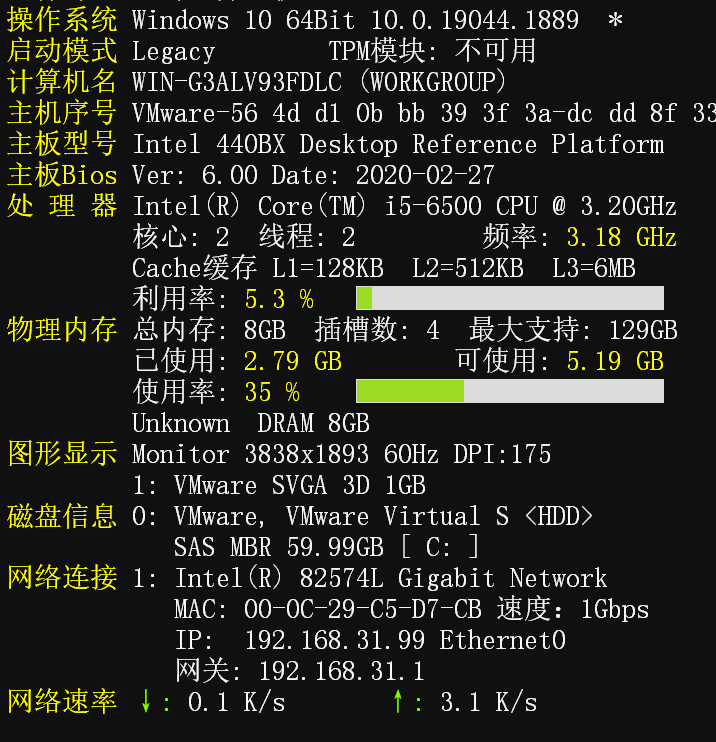
打开工具后,主界面自动加载以下模块信息:
-
基础信息:操作系统版本、计算机名、开机时间
-
处理器:CPU型号、核心数、主频
-
内存:总容量、使用率、内存类型
-
存储设备:硬盘序列号、容量、SMART状态
-
显卡 & 网卡:驱动版本、IP地址、MAC地址
鼠标悬停在左侧分类名称上(如“处理器”),右侧会显示更详细的底层参数,便于精准识别硬件型号。
参数配置与个性化设置
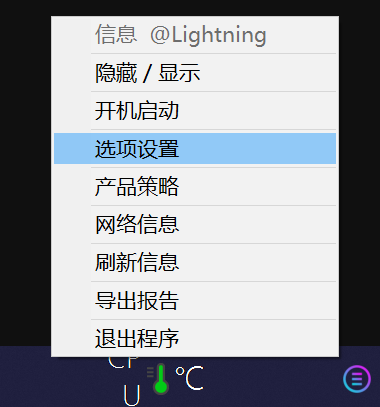
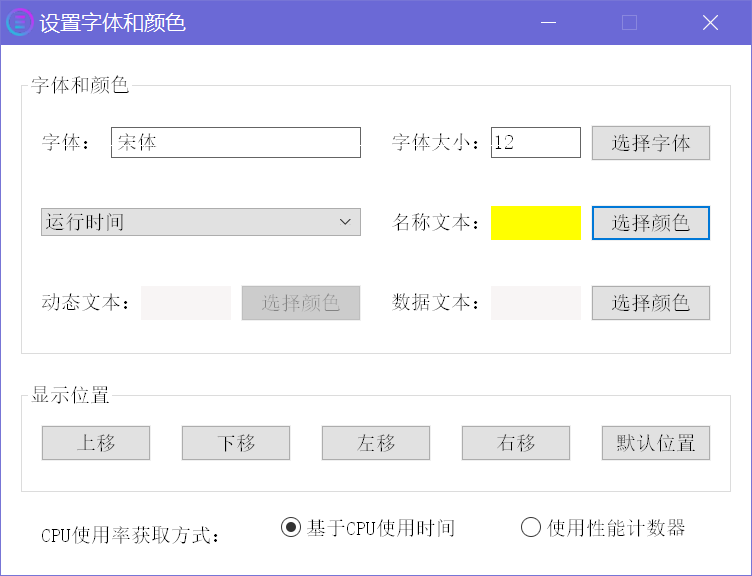
点击右上角菜单栏图标 → 选择「选项设置」,可进行如下高级配置:
-
字体样式:调整界面字体类型和字号,提升可读性
-
颜色主题:切换深色/浅色模式,适应不同光照环境
-
输出格式:设定信息导出时的文本编码(推荐UTF-8)
资深用户技巧:通过修改配置文件
config.ini中的[Display]段落,可隐藏不关心的硬件项(如声卡),实现定制化展示
执行验证与结果导出
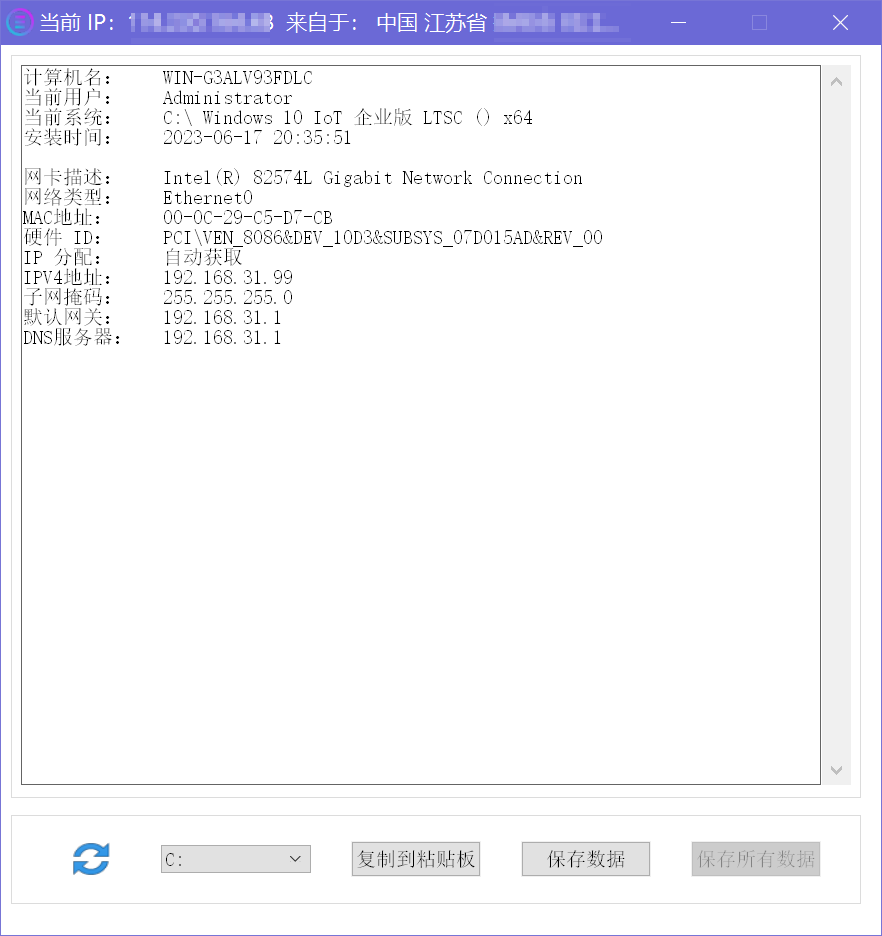
完成信息采集后,点击顶部工具栏「复制全部」按钮,即可将所有硬件详情以结构化文本形式复制到剪贴板,粘贴至Excel或工单系统中快速归档。
日志数据默认不保存,若需留存记录,建议手动粘贴至 .txt 或 .csv 文件中,路径可自定义(如 U盘根目录下的 /record/ 文件夹)。
执行报错排查:若运行时报错“缺少VCRUNTIME组件”,请前往微软官网下载 Visual C++ Redistributable for Visual Studio 安装基础运行库
场景拓展与进阶应用
-
批量设备巡检:将工具集成至U盘启动盘,在无网络环境下对多台主机进行快速硬件普查
-
远程支持辅助:客户无法安装大型软件时,提供绿色小工具用于采集基本信息,提升诊断效率
-
DevOps 资产管理前置环节:结合批处理脚本,调用该工具生成初始硬件报告,供后续CMDB录入
性能优化建议:在老旧机器上运行时,关闭“实时刷新”功能,减少资源占用;处理上百台设备时,建议搭配 PowerShell 脚本自动化拉取关键字段
获取方式::

火山引擎开发者社区是火山引擎打造的AI技术生态平台,聚焦Agent与大模型开发,提供豆包系列模型(图像/视频/视觉)、智能分析与会话工具,并配套评测集、动手实验室及行业案例库。社区通过技术沙龙、挑战赛等活动促进开发者成长,新用户可领50万Tokens权益,助力构建智能应用。
更多推荐
 8
8 0
0- 0


 已为社区贡献11条内容

所有评论(0)