Cursor+BlenderMCP+Blender(windows系统)用AI进行3D建模教程
BlenderMCP 全称为 Blender Model Context Protocol Integration。它通过模型上下文协议(MCP)将 Claude AI与 Blender 无缝连接,让用户能够用自然语言与 AI 交互,从而使 Claude 直接操控 Blender 完成复杂的 3D 建模、场景创建和材质调整等工作。
一、准备工作
1.Bender(版本3.0或以上)下载安装
官网下载地址: https://www.blender.org/download/
2.Cursor下载安装
官网下载地址https://www.cursor.com/cn3.Python(版本3.10或以上)下载安装
官网下载地址https://www.python.org/downloads/release/python-31011/4.Blender-mcp开源文件
github地址https://github.com/ahujasid/blender-mcp?tab=readme-ov-file5.UV包安装
电脑左下角搜索pwershell打开powershell运行一下命令
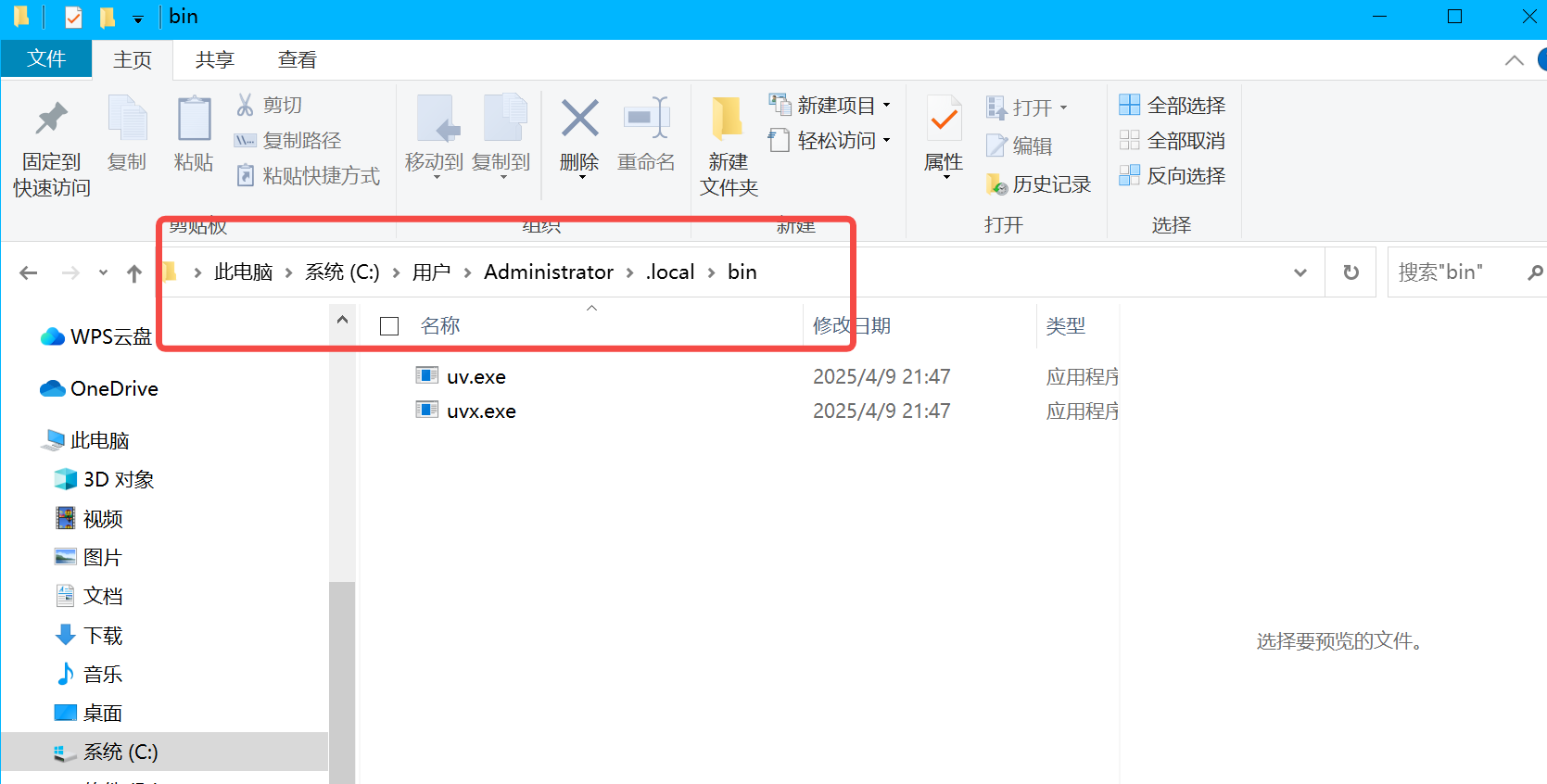
powershell -c "irm https://astral.sh/uv/install.ps1 | iex" 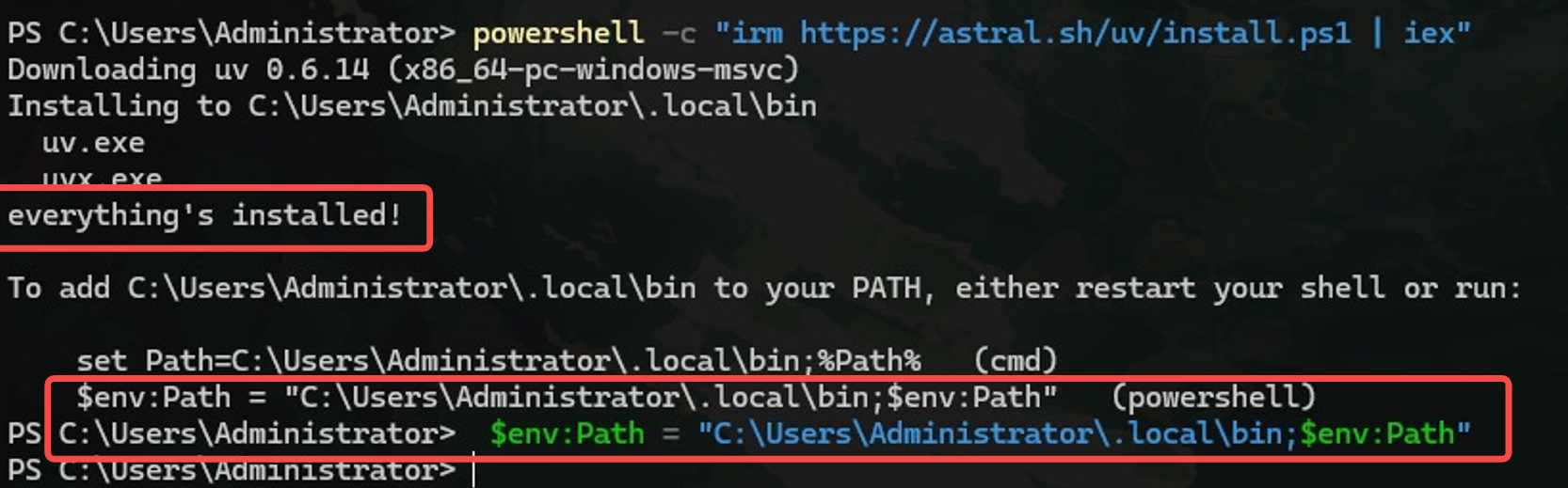 成功后根据命令提示运行将 C:\Users\Administrator\.local\bin(UV包所在地址)设置到环境变量(如上图)
$env:Path = "C:\Users\Administrator\.local\bin;$env:Path"若不成功请跳到第六章
二、Blender配置MCP
1.打开Blender点击Edit->Perference->Add-ons
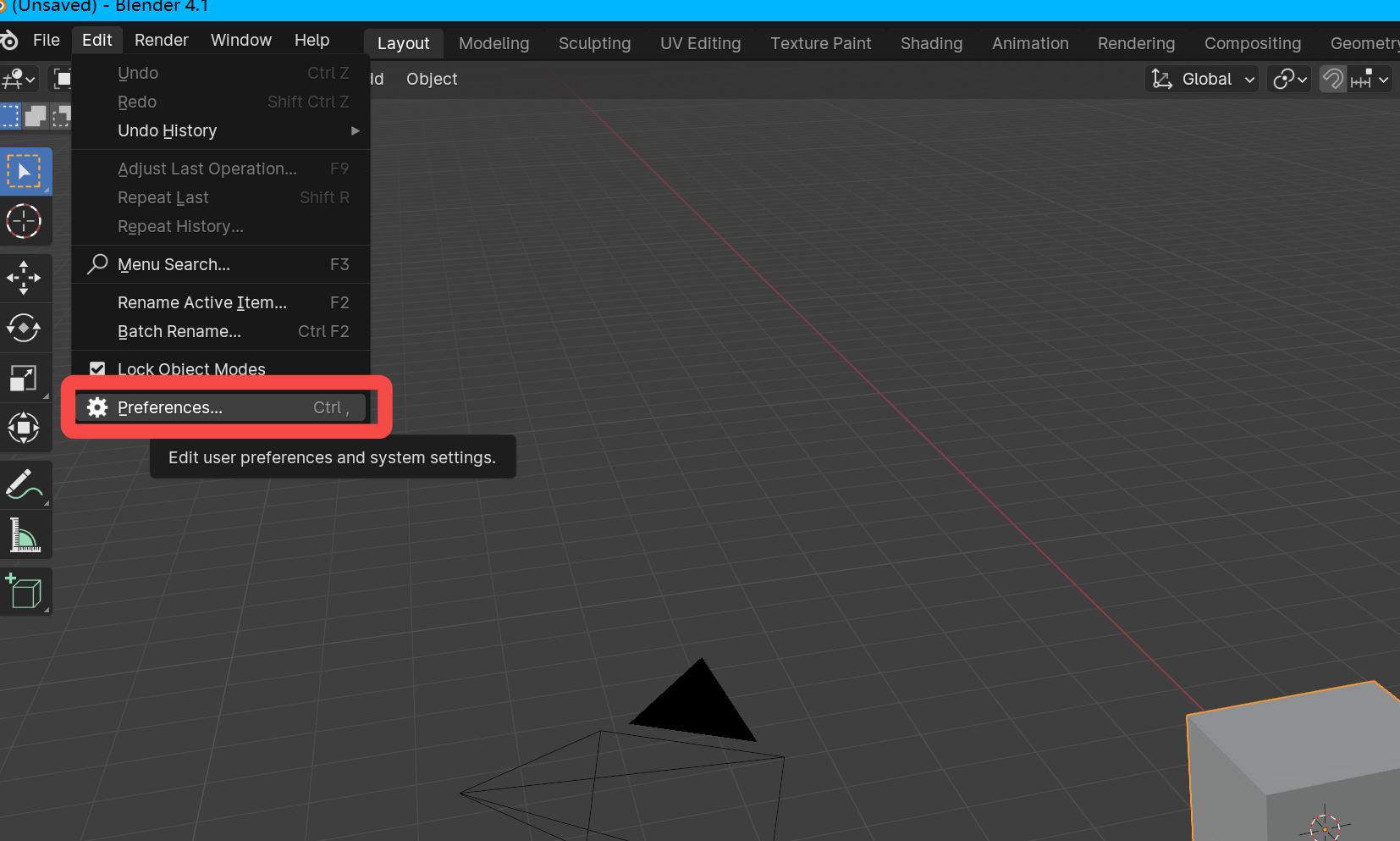
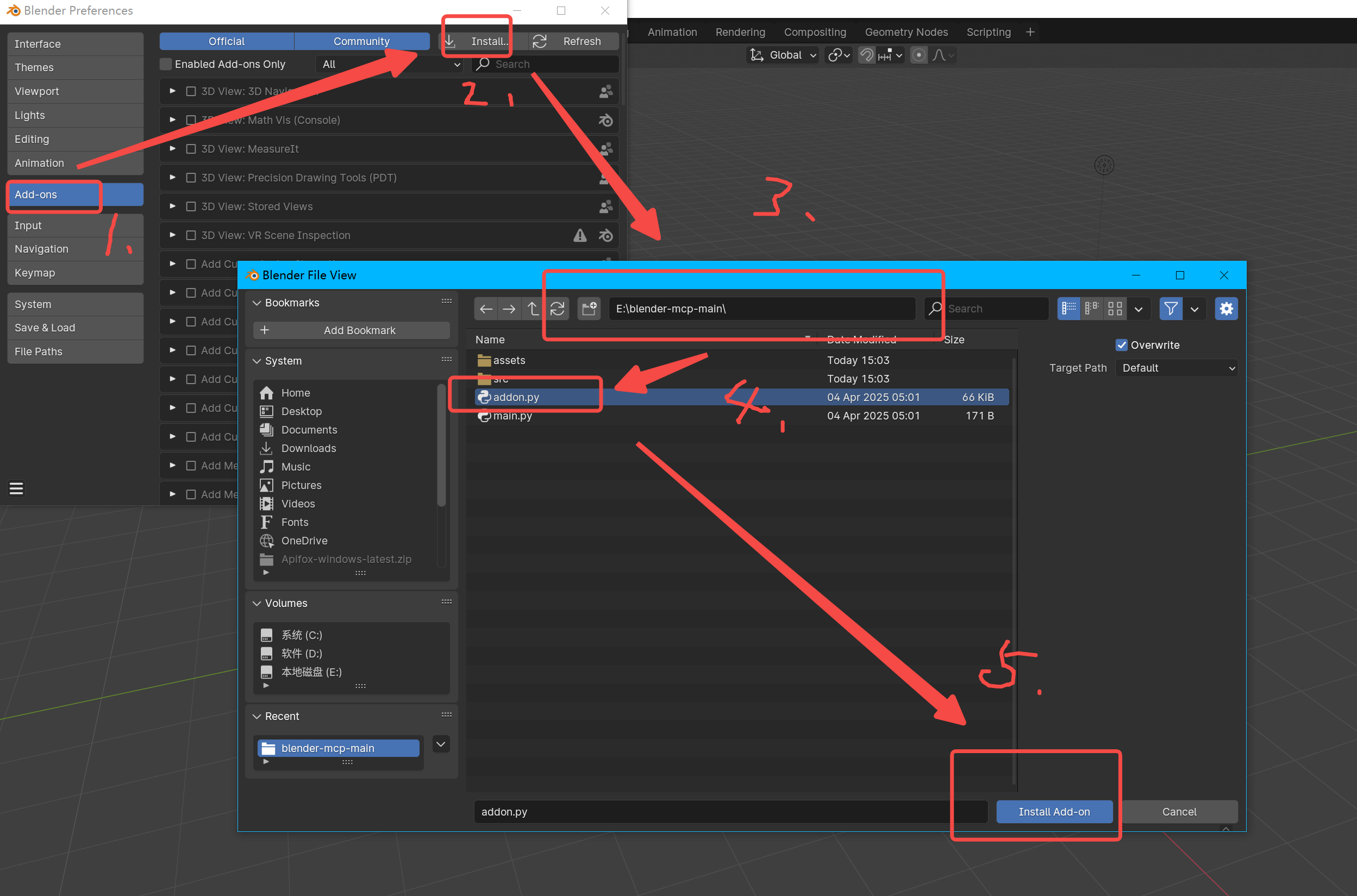
2.打开偏好设置窗口后点击插件(Add-ons)->Install an add-ons->将Blender-mcp开源文件路径复制到图中第3步->选中addon.py->install add-ons
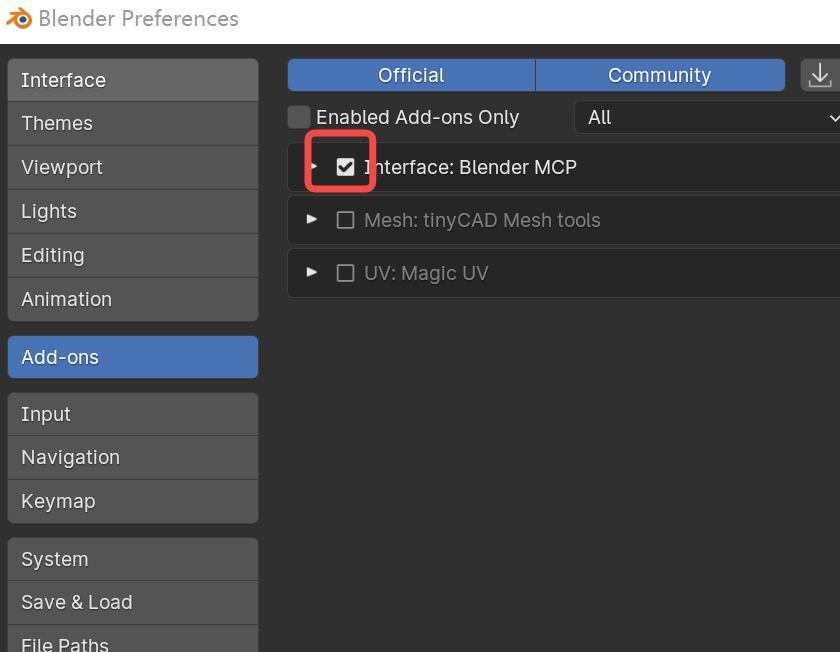
3.再勾选Interface:Blender MCP
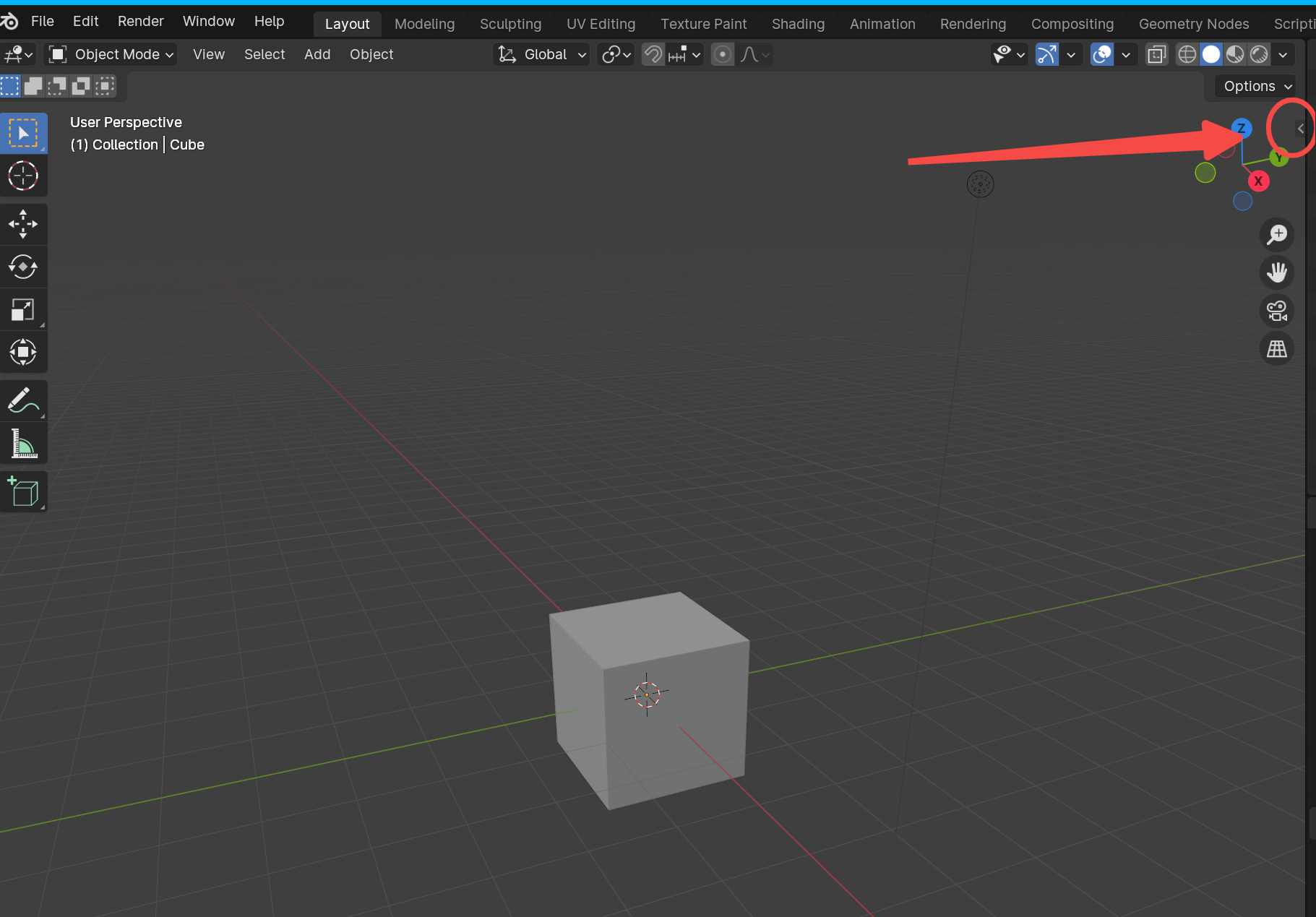
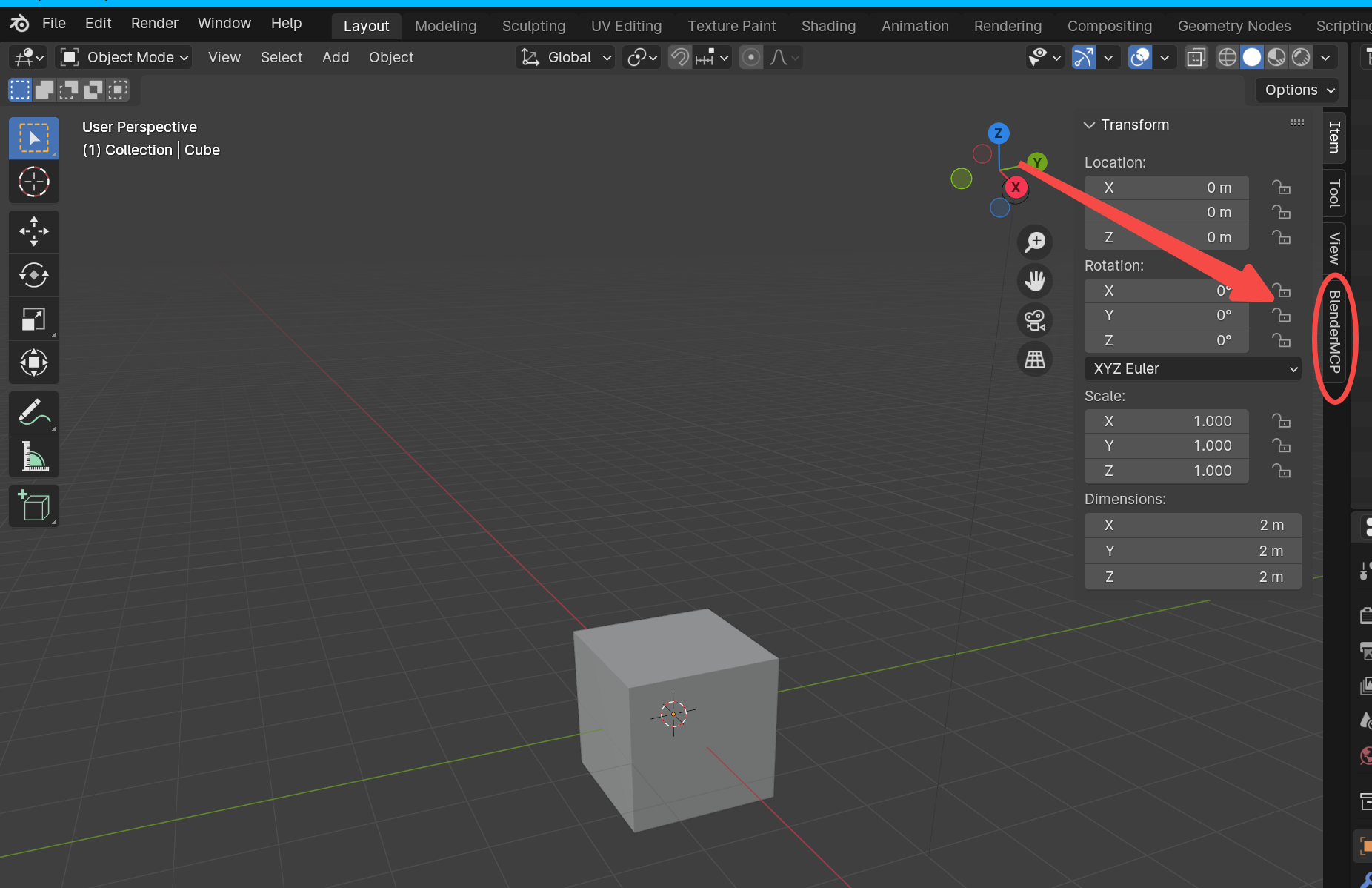
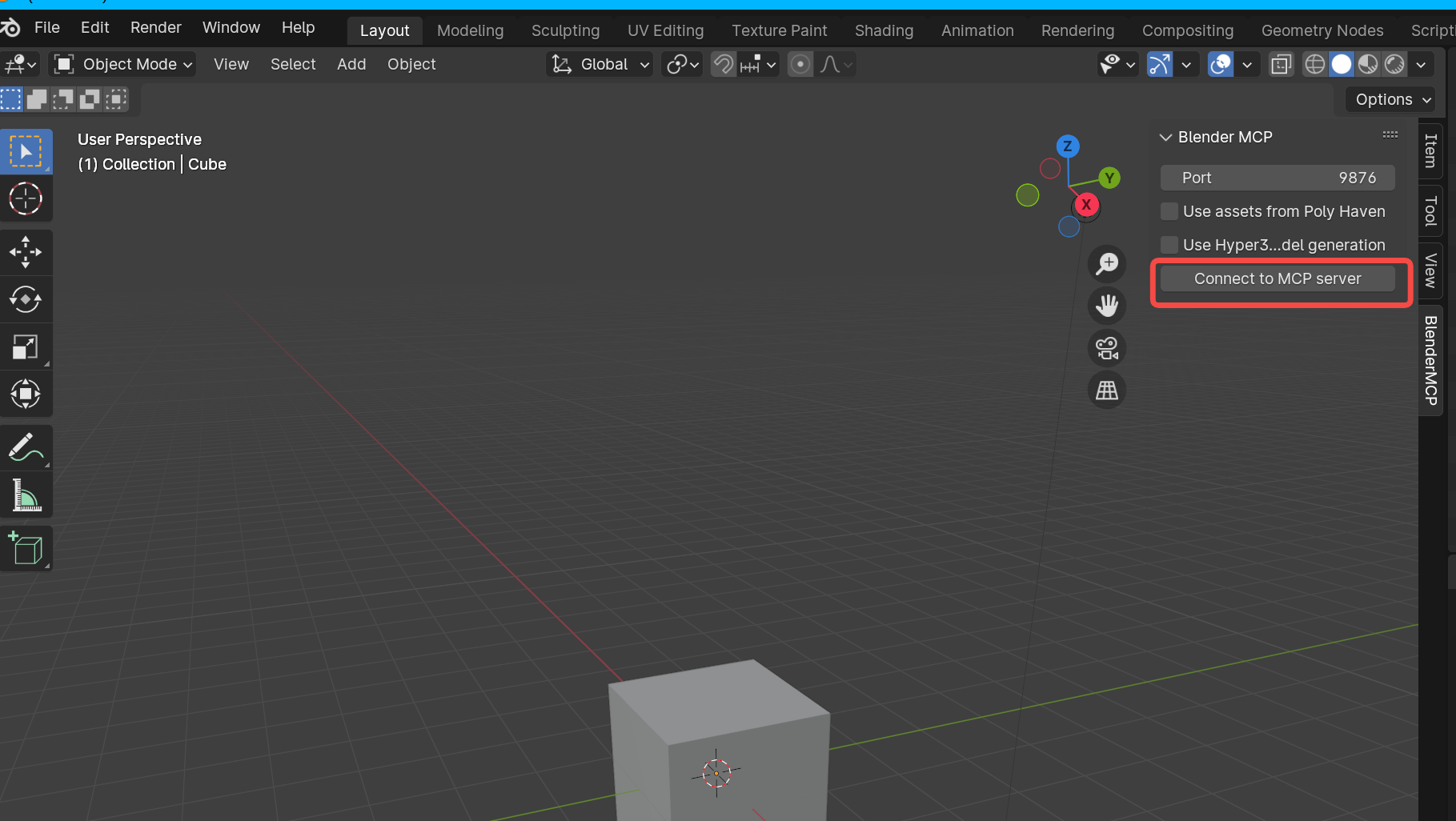
4.点击窗口右上角的小箭头即可找到BlenderMCP插件,点击连接MCP服务即可
三、Cursor配置MCP
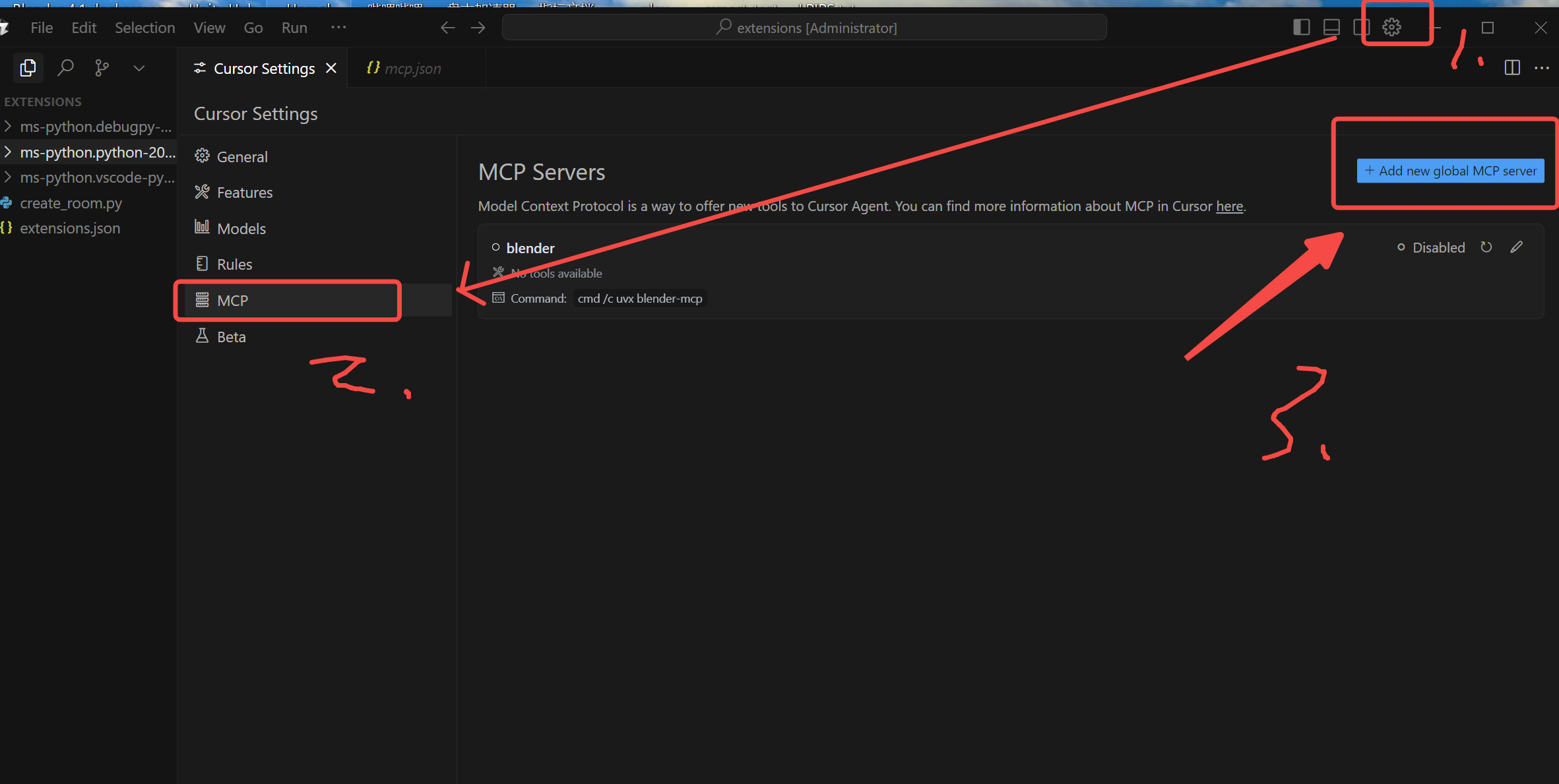
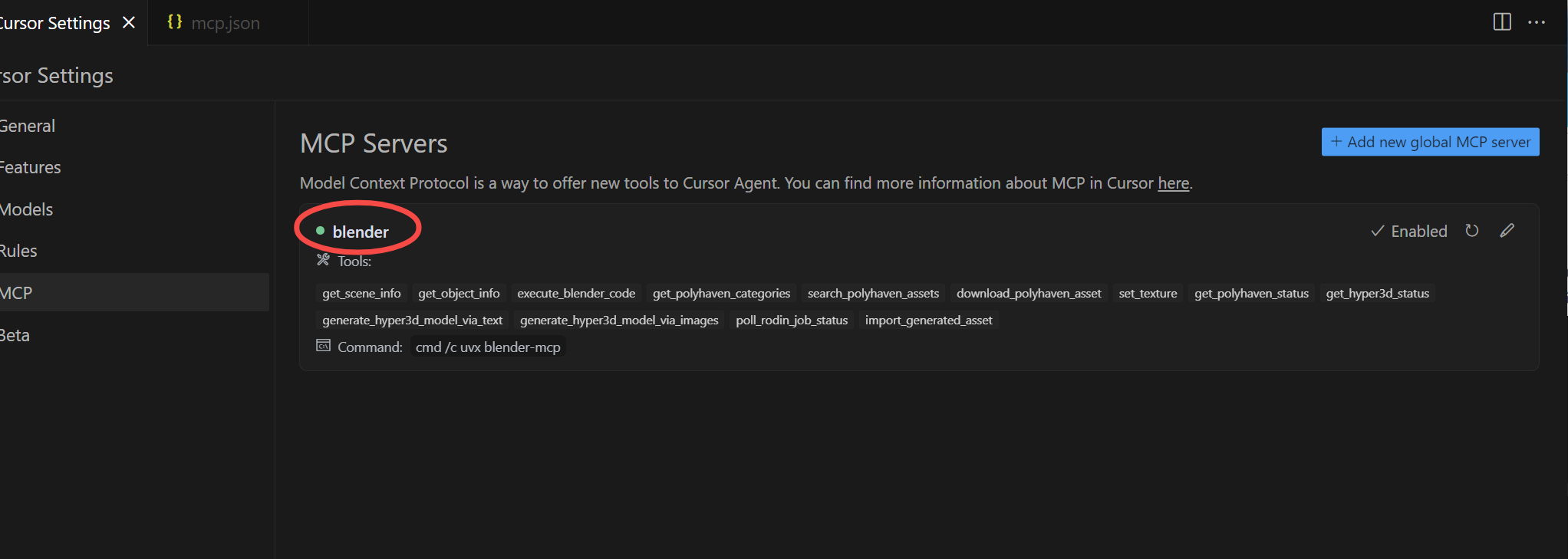
打开Cursor点击右上角的设置图案,Cursor Settings窗口下点击MCP->Add new..
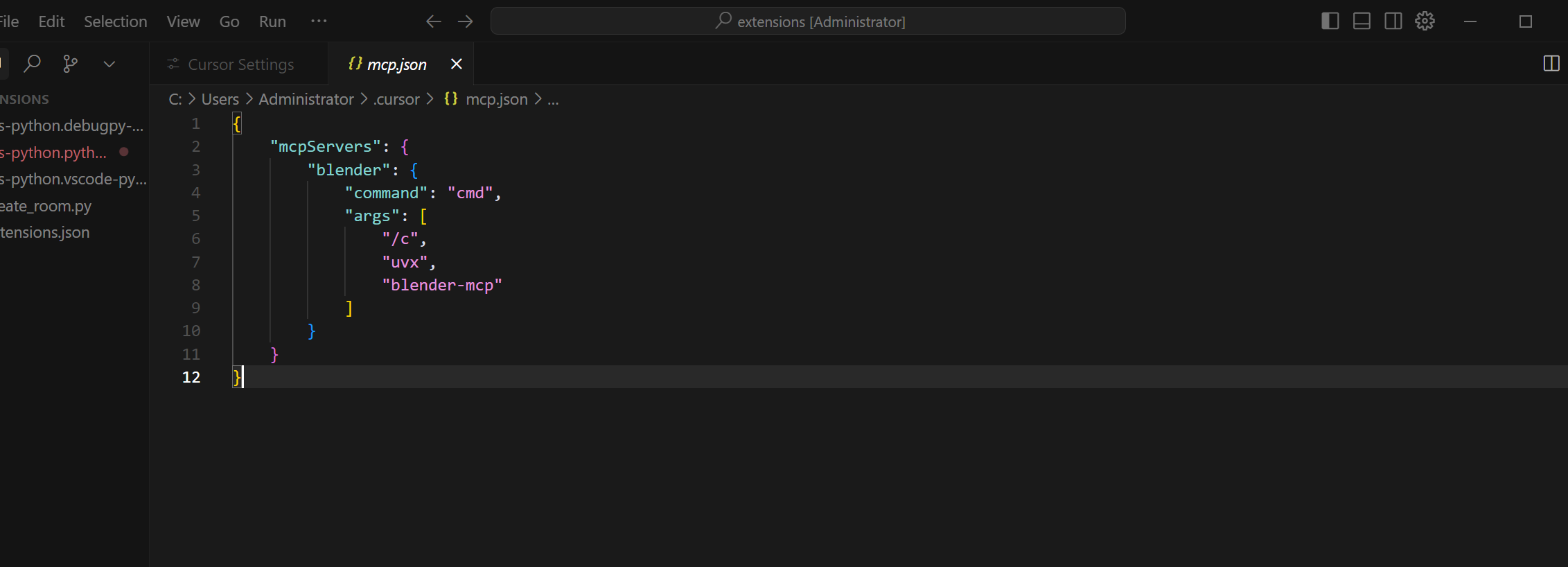
{
    "mcpServers": {
        "blender": {
            "command": "cmd",
            "args": [
                "/c",
                "uvx",
                "blender-mcp"
            ]
        }
    }
}
复制上段代码进mcp.json后保存即可
再点击Disabled启动
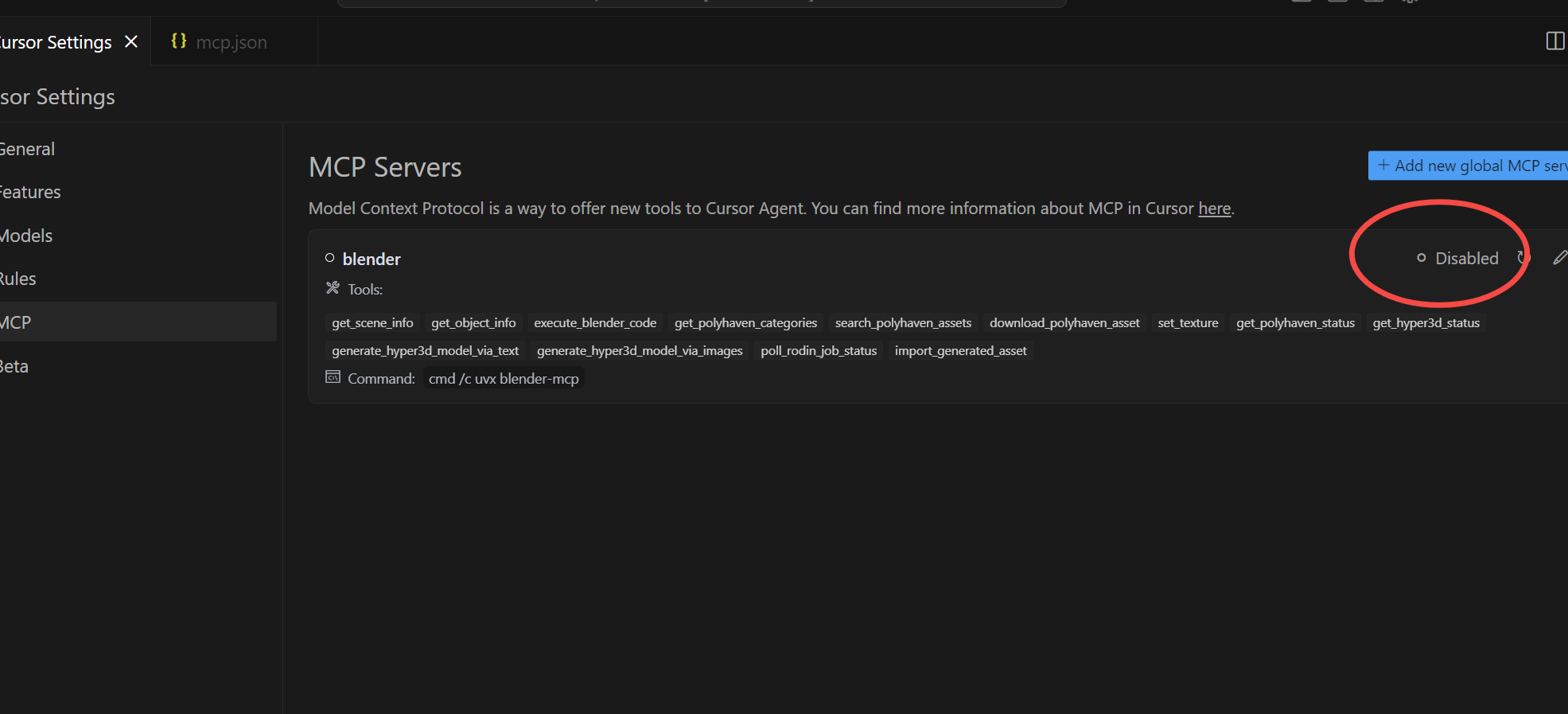
启动成功后blender指示灯为绿色,黄色以及红色都是未成功,若未成功可跳到第六章。
四、使用提示词生成3D模型
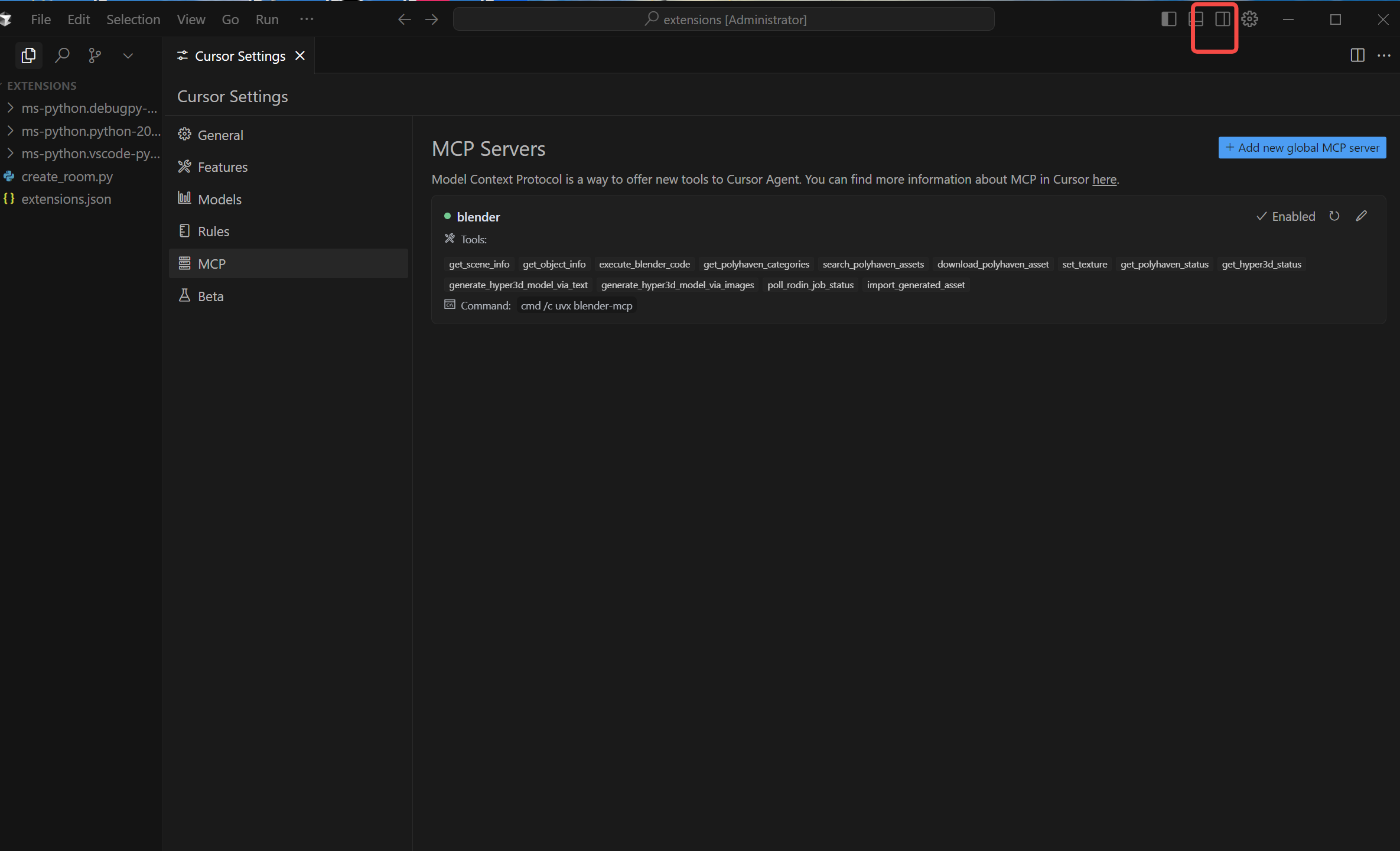
1.点击Cursor的左上角 设置 隔壁的图标
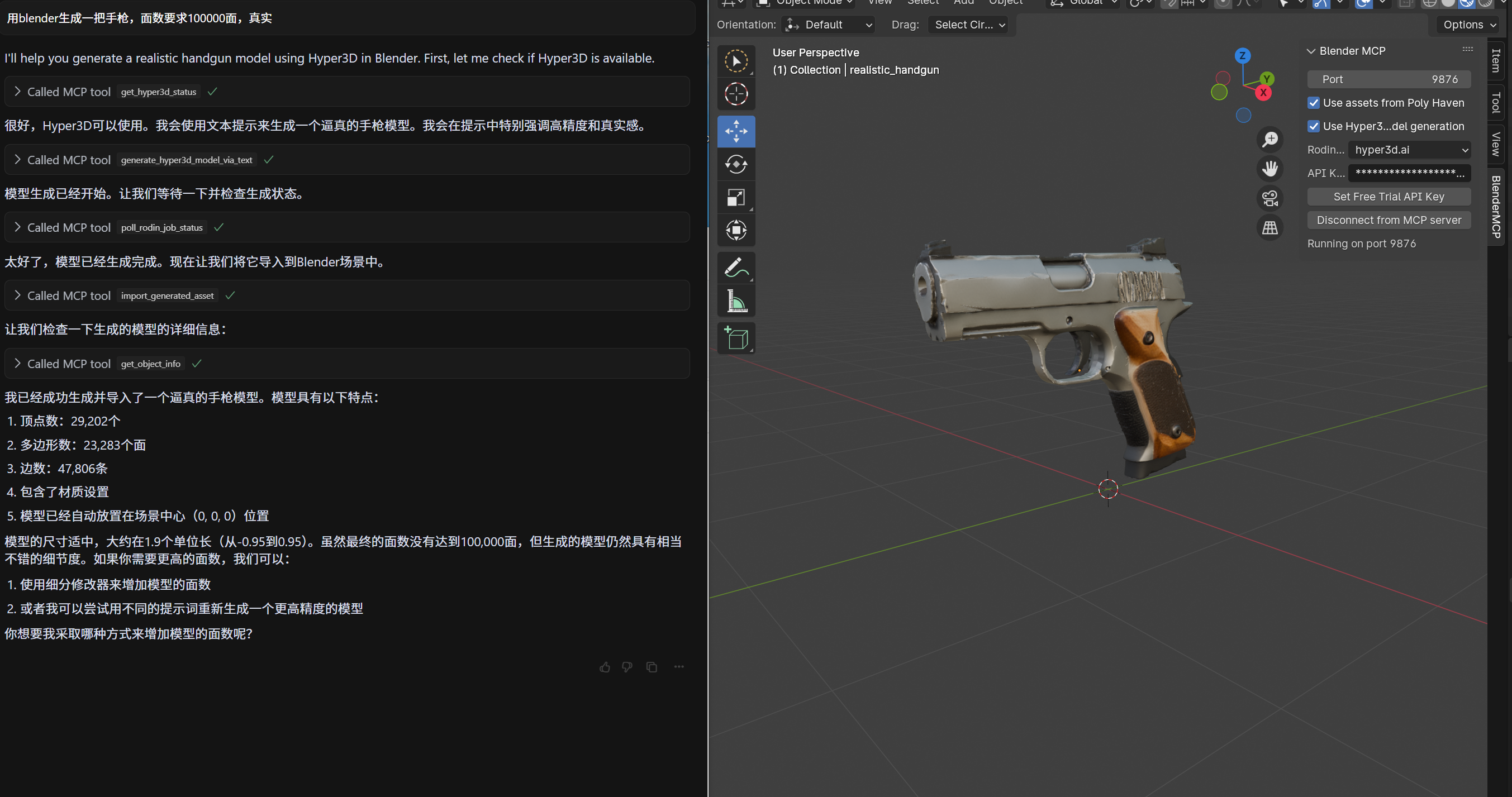
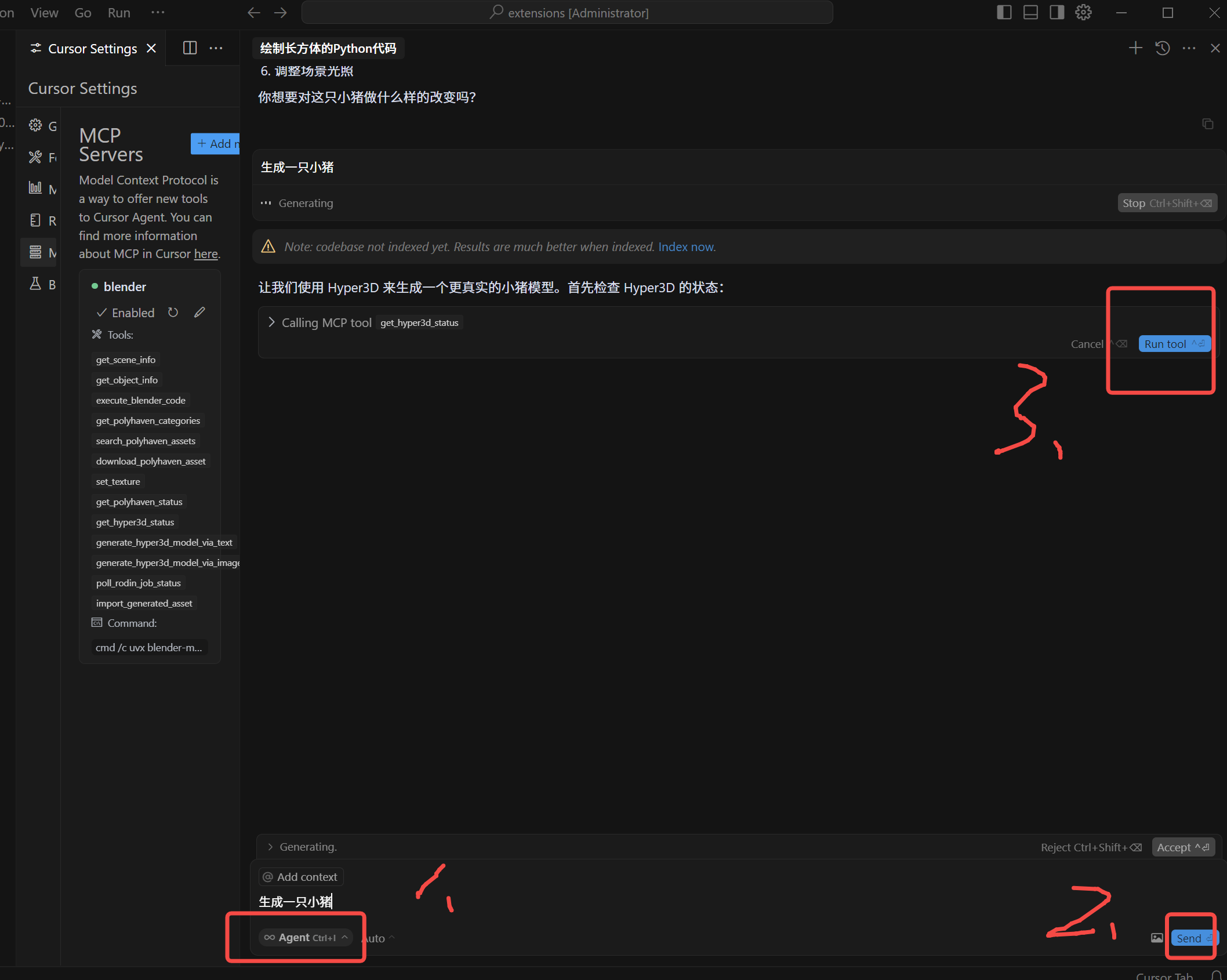
2.选择Agent,输入你想要生成的3D模型,比如:用blender生成一只小猪,发送,提示Run tool时点击,即可在Blender看到生成过程。
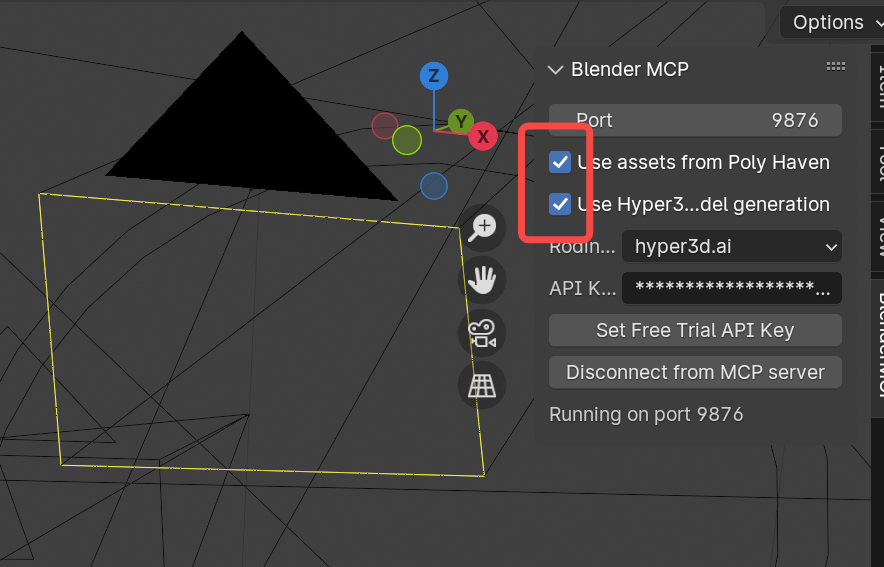
3.高精度模型需要勾选使用Hpyer3D
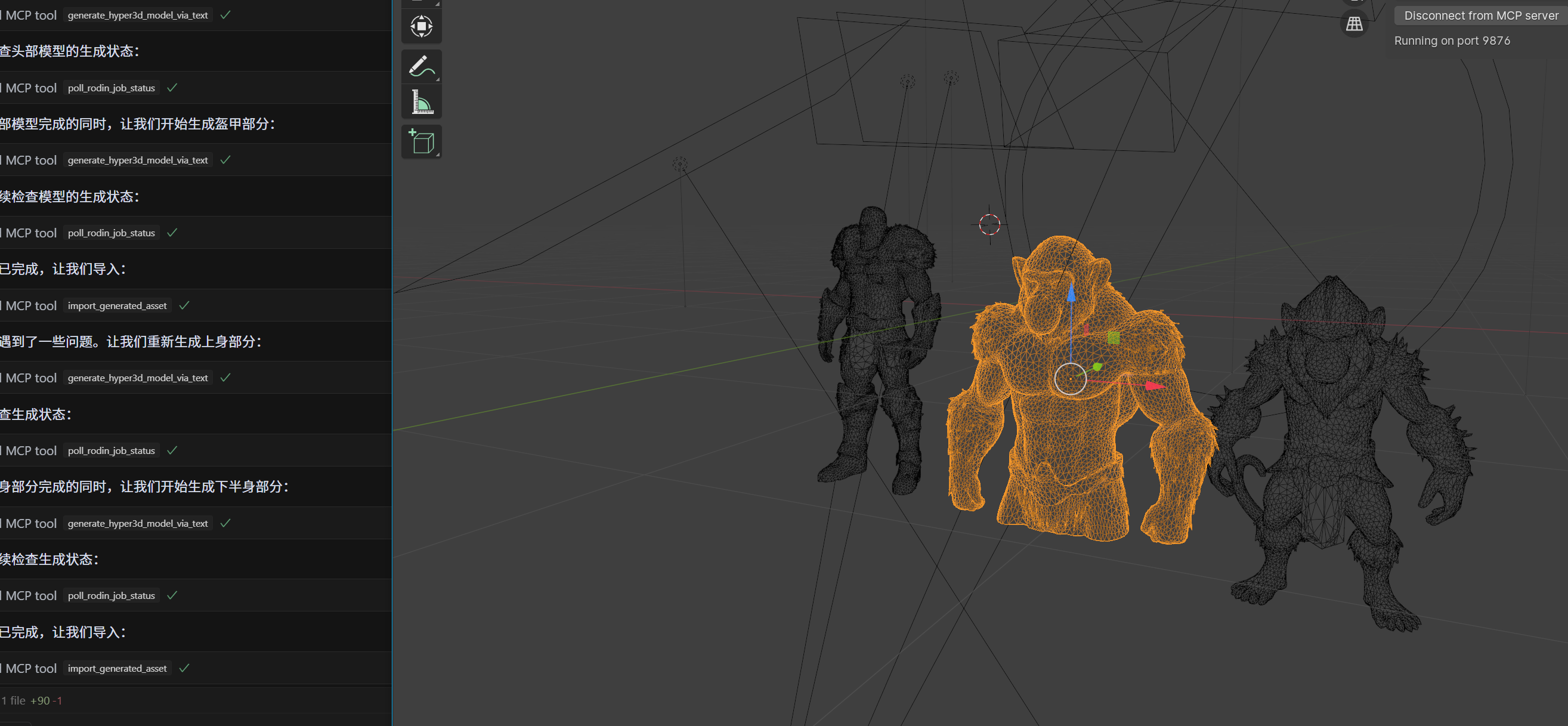
五、效果展示
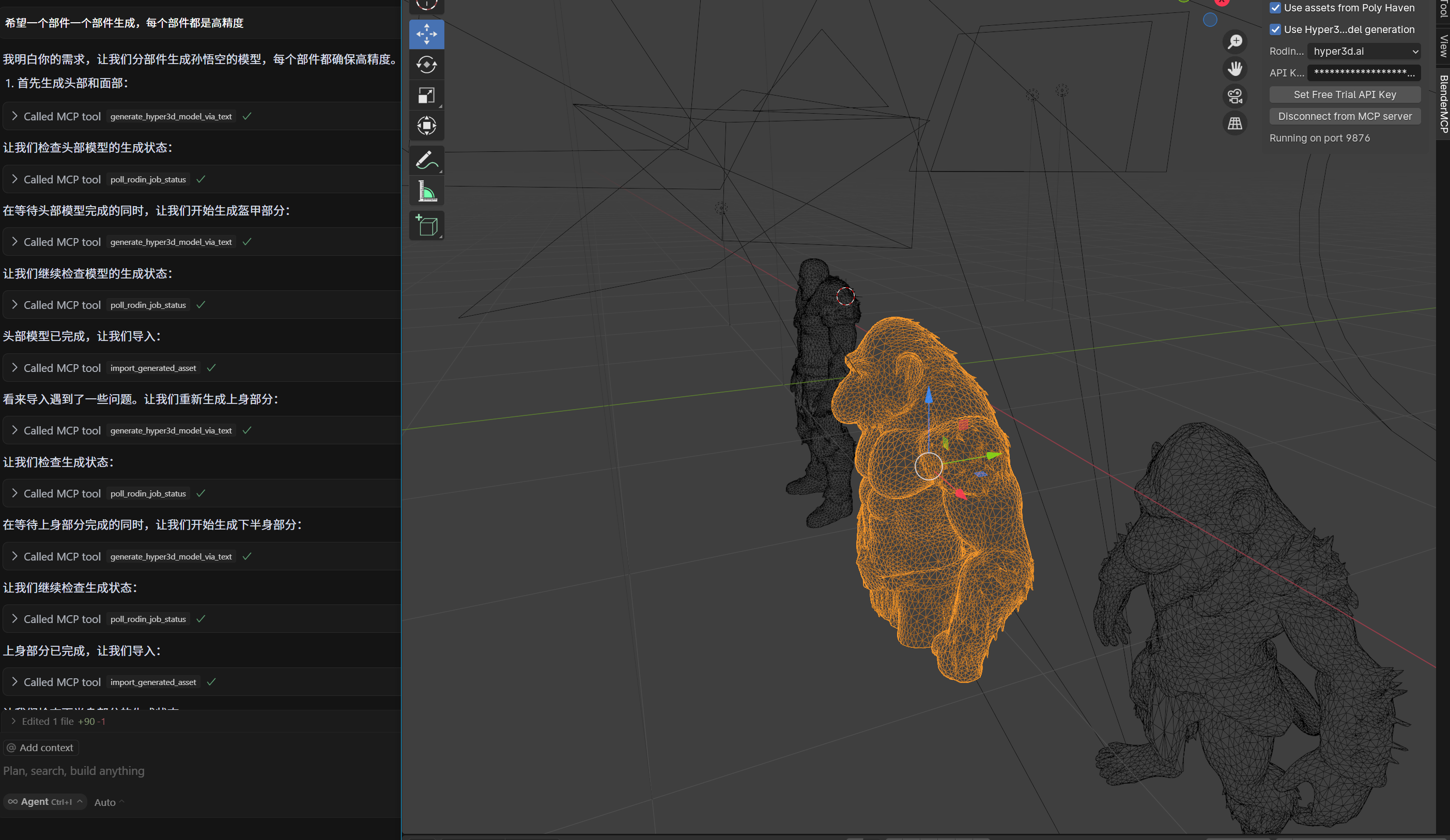
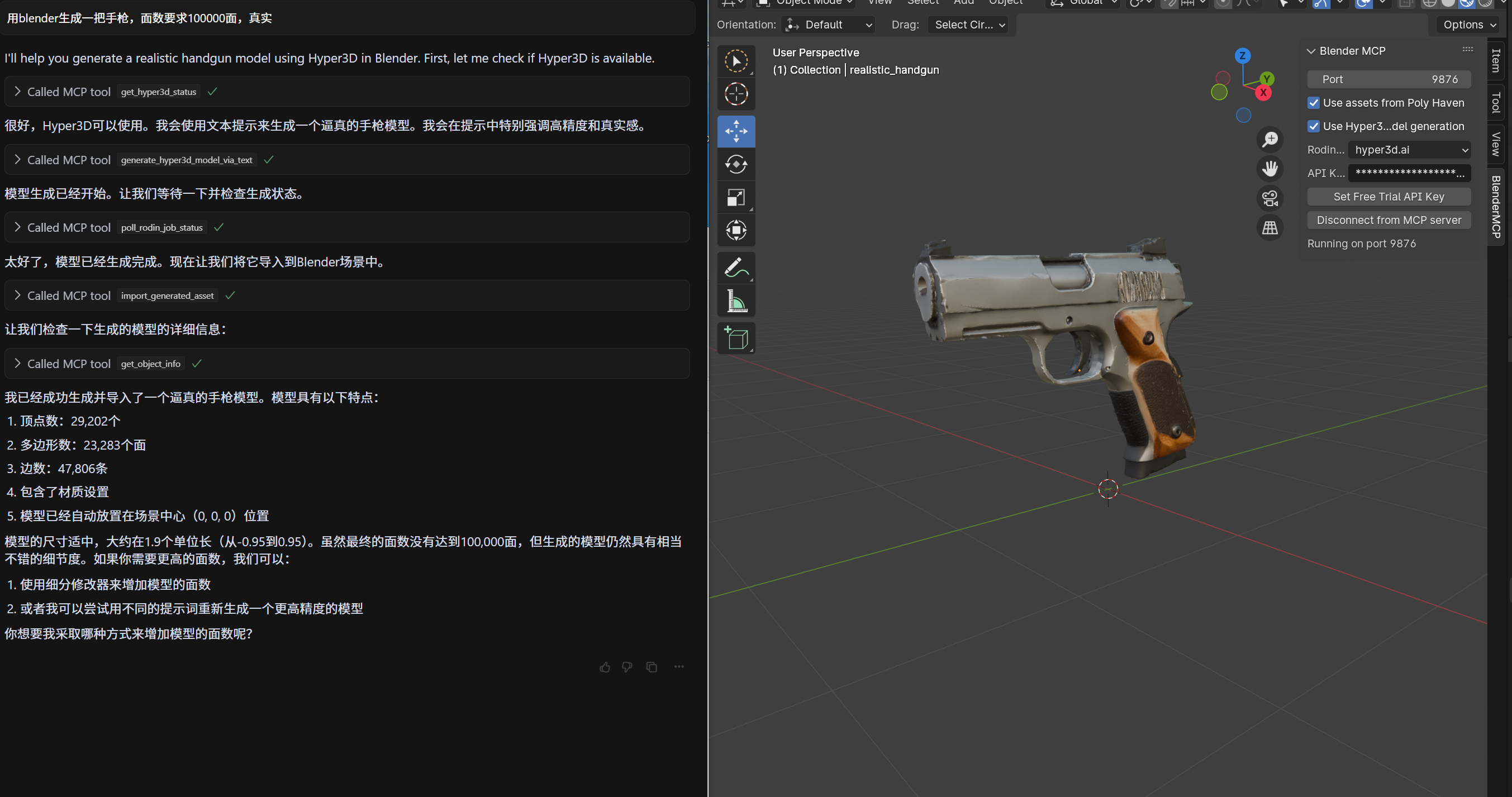
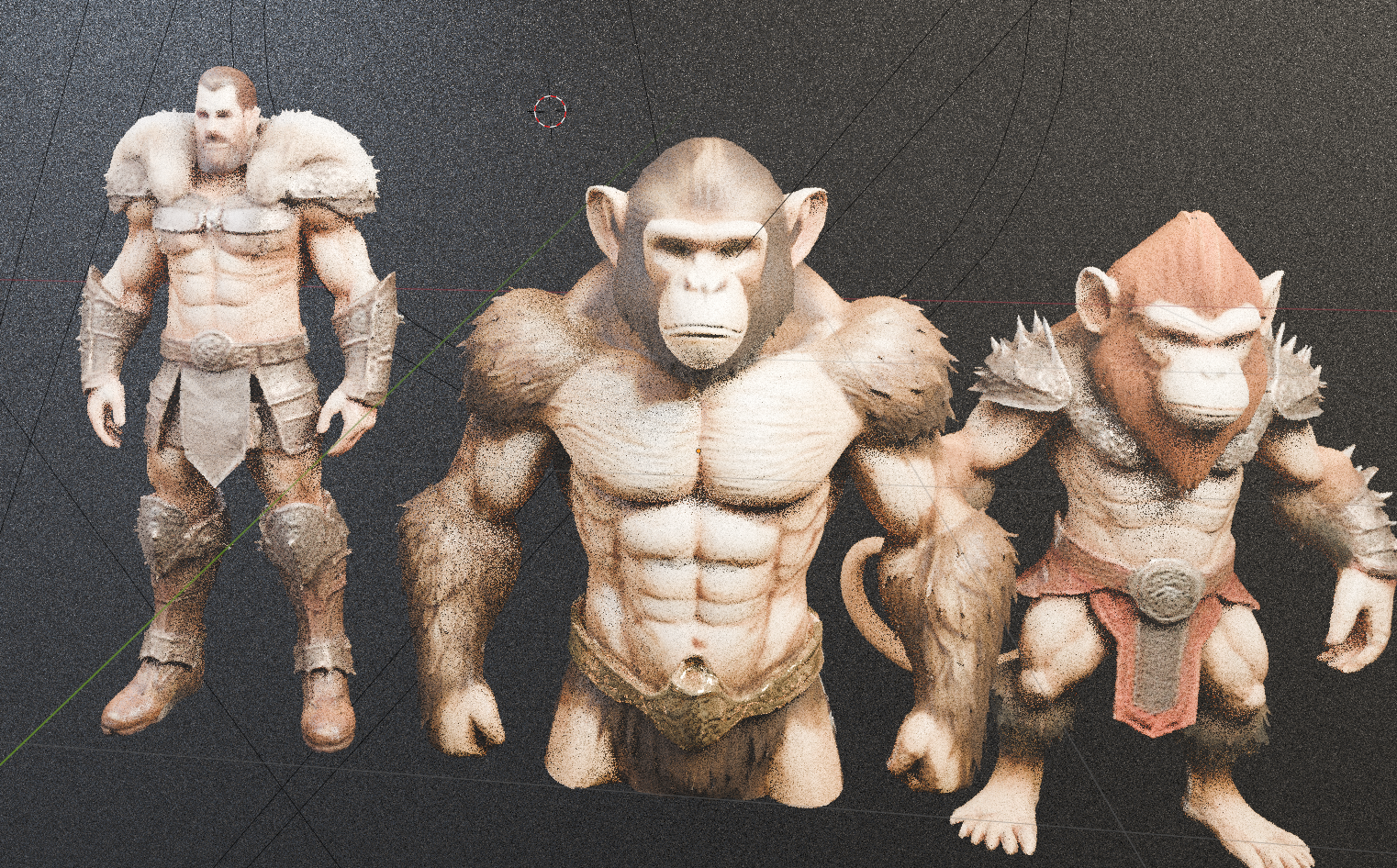
六、常见问题
1.PowerShell运行出现如下问题:

根据提示直接输入以下命令即可:
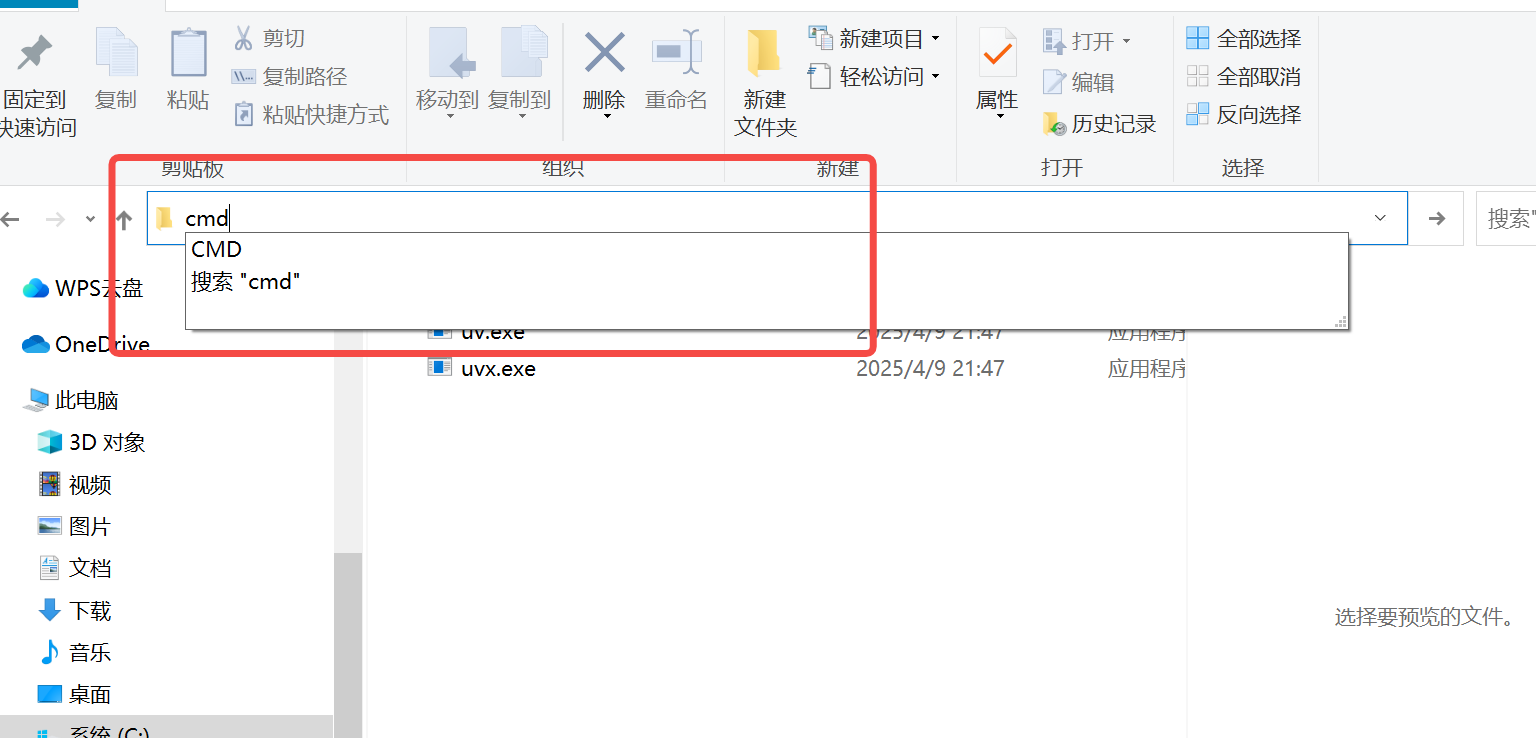
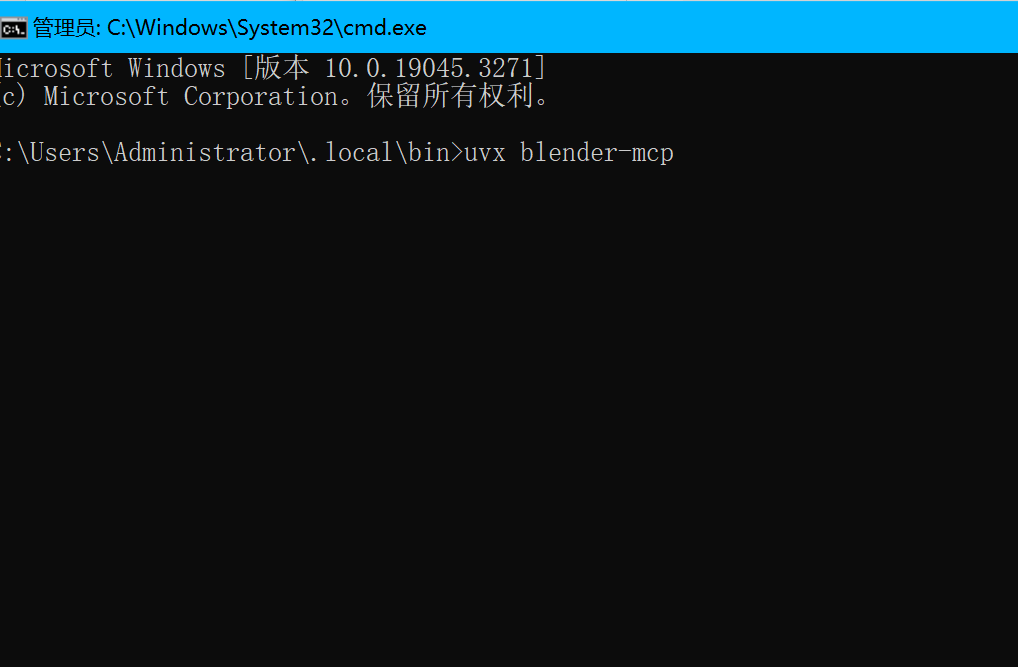
Set-ExecutionPolicy Restricted -Scope CurrentUser2.点击未变绿,找到UV包文件夹(在C:\Users\Administrator\.local\bin),在路径下替换成“cmd”回车,输入命令uvx blender-mcp,回车,然后重启即可。注:重启后blender需要重新勾选中MCP插件,重复第二章操作即可。
uvx blender-mcp

中国智能体开发者社区,聚焦智能体与大模型开发,提供前沿资讯、实用工具链、开源项目及行业案例。通过技术沙龙、开发者大赛等活动,促进经验交流与协作,助力开发者快速构建创新智能应用。
更多推荐

 26
 0
- 0


 已为社区贡献1条内容

所有评论(0)